

Excel tablolarındaki hesaplanmış sütunlar, formülleri verimli bir şekilde girmek için harika bir araçtır. Bir hücreye tek bir formül girmenize izin verirler ve bu formül otomatik olarak sütunun geri kalanına genişler. Doldur veya Kopyala komutlarını kullanmak gerekmez. Bu, özellikle çok fazla satırınız varsa, inanılmaz zaman kazandırabilir. Bir formülü değiştirdiğinizde de aynı şey olur; Değişiklik, hesaplanan sütunun geri kalanına da genişletilir.
Hesaplanan sütun oluşturma
Tablo oluşturma. Excel tablolarını iyi bilmiyorsanız, şu adresten daha fazla bilgi edinebilirsiniz: Excel tablolarına genel bakış.
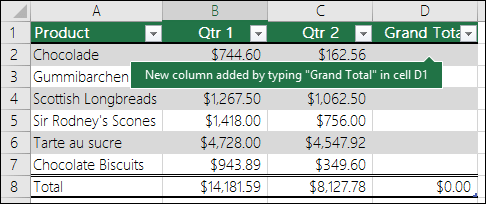
Tabloya yeni bir sütun ekleyin. Tablonun hemen sağındaki sütuna yazarak bunu yapabilirsiniz ve Excel tabloyu sizin için otomatik olarak genişletir. Bu örnekte, D1 hücresine "Genel Toplam" yazarak yeni bir sütun oluşturduk.
İpucu
Giriş sekmesinden de bir tablo sütunu ekleyebilirsiniz. Farenizi tablonun içinde tutun, ardından Sola Tablo Sütunları Ekle> seçeneğini tıklatın.
Kullanmak istediğiniz formülü yazın ve Enter tuşuna basın.

Örneğin, =topla() girin, ardından Çyr 1 ve Çyr 2 sütunlarına eklemek istediğiniz ilk satır hücrelerini seçin. Sonuç olarak, Excel şu formülü oluşturur: =TOPLA(Tablo1[@[Çyr 1]:[Çyr 2]]). Bu, Excel tablolarına özgü yapılandırılmış başvuru formülü olarak adlandırılır. Yapılandırılmış başvuru biçimi, tablonun her satır için aynı formülü kullanmasını sağlayan şeydir. Bunun için normal bir Excel formülü =TOPLA(B2:C2) olacaktır; bu formülü sütununuzdaki diğer hücrelere kadar kopyalamanız veya aşağı doğru doldurmanız gerekir.
Yapılandırılmış başvurular hakkında daha fazla bilgi edinmek için bkz: Excel tablolarıyla yapılandırılmış başvurular kullanma.
Enter tuşuna bastığınızda formül, sütunun tüm hücrelerine, formülü girdiğiniz hücrenin altına olduğu kadar yukarısına da otomatik olarak doldurulur. Formül her satır için aynıdır, ancak bu yapılandırılmış bir başvuru olduğundan, Excel dahili olarak hangi satırın hangisi olduğunu bilir.

PivotTable’da değerleri hesaplama
Ayrıca, PivotTable'larla tek bir formül oluşturup Excel'in bunu sütunun tamamına uyguladığı özel hesaplanan alanlar da oluşturabilirsiniz. PivotTable'da değerleri hesaplama hakkında daha fazla bilgi edinin.
Daha fazla yardım mı gerekiyor?
Dilediğiniz zaman Excel Teknoloji Topluluğundaki uzmanlara sorabilir veya Topluluklar'dan destek alabilirsiniz.
Ayrıca Bkz:
Sütun ve satır ekleyerek veya kaldırarak tabloyu yeniden boyutlandırma