Bir formülden almak istediğiniz sonucu biliyorsanız, ancak formülün bu sonuca ulaşmak için hangi giriş değeri gerektiğinden emin değilseniz, Hedef Arama özelliğini kullanın. Örneğin, para borç almanız gerektiğini varsayalım. Ne kadar para istediğinizi biliyorsunuz, borcu ödemek için ne kadar zaman harcamak istediğinizi ve her ay ne kadar ödeyebileceğinizi biliyorsunuz. Hedef Arama'yı kullanarak, kredi hedefinize ulaşmak için nasıl bir faiz oranı almanız gerektiğini belirleyebilirsiniz.
Bir formülden almak istediğiniz sonucu biliyorsanız, ancak formülün bu sonuca ulaşmak için hangi giriş değeri gerektiğinden emin değilseniz, Hedef Arama özelliğini kullanın. Örneğin, para borç almanız gerektiğini varsayalım. Ne kadar para istediğinizi biliyorsunuz, borcu ödemek için ne kadar zaman harcamak istediğinizi ve her ay ne kadar ödeyebileceğinizi biliyorsunuz. Hedef Arama'yı kullanarak, kredi hedefinize ulaşmak için nasıl bir faiz oranı almanız gerektiğini belirleyebilirsiniz.
Not
Hedef Arama yalnızca bir değişken giriş değeri ile çalışır. Birden fazla giriş değeri kabul etmek istiyorsanız; Örneğin, hem kredi tutarı hem de bir kredinin aylık ödeme tutarı olarak Çözücü eklentisini kullanırsınız. Daha fazla bilgi için, bkz: Çözücü'yü kullanarak bir sorunu tanımlama ve çözme.
Bir örnekle adım adım yönergeler
Önceki örneğe adım adım bakalım.
Hedefinize ulaşmak için gereken kredi faiz oranını hesaplamak istediğiniz için DEVRESEL_ÖDEME işlevini kullanırsınız. DEVRESEL_ÖDEME işlevi aylık ödeme tutarını hesaplar. Bu örnekte, aylık ödeme tutarı aradığınız hedeftir.
Çalışma sayfasını hazırlama
Yeni ve boş bir çalışma sayfası açın.
İlk olarak, çalışma sayfasının okunmasını kolaylaştırmak için ilk sütuna bazı etiketler ekleyin.
- A1 hücresine Kredi Tutarı yazın.
- A2 hücresine, Ay Cinsinden Terim yazın.
- A3 hücresine Faiz Oranı yazın.
- A4 hücresine Ödeme yazın.
Sonra, bildiğiniz değerleri ekleyin.
B1 hücresine 100000 yazın. Bu, ödünç almak istediğiniz tutardır.
B2 hücresine 180 yazın. Bu, borcu ödemek istediğiniz ay sayısıdır.
Not
İstediğiniz ödeme tutarını bilseniz de, ödeme tutarı formülün bir sonucu olduğu için bu tutarı değer olarak girmezsiniz. Bunun yerine, formülü çalışma sayfasına ekler ve ödeme değerini daha sonraki bir adımda, Hedef Arama'yı kullandığınızda belirtirsiniz.
Ardından, hedefiniz olan formülü ekleyin. Örneğin, DEVRESEL_ÖDEME işlevini kullanın:
- B4 hücresine =PMT(B3/12,B2,B1) yazın. Bu formül ödeme tutarını hesaplar. Bu örnekte, her ay 900 TL ödemek istiyorsunuz. Buraya bu tutarı girmezsiniz, çünkü faiz oranını belirlemek için Hedef Arama'yı kullanmak isteyeceksiniz ve Hedef Arama bir formülle başlamanızı gerektiriyor.
Formül, önceki adımlarda belirttiğiniz değerleri içeren B1 ve B2 hücrelerine başvurur. Formül ayrıca, Hedef Arama'nın faiz oranını koyacağını belirteceğiniz yer olan B3 hücresine de başvurur. Formül B3'teki değeri 12'ye böler çünkü aylık ödemeyi belirtmişsinizdir ve DEVRESEL_ÖDEME işlevi yıllık faiz oranını varsayar.
B3 hücresinde değer bulunmadığından, Excel %0 faiz oranını varsayar ve örnekteki değerleri kullanarak 555,56 TL tutarında bir ödeme döndürür. Şimdilik bu değeri yoksayabilirsiniz.
- B4 hücresine =PMT(B3/12,B2,B1) yazın. Bu formül ödeme tutarını hesaplar. Bu örnekte, her ay 900 TL ödemek istiyorsunuz. Buraya bu tutarı girmezsiniz, çünkü faiz oranını belirlemek için Hedef Arama'yı kullanmak isteyeceksiniz ve Hedef Arama bir formülle başlamanızı gerektiriyor.
Faiz oranını belirlemek için Hedef Arama'yı kullanma
Veri sekmesinde, Tahmin grubunda, Durum Çözümlemesi'ni tıklatın ve sonra Hedef Arama'yı tıklatın.
Hücre ayarla kutusuna, çözümlemek istediğiniz formülü içeren hücrenin başvurusunu girin. Örnekte, bu başvuru B4 hücresidir.
Değer kutusuna istediğiniz formül sonucunu yazın. Örnekte bu değer -900'dür. Bir ödemeyi temsil ettiği için bu numaranın negatif olduğunu unutmayın.
Hücreyi değiştirerek kutusuna, ayarlamak istediğiniz değeri içeren hücrenin başvurusunu girin. Örnekte bu başvuru B3 hücresidir.
Not
Hedef Arama'nın değiştirdiği hücreye, Hücre ayarla kutusunda belirttiğiniz hücredeki formül başvurmalıdır.
Tamam'a tıklayın.
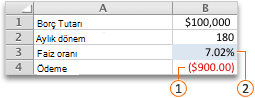
Hedef Arama, aşağıdaki çizimde gösterildiği gibi çalışır ve bir sonuç üretir.

B1, B2 ve B3 hücreleri kredi tutarı, vade süresi ve faiz oranı değerleridir.
B4 hücresinde =PMT(B3/12,B2,B1) formülünün sonucu görüntülenir.Son olarak, hedef hücreyi (B3) sonucu yüzde olarak görüntüleyecek şekilde biçimlendirin.
- Giriş sekmesinin Sayı grubunda Yüzde'yi tıklatın.
- Ondalık basamak sayısını ayarlamak için Ondalık Artır veya Ondalık Azalt'ı tıklatın.