
Çözücü, durum çözümlemesi yapmak için kullanabileceğiniz bir Microsoft Excel eklenti programıdır. Çözücü'yü, çalışma sayfasındaki diğer formül hücrelerinin değerlerine göre kısıtlamalara veya sınırlamalara tabi olmak kaydıyla, bir hücredeki (amaç hücre olarak adlandırılır) formüle en uygun (en yüksek veya en düşük) değeri bulmak için kullanın. Çözücü, karar değişkenleri veya daha basit şekilde değişken hücreleri de denen ve amaç ve kısıtlama hücrelerindeki hesaplama formüllerinde kullanılan bir hücre grubuyla çalışır. Çözücü kısıtlama hücrelerindeki sınırlamaları sağlamak için karar değişken hücrelerindeki değerleri ayarlar ve amaç hücre için istediğiniz değeri oluşturur.
Basitçe açıklamak gerekirse, diğer hücreleri değiştirerek bir hücrenin en yüksek veya en düşük değerini belirlemek için Çözücü'yü kullanabilirsiniz. Örneğin, öngörülen reklam bütçenizin tutarını değiştirebilir ve bunun öngörülen kâr tutarınız üzerindeki etkisini görebilirsiniz.
Bir Çözücü değerlendirme örneği
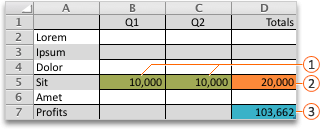
Aşağıdaki örnekte, her üç aydaki Reklam oranı, Satılan Birimler'i etkiler ve Satış Geliri miktarını, ilişkili masrafları ve Kar'ı dolaylı olarak belirler. Çözücü, üç aylık reklam bütçelerini (karar değişken hücreleri B5:C5), 20.000 liralık toplam bütçe kısıtlamasıyla (F5 hücresi), toplam kar (amaç hücresi F7) olası en yüksek miktara ulaşana kadar değiştirebilir. Değişken hücrelerdeki değerler, her üç ayın Kar'ını hesaplamakta kullanılır; bu nedenle, F7 amaç hücresindeki formül olan =TOPLA(ÜçAy1 Kar:ÜçAy2 Kar) ile ilişkilidir.

1. Değişken hücreler
2. Kısıtlanmış hücre
3. Amaç hücre
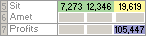
Çözücü çalıştıktan sonra, yeni değerler aşağıdaki gibidir.
Sorunu tanımlama ve çözme
Veri sekmesinin Çözümleme grubunda Çözücü'yü seçin.

Not
Çözücü komutu veya Çözümleme grubu kullanılamıyorsa, Çözücü eklentisini etkinleştirmeniz gerekir. Daha fazla bilgi için bkz: Çözücü eklentisini etkinleştirme.

Hedef Ayarla kutusunda, amaç hücre için bir hücre başvurusu veya adı girin. Amaç hücre bir formül içermelidir.
Aşağıdaki adımlardan birini uygulayın.
- Amaç hücre değerinin mümkün olduğunca büyük olmasını istiyorsanız, Maks.
- Amaç hücre değerinin mümkün olduğunca küçük olmasını istiyorsanız, Min'i seçin.
- Amaç hücrenin belirli bir değerde olmasını istiyorsanız, Değeri'ni seçin ve kutuya değeri yazın.
- Değişken Hücreleri Değiştirerek kutusunda, her karar değişken hücre aralığı için bir ad veya başvuru girin. Bitişik olmayan başvuruları noktalı virgüllerle ayırın. Değişken hücrelerin, doğrudan veya dolaylı olarak amaç hücreyle ilişkili olması gerekir. En fazla 200 değişken hücre belirtebilirsiniz.
Kısıtlamalara Konu kutusuna uygulamak istediğiniz kısıtlamaları aşağıdaki adımları uygulayarak girin.
Çözücü Parametreleri iletişim kutusunda Ekle'yi seçin.
Hücre Başvurusu kutusunda, değerini kısıtlamak istediğiniz hücre aralığının hücre başvurusu veya adını girin.
Başvurulan hücre ile kısıtlama arasında istediğiniz ilişkiyi ( <=, =, =, >int, bin veya dif ) seçin. int'i seçerseniz, Constraint kutusunda tamsayı görünür. Bölme'yi seçerseniz, Kısıtlama kutusunda ikili görünür. Dif'i seçerseniz, Constraint kutusunda alldifferent görüntülenir.
Kısıtlama kutusunda ilişki için =, = veya >= seçerseniz<, bir sayı, hücre başvurusu veya adı ya da bir formül yazın.
Aşağıdaki adımlardan birini uygulayın.
Kısıtlamayı kabul etmek ve başka bir kısıtlama eklemek için Ekle'yi seçin.
Kısıtlamayı kabul etmek ve Çözücü Parametreleri iletişim kutusuna dönmek için Tamam'ı seçin.
Not
int, bin ve dif ilişkilerini yalnızca karar değişken hücrelerindeki kısıtlamalara uygulayabilirsiniz.
Aşağıdaki eylemleri yaparak varolan kısıtlamayı değiştirebilir veya silebilirsiniz.
- Çözücü Parametreleri iletişim kutusunda, değiştirmek veya silmek istediğiniz kısıtlamayı seçin.
- Değiştir'i seçip değişikliklerinizi yapın veya Sil'i seçin.
Çöz'ü seçin ve aşağıdaki eylemlerden birini yapın.
- Çözüm değerlerini çalışma sayfasında tutmak için Çözücü Sonuçları iletişim kutusunda Çözücü Çözümünü Sakla'yı seçin.
- Çöz'ü seçmeden önceki özgün değerleri geri yüklemek için Özgün Değerleri Geri Yükle'yi seçin.
- Esc tuşuna basarak çözüm işlemini kesebilirsiniz. Excel, karar değişken hücreleri için bulduğu son değerlerle çalışma sayfasını yeniden hesaplar.
- Çözücü bir çözüm bulduktan sonra çözümünüzü temel alan bir rapor oluşturmak için Raporlar kutusunda bir rapor türü seçin ve Tamam'ı seçin. Rapor, çalışma kitabınızda yeni bir çalışma sayfasında oluşturulur. Çözücü bir çözüm bulamazsa, yalnızca belirli raporlar kullanılabilir veya hiçbir rapor kullanılamaz.
- Karar değiş hücresi değerlerinizi daha sonra görüntüleyebileceğiniz bir senaryo olarak kaydetmek için, Çözücü Sonuçları iletişim kutusunda Senaryoyu Kaydet'i seçin ve ardından Senaryo Adı kutusuna senaryo için bir ad yazın.
Çözücü deneme adımları
Sorunu tanımladıktan sonra, Çözücü Parametreleri iletişim kutusunda Seçenekler'i seçin.
Seçenekler iletişim kutusunda, her deneme çözümünün değerlerini görmek için Yineleme Sonuçlarını Göster onay kutusunu seçin ve ardından Tamam'ı seçin.
Çözücü Parametreleri iletişim kutusunda Çöz'ü seçin.
Deneme Çözümünü Göster iletişim kutusunda, aşağıdaki eylemlerden birini yapın.
- Çözüm işlemini durdurmak ve Çözücü Sonuçları iletişim kutusunu görüntülemek için Durdur'u seçin.
- Çözüm işlemine devam etmek ve sonraki deneme çözümünü görüntülemek için Devam'ı seçin.
Çözücü'nün çözüm bulma yöntemini değiştirme
- Çözücü Parametreleri iletişim kutusunda Seçenekler'i seçin.
- İletişim kutusundaki Tüm Yöntemler, Doğrusal Olmayan GRG ve Açılım sekmelerinde bulunan seçeneklerinden istedikleriniz için değerler seçin veya girin.
Sorun modeli kaydetme veya yükleme
Çözücü Parametreleri iletişim kutusunda Yükle/Kaydet'i seçin.
Model alanı için bir hücre aralığı girin ve Kaydet veya Yükle'yi seçin.
Bir modeli kaydederken, problem modelini yerleştirmek istediğiniz dikey bir boş hücre aralığının ilk hücresinin başvurusunu girin. Bir modeli yüklerken, sorun modelini içeren hücre aralığının tamamının başvurusunu girin.İpucu
Çalışma kitabını kaydederek Çözücü Parametreleri iletişim kutusundaki son seçimleri, bir çalışma sayfasıyla kaydedebilirsiniz. Çalışma kitabındaki her çalışma sayfasının kendi Çözücü seçimleri olabilir ve bunların tümü kaydedilir. Problemleri ayrı ayrı kaydetmek için Yükle/Kaydet'i seçerek bir çalışma sayfası için birden fazla problem de tanımlayabilirsiniz.
Çözücü'nün kullandığı çözme yöntemleri
Çözücü Parametreleri iletişim kutusundaki aşağıdaki üç algoritmadan veya çözme yönteminden istediğinizi seçebilirsiniz.
- Genelleştirilmiş Sınırlı Gradyan (GRG) Doğrusal Olmayan: Doğrusal olmayan düzgün problemler için kullanın.
- LP Simpleks: Doğrusal olan problemler için kullanın.
- Evrimsel: Düzgün olmayan problemler için kullanın.

 Kısıtlanmış hücre


Çözücü'yü kullanmayla ilgili daha fazla yardım
Çözücü hakkında daha ayrıntılı yardım için şuraya başvurun:
Frontline Systems, Inc.
Posta Kutusu 4288
Eğim Köyü, NV 89450-4288
(775) 831-0300
Web sitesi: http://www.solver.com
E-posta: info@solver.com
www.solver.com'te Çözücü Yardımı.
Çözücü program kodunun bazı kısımlarının telif hakkı 1990-2009 Frontline Systems, Inc. şirketine aittir. Bazı kısımların telif hakkı 1989 Optimal Methods Inc. şirketine aittir.
Daha fazla yardım mı gerekiyor?
Dilediğiniz zaman Excel Teknoloji Topluluğundaki uzmanlara sorabilir veya Topluluklar'dan destek alabilirsiniz.
Ayrıca Bkz:
Sermaye bütçelemesi için Çözücü'yü kullanma
En uygun ürün karmasını belirlemek için Çözücü'yü kullanma