
İşlev kullanılan bir formülde bağımsız değişkenlerden biri olarak işlev kullanılması içe içe kullanım olarak adlandırılır. Bu işlev iç içe geçen bir işlevdir. Örneğin, EĞER işlevinin bağımsız değişkenlerinde ORTALAMA ve TOPLA işlevlerinin iç içe kullanıldığı aşağıdaki formül, bir grup sayının (G2:G5) toplamını ancak başka bir grup sayının (F2:F5) ortalamasının 50'den büyük olması koşuluyla almaktadır. Aksi takdirde 0 sonucunu verir.
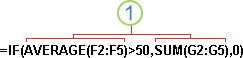
ORTALAMA ve TOPLA işlevleri, EĞER işlevinin içinde iç içe geçirilir.
Bir formülde işlevleri en çok 64 düzeyde iç içe yerleştirebilirsiniz.
Formülü girmek istediğiniz hücreyi seçin.
Formüle işlevle başlamak için İşlev Ekle'yi seçin
 formül çubuğunda
  .
.
Excel, sizin için eşittir işareti (=) ekler.Veya kategori seçin kutusunda Tümü'nü seçin.
İşlev kategorilerini iyi biliyorsanız bir kategori de seçebilirsiniz.
Hangi işlevin kullanılacağından emin değilseniz, İşlev ara kutusuna yapmak istediğiniz işlemi açıklayan bir soru yazın (örneğin, "sayıları toplama" girildiğinde VSEÇTOPLA, SANTOPLA ve TOPLA işlevleri döndürülür).Bağımsız değişken olarak başka bir işlev girmek için, istediğiniz bağımsız değişken kutusuna işlevi girin.
İşlev Bağımsız Değişkenleri iletişim kutusunda görüntülenen formülün parçaları, bir önceki adımda seçtiğiniz işlevi yansıtır.
EĞER'i seçtiyseniz, İşlev bağımsız değişkenleri iletişim kutusunda EĞER işlevinin bağımsız değişkenleri görüntülenir. Bir başka işlevi iç içe kullanmak için, bu işlevi bağımsız değişken kutusuna girin. Örneğin, EĞER işlevinin Eğer_doğruysa_değer kutusuna TOPLA(G2:G5) girebilirsiniz.Formülünüzü tamamlamak için gereken başka bağımsız değişkenler varsa bunları da girin.
Hücre başvuruları yazmak yerine, başvuruda bulunmak istediğiniz hücreleri seçebilirsiniz. İletişim kutusunu küçültmek için yukarı oku seçin, başvuruda bulunmak istediğiniz hücreleri seçin ve ardından iletişim kutusunu yeniden genişletmek için aşağı oku seçin.İpucu
İşlev ve bağımsız değişkenleri hakkında daha fazla bilgi için, bu işlevin Yardım'ını seçin.
Formüle ilişkin bağımsız değişkenleri doldurduktan sonra Tamam'ı seçin.
Örnekler
Aşağıdaki örnekte, EĞER işlevleri kullanılarak sayısal test puanına harf notu atamanın nasıl yapıldığı gösterilmektedir.
Aşağıdaki tabloda yer alan örnek verileri kopyalayın ve yeni bir Excel çalışma sayfasının A1 hücresine yapıştırın. Web örneğinde, yapıştırmadan önce Yalnızca Özel>Değerleri Yapıştır'ı seçin. Gerekirse tüm verileri görmek için sütun genişliklerini ayarlayın.
| Puan | ||
|---|---|---|
| 45 | ||
| 90 | ||
| 78 | ||
| Formül | Açıklama | Sonuç |
| '=EĞER(A2>89,"A",EĞER(A2>79,"B", EĞER(A2>69,"C",EĞER(A2>59,"D","F")))) | A2 hücresindeki puana bir harf notu atamak için kademeli EĞER koşulları kullanır. | =EĞER(A2>89,"A",EĞER(A2>79,"B",EĞER(A2>69,"C",EĞER(A2>59,"D","F")))) |
| '=EĞER(A3>89,"A",EĞER(A3>79,"B", EĞER(A3>69,"C",EĞER(A3>59,"D","F")))) | A3 hücresindeki puana bir harf notu atamak için kademeli EĞER koşulları kullanır. | =EĞER(A3>89,"A",EĞER(A3>79,"B",EĞER(A3>69,"C",EĞER(A3>59,"D","F")))) |
| '=EĞER(A4>89,"A",EĞER(A4>79,"B", EĞER(A4>69,"C",EĞER(A4>59,"D","F")))) | A4 hücresindeki puana bir harf notu atamak için kademeli EĞER koşulları kullanır. | =EĞER(A4>89,"A",EĞER(A4>79,"B",EĞER(A4>69,"C",EĞER(A4>59,"D","F")))) |
İpucu
- Formüller hakkında daha fazla bilgi edinmek için bkz: Excel'deki formüllere genel bakış.
- Kullanılabilir işlevlerin listesi için Excel işlevleri (alfabetik) veya Excel işlevleri (kategoriye göre) bağlantılarına bakın.
Daha fazla yardım mı gerekiyor?
Dilediğiniz zaman Excel Teknoloji Topluluğundaki uzmanlara sorabilir veya Topluluklar'dan destek alabilirsiniz.