
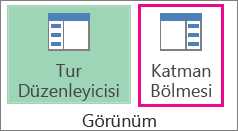
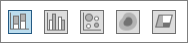
Power Map'te coğrafi verilerinizi çizdikten sonra, haritadaki verilerinizin genel görünümünü değiştirmek için Katman Bölmesi'ni kullanabilirsiniz. Varsayılan olarak, Power Map bir sütun grafiği görüntüler, ancak bunun yerine kabarcık grafiği, bölge grafiği veya ısı haritası da görüntüleyebilirsiniz.
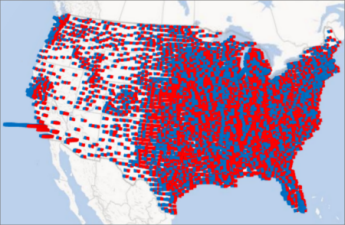
Burada, ABD'deki büyük siyasal partilerin bölgeye göre oy tercihlerini gösteren bir bölge grafiği örneği verilmiştir. Kırmızı veya mavi renk ne kadar koyuysa, belirli bir partinin seçimdeki oy oranı o kadar yüksektir.
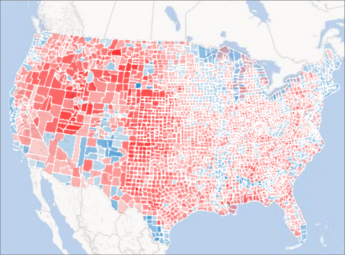
Verilerin görselleştirilme şeklini şöyle değiştirebilirsiniz:
Görev bölmesini görmüyorsanız, Giriş> Katmanı Bölmesi'ni tıklatın.
Coğrafya'nın altında, haritada gösterilmesini istediğiniz alanların kutularını işaretleyin.
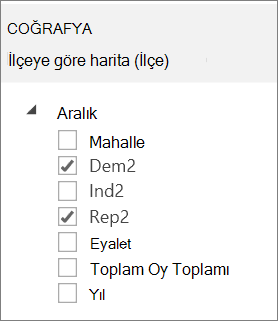
Bu listede farklı veriler için farklı alanlar görüntülenir.Power Map istediğiniz grafiği göstermezse, onu değiştirebilirsiniz. Yığılmış Sütun, Kümelenmiş Sütun, Kabarcık, Isı Haritası veya Bölge grafiğini seçin.
Not
- Isı haritası uyguladığınızda, Yükseklik kutusu bir Değer kutusuna dönüşür. Değer kutusundaki oka tıklayıp istediğiniz işlevi seçerek, değer alanlarının toplanma şeklini değiştirebilirsiniz. Normalde, varsayılan olarak Topla işlevi uygulanır, ancak siz Ortalama, Sayı, Maks, Min veya Yok'u seçebilirsiniz. Ayrıca, Değer kutusundan bir değer alanını da kaldırabilirsiniz.
- Bir alanı Kategori kutusuna sürükler ve Yükseklik kutusunu boş bırakırsanız, Power Map o alanı otomatik olarak Yükseklik kutusuna da ekler ve her kategorinin sayısını gösteren bir görselleştirme çizer.
- Alanları Yükseklik ve Kategori kutularına sürüklemek yerine, alan kutularını da işaretleyebilirsiniz. Power Map söz konusu alanları uygun kutuya yerleştirir.