

İpucu
TMicrosoft Formshakkında daha fazla bilgi edinin Microsoft Forms veya hemen kullanmaya başlayın ve bir anket, test veya yoklama oluşturun. Daha gelişmiş markalama, soru türleri ve veri çözümlemesi mi istiyorsunuz? Dynamics 365 Customer Voice deneyin.
TMicrosoft FormsMicrosoft Forms ile bir form (anket veya yoklama gibi) veya test (öğrenciler için matematik sınavı gibi) oluşturabilirsiniz. Son tarihleri belirtmek, formu yanıtlayanları tanımlamak, testlerin doğru yanıtlarını görüntülemek ve Microsoft Forms için diğer tercihleri ayarlamak için form ve test ayarlarını kullanın.
Form veya testin ayarlarını açma
Microsoft FormsMicrosoft Forms bölümünde, ayarlarını düzenlemek istediğiniz formu açın ve Ayarlar'ı seçin .
.
Ayarlar bölmesinde seçenekleri seçebilir veya temizleyebilirsiniz. Test oluşturduysanız testlere özel ek seçenekler görürsünüz.
Bu makalede, aşağıdakileri nasıl ayarlayacağınızı öğreneceksiniz:
Yanıtlar için yalnızca test seçenekleri
Tüm testler ve formlar için bu formu kimler doldurabilir?
Tüm testler ve formlar için yanıt seçenekleri
Tüm testler ve formlar için yanıt bilgileri
Yalnızca test ayarları
Sınav seçeneği
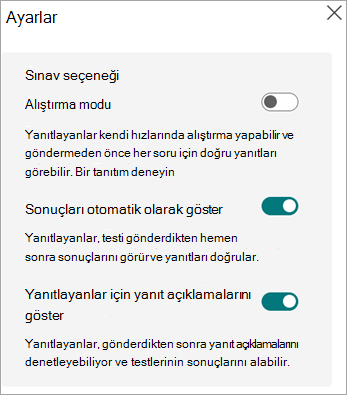
Test ayarları seçeneği, form değil yalnızca test oluşturduysanız görüntülenir.
Alıştırma modunda, katılımcılar kendi hızlarında alıştırma yapabilir ve göndermeden önce her soru için doğru yanıtları görebilir. Alıştırma modunda örnek bir test görmek için Demoyu dene'yi seçin.
Varsayılan ayar olan Sonuçları otomatik olarak göster, yanıtlayıcıların test yanıtlarını gönderdiklerinde her sorunun yanıtını görmelerini sağlar. Yanıtlayanlar, her doğru yanıtın yanında yeşil onay işaretleri görür ve yanlış yanıtların yanında ise kırmızı ileti metni görüntülenir. Her test sorusunun yanında doğru ve yanlış bilgilerini görüntülemek istemiyorsanız, bu ayarı temizleyin.
Her doğru yanıtın ardındaki mantığı netleştirmek amacıyla ayrıntılı açıklamaları görüntülemek için Yanıtlayanlara yanıt açıklamalarını göster iki durumlu düğmesini açın. Copilot açıklamaları otomatik olarak oluşturur ve imlecinizi Yanıt açıklaması alanına getirip yazmaya başlayarak bunları düzenleyebilirsiniz.
Yanıtlar için yalnızca test seçenekleri
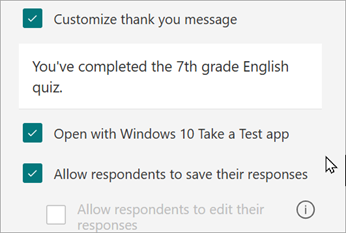
Birlikte aç Windows 10Windows 10 Take a Test uygulaması - Testin doğrudan Take a Test uygulamasında açılmasını istiyorsanız bu kutuyu işaretleyin. Sınav Zamanı, sınav devam ederken yanıtlayanın diğer bilgisayar veya internet kaynaklarına nasıl erişebileceği konusunda çok sayıda kontrole sahip güvenli bir test ortamı sağlar.
Tüm testler ve formlar ayarları
Tüm testler ve formlar için bu formu kimler doldurabilir?
Herkes yanıt verebilir - Kuruluşunuzun içindeki veya dışındaki herkes formunuza veya testinize yanıt gönderebilir.
Yalnızca kuruluşumdaki kişiler yanıt verebilir - Yalnızca kuruluşunuza ait kişiler formunuza veya testinize yanıt verebilir.
- Kayıt adı - Formunuza veya testinize yanıt veren kişileri takip edin.
- Kişi başına bir yanıt - Form veya test yanıtlarını kişi başına yalnızca bir yanıtla sınırlayın. Bu, bireylerin bir formu veya testi birden fazla kez doldurmasını önler.
Kuruluşumdaki belirli kişiler yanıt verebilir - Kuruluşunuzda yalnızca belirttiğiniz kişi veya gruplar formunuza yanıt verebilir.
Not
- Yalnızca kuruluşumdaki kişiler yanıt verebilir ve Kuruluşumdaki belirli kişiler yanıt verebilir seçenekleri yalnızca Office 365 Eğitim ve İş için Microsoft 365 Uygulamaları kullanıcıları tarafından kullanılabilir. Bu ayarlara erişmek için iş veya okul hesabınızla oturum açın.
- Kuruluşumdaki belirli kişiler yanıt verebilir seçeneği yalnızca kuruluşunuzdaki bireyler ve gruplar için geçerlidir. Toplamda 100 adede kadar bireysel ad veya grup adı belirleyebilirsiniz. 100 sınırı içinde en fazla 20 grup belirleyebilirsiniz (her grup en fazla 1.000 birey içerebilir). Örneğin, 80 bireyden ve 20 gruptan toplam 100 yanıt toplayabilirsiniz.
Tüm testler ve formlar için yanıt seçenekleri
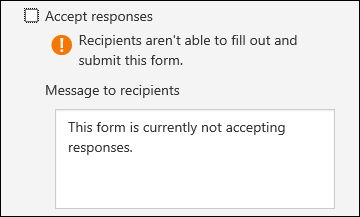
Yanıtları kabul et - Bu ayarın işareti kaldırılırsa, herhangi bir ek form yanıtı toplama özelliğini kapatırsınız. Bu ayarı kapattıktan sonra, alıcıların yanıt göndermeyi denerken görecekleri iletiyi özelleştirebilirsiniz.
Başlangıç tarihi ve Bitiş tarihi - Form yanıtlarını toplamaya başlamak ve durdurmak istediğiniz kesin bir tarih ve saat belirleyebilirsiniz. Başlangıç tarihi onay kutusunu işaretleyin, ardından tarih metin kutusunu seçin ve takvim denetiminden bir tarih seçin. Saat artımları açılan listesinden belirli bir saat seçin. Bitiş tarihi için de aynısını yapın.
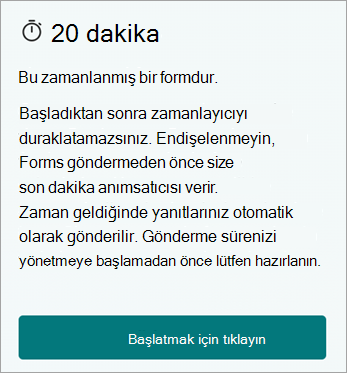
Set long (Süreyi ayarla ) - Yanıtlayanların formunuzu veya testinizi doldurması için bir süre sınırı ayarlayın. Zamanlayıcı sona erdikten sonra katılımcılar cevaplarını düzenleyemez ve zamanlayıcı dolduğunda cevapları otomatik olarak gönderilir. Örneğin, 20 dakikalık bir zamanlayıcı ayarlarsanız, yanıtlayanlara aşağıdakiler sunulur:
Soruları karıştır - Bu işaretli olmadığında (varsayılan ayar), sorular katılımcılara oluşturduğunuz sırayla gösterilir. Bu seçenek işaretlendiğinde, görüntülenen soruların sırası rastgele karıştırılacaktır. Her katılımcı soruları farklı bir sırayla görür.
Not
Formunuzda veya testinizde birden fazla bölüm veya sayfa varsa soruları karıştıramazsınız.
- Tüm sorular - Formdaki veya testteki tüm soruların sırasını karıştır.
- Soruları kilitle - Belirlediğiniz sorular dışındaki tüm soruların sırasını karıştırın (örn. 3-5. sorular).
Yanıtlayanlar için soru numarasını devre dışı bırak - Form veya testteki soru numaralarını kaldırır.
İlerleme çubuğunu göster - Katılımcılar bir formu veya testi tamamlarken ilerlemelerinin görsel bir göstergesini göreceklerdir.
Not
İlerleme çubuğu yalnızca birden fazla bölüm veya sayfa içeren formlarda ve testlerde kullanılabilir.
Başka bir yanıt gönderin seçeneğini gizleyin - Varsayılan olarak, bir yanıtlayan formunuzu veya testinizi tamamladığında, tamamlama sayfasında başka bir yanıt göndermek için bir bağlantı olacaktır. Bu seçeneği kaldırmak için bu kutuyu işaretleyin.
Teşekkür mesajını özelleştirin - Formunuz veya testiniz tamamlandığında bir teşekkür notu görüntüleyin. İletiyi özelleştirmek için imlecinizi metin kutusuna getirin.
Tüm testler ve formlar için yanıt bilgileri
- Gönderimden sonra yanıtların alınmasına izin verin - Katılımcılar formu doldurduktan sonra, "Teşekkürler" sayfasında doldurdukları yanıtlarla birlikte formun PDF'sini kaydetme veya yazdırma seçeneğine sahip olacaktır. Bu ayarın seçilmesinin, kuruluşunuzdaki form yanıtlayıcılarının formlarının e-posta ile alınmasını istemelerine izin vermeye devam ettiğini unutmayın.
- Her yanıt için e-posta bildirimi alın - Her yanıt gönderildiğinde e-posta ile bildirim alın.
- Yanıt durumunu izlemek için akıllı bildirim e-postaları al - Davet kanalını kullandıysanız bu kutuyu işaretleyin. Forms, katılımı artırmak ve yanıt oranlarını iyileştirmek için size özelleştirilmiş anımsatıcılar gönderir.
- Sınıflandırma - Sınıflandırma, kuruluşunuzun verileri kendi ilkelerine ve standartlarına göre korumasına olanak tanır.
Microsoft FormsMicrosoft Forms varsayılan olarak gönderen adresinden no-reply@forms.mail.microsoft otomatik e-postalar gönderir.
TMicrosoft FormsMicrosoft Forms için geri bildirim
Sizden görüş almak istiyoruz! Microsoft Forms hakkında geri bildirim göndermek için formunuzun sağ üst köşesine gidin ve Diğer form ayarları >Geri Bildirim'i seçin.
Ayrıca bkz.
Microsoft Forms ile form oluşturma
Microsoft Forms ile test oluşturma
Forms'da Copilot'a hoş geldiniz
Microsoft Forms hakkında sık sorulan sorular