

İpucu
TMicrosoft Formshakkında daha fazla bilgi edinin Microsoft Forms veya hemen kullanmaya başlayın ve bir anket, test veya yoklama oluşturun. Daha gelişmiş markalama, soru türleri ve veri çözümlemesi mi istiyorsunuz? Dynamics 365 Customer Voice deneyin.
Microsoft Forms ile formunuzu veya testinizi öğrencilere, ailelere ve iş arkadaşlarınıza gönderebilir ve gereksinimlerinize bağlı olarak yanıtlarını birkaç farklı yolla toplayabilirsiniz. Zaten bir form oluşturduysanız, kime göndereceğinizi, kimin yanıtlayabileceğini ve nasıl gönderileceğini seçmek için bu yönergeleri izleyin.
Formunuzu Outlook'ta e-posta olarak, Teams grubunda veya kanalında QR kodu aracılığıyla ileti olarak gönderebilir ya da URL'yi veya ekleme kodunu kopyalayarak başka bir ileti türünde kullanabilirsiniz. Formu yeniden göndermeniz gerektiğinde bu yönergeleri yeniden gözden geçirin veya kişiler yanıt vermediyse anımsatıcılar göndererek yanıtları artırmak için Copilot'u kullanın.
Form oluşturmayla ilgili yardıma mı ihtiyacınız var? Bkz. TMicrosoft Forms ile form oluşturmaMicrosoft Forms.
Bu makalede ele alabilecekleriniz:
Formunuza | kimlerin yanıt verebileceğini seçmeFormunuzu | nasıl göndereceğinizi seçinForms'da Akıllı Anımsatıcılar kullanma
Formunuza kimlerin yanıt verebileceğini seçme
Microsoft 365 okul kimlik bilgileriniz, Microsoft 365 iş kimlik bilgileriniz veya Microsoft hesabınızla (Hotmail, Live veya Outlook.com) Microsoft Forms gidin.
Not
Ayrıca Office.com'da oturum açabilir, solda Microsoft 365 simgelerini arayabilir ve ardından Formlar'ı seçebilirsiniz.
Açmak için paylaşmak ve yanıtlarını toplamak istediğiniz formu seçin.
Formunuzu gönderme seçeneklerini görüntülemek için Yanıtları topla'yı seçin.

Yanıtları gönderme ve alma ekranında, kimlerin yanıtlayabileceğini ve formu nasıl alacaklarını değiştirebilirsiniz.
Not
Mobil sitedeyseniz, Sorular sekmesinde olduğunuzdan emin olun ve ortadaki ok düğmesine basın.
Yanıt gönderme ve toplama altında, şu seçeneklerden hedef kitleyi seçin:
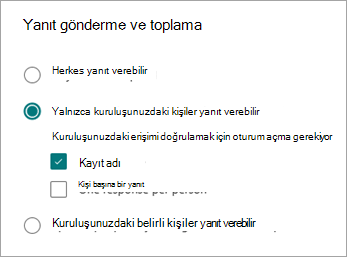
Herkes yanıt verebilir - Kuruluşunuzun içindeki veya dışındaki herkes formunuza veya testinize yanıt gönderebilir. Bu yanıtlar için birinin oturum açması gerekmez.
Yalnızca kuruluşumdaki kişiler yanıt verebilir - Yalnızca kuruluşunuzdaki iş veya okul hesabıyla oturum açmış kişiler formunuza veya testinize yanıt gönderebilir. Kişinin adının kaydedilip kaydedilmemesini seçebilir ve yanıtları kişi başına bir yanıtla sınırlandırabilirsiniz.
Kuruluşumdaki belirli kişiler yanıt verebilir - Kuruluşunuzda yalnızca belirttiğiniz kişi veya gruplar formunuza veya testinize yanıt verebilir. Bir ad, grup veya e-posta adresi girin alanını doldurmanız gerekir. Kişinin adının kaydedilip kaydedilmemesini seçebilir ve yanıtları kişi başına bir yanıtla sınırlandırabilirsiniz.
Not
- Yalnızca kuruluşumdaki kişiler yanıt verebilir ve Kuruluşumdaki belirli kişiler yanıt verebilir seçenekleri yalnızca Office 365 Eğitim ve İş için Microsoft 365 Uygulamaları kullanıcıları tarafından kullanılabilir. Ayrılmış bir Exchange Server'de barındırılan ve REST API'leri aracılığıyla erişilenler gibi başka posta kutularına sahip kullanıcılar desteklenmez. Daha fazla bilgi edinin.
- Kuruluşumdaki belirli kişiler yanıt verebilir seçeneğini belirttiğinizde, toplamda 100 adede kadar bireysel ad veya grup adı belirleyebilirsiniz. 100 sınırından en fazla 20 grup belirleyebilirsiniz (ve her grup en fazla 1.000 birey içerebilir). Örneğin, 80 bireyden ve 20 gruptan toplam 100 yanıt toplayabilirsiniz.
Formunuzu nasıl göndereceğinizi seçin
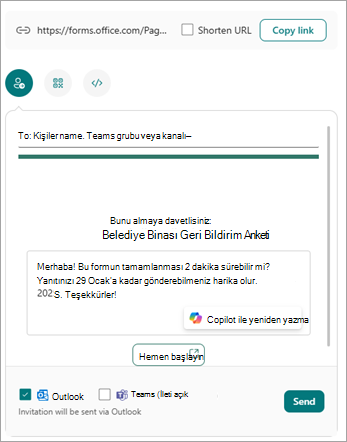
Formun bağlantısını hızlıca paylaşmak için Bağlantıyı kopyala'yı seçin . Sağlanandan daha kısa bir URL istiyorsanız URL'yi kısalt onay kutusunu seçin. Diğer gönderme seçeneklerini görmek için sonraki adıma geçin.
Not
Forms'da Microsoft kişisel hesabıyla (Hotmail, Live veya Outlook.com) oturum açtığınızda ya da mobil siteyi kullanıyorsanız URL'yi Kısalt seçeneği kullanılamaz.
Forms'un gelişmiş dağıtım kabiliyeti ile farklı platformlar üzerinden cazip davetiyeler gönderme seçeneğine sahipsiniz. Seçtiğiniz teslimat yöntemi için bir davet simgesi seçin. Bu seçenekler şunlardır:
Outlook veya Teams için
 : Bir kişinin adını, Teams grubunu veya Teams kanalını girin. Outlook, Teams veya her ikisi için de bir onay kutusu seçin.
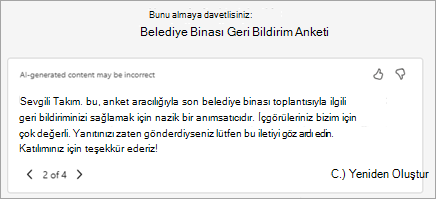
Copilot, yanıtlayanların davetin ayrıntılarını ve zaman çizelgesini net bir şekilde anlamasına yardımcı olmak için ileti alanında formunuza uygun kişiselleştirilmiş bir varsayılan ileti sağlar. Formunuzu tasarlarken seçtiğiniz stil davette görüntülenir. Bu mesajı burada düzenleyebilir veya Copilot ile Yeniden Yaz'ı seçebilirsiniz.
Copilot ile Yeniden Yazma'yı seçerseniz Copilot, aralarından seçim yapabileceğiniz birkaç farklı seçenek sunar. Seçeneklerde gezinmek için Sonraki taslak veya Önceki taslak seçeneklerini kullanın.
Not
- Teams'de bir form veya test gönderiyorsanız, davetlileri seçtiğinizde bunu bir kişiye, Teams'deki bir sohbet grubuna veya bir Teams kanalına gönderebilirsiniz.
- Alıcı için Outlook adresi girdiğinizde, Outlook onay kutusu varsayılan olarak doldurulmuştur.
- Bir davet, grup ve sohbet/kanal üyeleri dahil olmak üzere 500'e kadar bireysel alıcıyı destekler. Outlook'ta: En çok 500 kişiye veya 200'den fazla üyesi olan bir gruba gönderebilirsiniz. Teams'de: Teams grubu 200 üyeyle sınırlıdır, bu nedenle yalnızca 200'e kadar üyeye sahip gruplara gönderebilirsiniz.
- Bir davet yalnızca bir grubu destekler.
QR Kodu
 : QR simgesini>seçin İndir.
Alıcılar, forma erişmek için kodu telefonda veya tablette tarayabilir.
Not
İndirilen .png, hedef kitlenizin bir QR kod tarayıcı ile tarayabileceği herhangi bir yere yerleştirin.
Daha
 : Ekle simgesini>seçin Kopyala'yı seçin.
Bu kodu kopyalayın ve bir web sayfasına veya Sway'e yapıştırın.
Not
E-postayla form bağlantısını alan herkes, e-postanızı, formunuzu görme ve tamamlama olasılığı olan başka kişilere iletebilir. Ancak formunuz Yalnızca kuruluşumdaki kişiler yanıtlayabilir veya Kuruluşumdaki belirli kişiler yanıt verebilir olarak ayarlanmışsa, yalnızca sizin tanımladığınız kişiler ve gruplar (ister kuruluşunuzdaki herkes ister yalnızca belirli kişiler ve gruplar olsun) formunuzu görüntüleyebilir ve yanıtlayabilir (e-posta onlara iletilmiş olsa bile).
Forms'da Akıllı Anımsatıcılar kullanma
Forms'da Copilot, form etkileşimini ve katılımını artırmanıza yardımcı olmak için yapay zeka destekli Akıllı Anımsatıcılar sunar. Forms'da Copilot'taki Akıllı Anımsatıcılar'da daha fazla bilgi edinin.
TMicrosoft FormsMicrosoft Forms için geri bildirim
Sizden görüş almak istiyoruz! Microsoft Forms hakkında geri bildirim göndermek için formunuzun sağ üst köşesine gidin ve Diğer form ayarları >Geri Bildirim'i seçin.
Ayrıca bkz.
Forms'da Copilot'a hoş geldiniz
Forms'da Copilot hakkında sık sorulan sorular
Try Microsoft FormsMicrosoft Forms
Formunuzun sonuçlarını denetleme
Forms’da Copilot’ta Akıllı Anımsatıcılar
Formu iş birliği için paylaşma
Bir Microsoft FormsMicrosoft Forms şablonuyla çalışmaya başlama