

İpucu
TMicrosoft Formshakkında daha fazla bilgi edinin Microsoft Forms veya hemen kullanmaya başlayın ve bir anket, test veya yoklama oluşturun. Daha gelişmiş markalama, soru türleri ve veri çözümlemesi mi istiyorsunuz? Dynamics 365 Customer Voice deneyin.
Formu kolayca silebilir, silinmiş bir formu kurtarabilir veya kalıcı olarak silebilirsiniz.
Formu silme
Microsoft Forms'e gidin, Microsoft 365 iş veya okul hesabınızla ya da Microsoft kişisel hesabınızla (Hotmail, Live veya Outlook.com) oturum açın.
Not
Ayrıca Office.com'da oturum açabilir, solda Microsoft 365 simgelerini arayabilir ve ardından Formlar'ı seçebilirsiniz.
Oluşturduğunuz tüm formları görüntülemek için Formlarım sekmesine tıklayın.

Silmek istediğiniz formu bulun, bu formun sağ alt köşesindeki Diğer seçenekler'i seçin ve ardından Sil'i seçin.
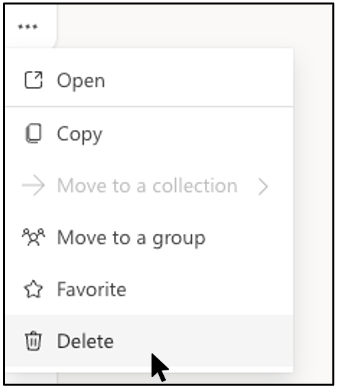
İpucu
"Liste görünümündeki" bir formu silmek için formun sağ tarafına gelin, Diğer seçenekler'i ve ardından Sil'i seçin.
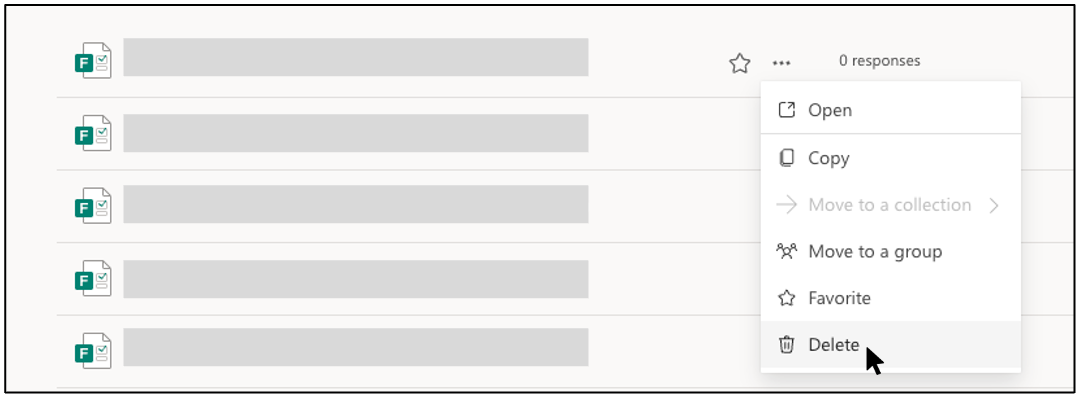
Not
Geri dönüşüm kutusuna atılan formlar, siz de geri dönüşüm kutusundan bilerek silmediğiniz sürece süresiz olarak orada kalır.
İpucu
Microsoft 365 iş veya okul hesabıyla oturum açtıysanız formunuzun sahipliğini aktarmanıza olanak tanıyan Taşı seçeneğini de görürsünüz. Daha fazla bilgi edinin.
Silinmiş formu kurtarma
Silinen formlar sekmesine gidin. Bu sekme, geri dönüşüm kutunuz olarak işlev görür.
Not
Her Form kullanıcısı en çok 200 tekli form oluşturabilir ve bunlar Silinen formlar sekmesindekiler de arasındadır. (Örneğin, Microsoft FormsMicrosoft Forms portalında 150 form + Silinen formlar sekmesindeki 50 form = 200 form.) Hem bir Forms hesabınız hem de Dynamics 365 Customer VoiceDynamics 365 Customer Voice (eski Microsoft Forms ProMicrosoft Forms Pro) hesabınız varsa, 200 form sınırınız her iki hesabı da kapsar.
Silmek istediğiniz formda, form kutucuğunun sağ alt köşesindeki Diğer seçenekler'i seçin ve Geri Yükle'ye tıklayın.
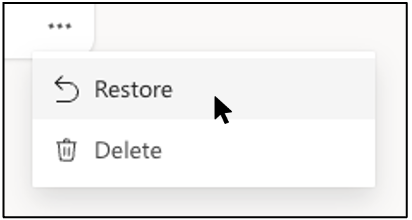
İpucu
Form kutucuklarını görmüyorsanız, "kutucuk görünümü" yerine "liste görünümünde" olabilirsiniz. "Liste görünümünde" bir formu geri yüklemek için formun sağına gelin, Diğer seçenekler'i ve ardından Geri Yükle'yi seçin.
Kurtarılan formunuzu görmek için Tüm formlar sekmenize gidin.
Formu kalıcı olarak silme
Silinen formlar sekmesine gidin.
Silmek istediğiniz formda, form kutucuğunun sağ alt köşesindeki Diğer seçenekler'i ve ardından Sil'i seçin.
Not
Silinen formlar sekmesinden bir form silerseniz, form ve tüm yanıtları kalıcı olarak silinir. Formları toplu olarak silemezsiniz. Bunun yerine, Silinen formlar sekmesindeki tüm formları kalıcı olarak kaldırmak için formları birer birer silmeniz gerekir.
Form, yoklama, soru ve yanıt sınırları
Office 365 Eğitim
İş için Microsoft 365 Uygulamaları
ABD Kamu Topluluk Bulutu (GCC), GCC High ve DoD ortamları
Microsoft kişisel hesabı (Hotmail, Live veya Outlook.com)
Kaç tane form/test oluşturabilirim?
400'e kadar
400'e kadar
400'e kadar
400'e kadar
Kaç tane anket oluşturabilirim?
400'e kadar
400'e kadar
400'e kadar
400'e kadar
Form/test başına kaç soruya izin verilir?
200'e kadar
200'e kadar
200'e kadar
200'e kadar
Bir form / test kaç yanıt alabilir?
5.000.000'a kadar
5.000.000'a kadar
GCC: 5.000.000'a kadar
GCCH + DOD: 50.000'e kadar
Ücretsiz hesaplar için 200'e kadar
Ücretli hesaplar için 1.000'e kadar
Form sınırı, geri dönüşüm kutusundakileri içerir. (Örneğin, Microsoft FormsMicrosoft Forms portalında 350 etkin form + geri dönüşüm kutusunda 50 form = 400 form.)
Yanıtlayan bir formu tamamlayıp gönderdiğinde, bu tek bir yanıt olarak sayılır (formda kaç soru olursa olsun). Örneğin, bir formda 100 soru varsa ve tüm sorular tam olarak 12 katılımcı tarafından yanıtlanmışsa, form 12 yanıt almış sayılır.
Önemli
"Kişi başına bir yanıt" yönergesi yalnızca 50.000 yanıttan oluşan sürekli bir küme içinde uygulanır ve 50.000'den fazla yanıt olduğunda tam bir veri seti için garanti edilmez.
TMicrosoft FormsMicrosoft Forms için geri bildirim
Sizden görüş almak istiyoruz! Microsoft Forms hakkında geri bildirim göndermek için formunuzun sağ üst köşesine gidin ve Diğer form ayarları >Geri Bildirim'i seçin.