

İpucu
TMicrosoft Formshakkında daha fazla bilgi edinin Microsoft Forms veya hemen kullanmaya başlayın ve bir anket, test veya yoklama oluşturun. Daha gelişmiş markalama, soru türleri ve veri çözümlemesi mi istiyorsunuz? Dynamics 365 Customer Voice deneyin.
Bir anket, test veya yoklama oluşturduysanız, bunu kolayca bir gruba taşıyabilirsiniz ve böylece grubunuzdaki herkes o formun sahibi olur. Grubun ortak yazarları içerik eklemeye, yanıtları çözümlemeye ve formu başkalarıyla paylaşmaya yardımcı olabilir.
Not
Yöneticiyseniz, kuruluşunuzdan ayrılan birinin formunu aktarabilirsiniz. Daha fazla bilgi için Forms Yönetici Information'a bakın.
Microsoft Forms'e gidin, Microsoft 365 iş veya okul hesabınızla ya da Microsoft kişisel hesabınızla (Hotmail, Live veya Outlook.com) oturum açın.
Not
Ayrıca Office.com'da oturum açabilir, solda Microsoft 365 simgelerini arayabilir ve ardından Formlar'ı seçebilirsiniz.
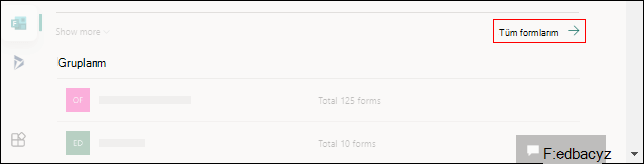
Sayfanızın en altına gidin ve Tüm Formlarım'ı seçin.
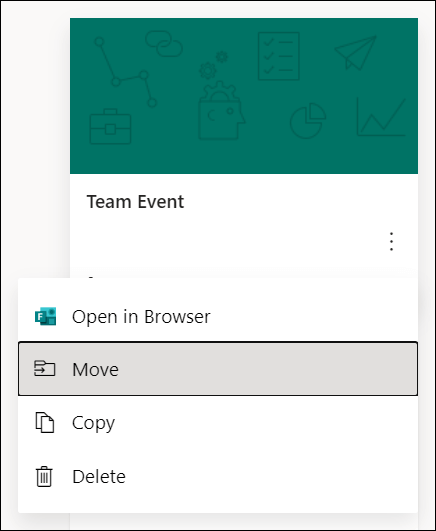
Taşımak istediğiniz formda, kutucuğunun sağ üst köşesindeki Diğer seçenekler'i seçin ve sonra Taşı'yı seçin.
Not
Yalnızca formun sahibiyseniz formu taşıyabilirsiniz. Sizinle paylaşılan bir formun sahipliğini aktaramazsınız.
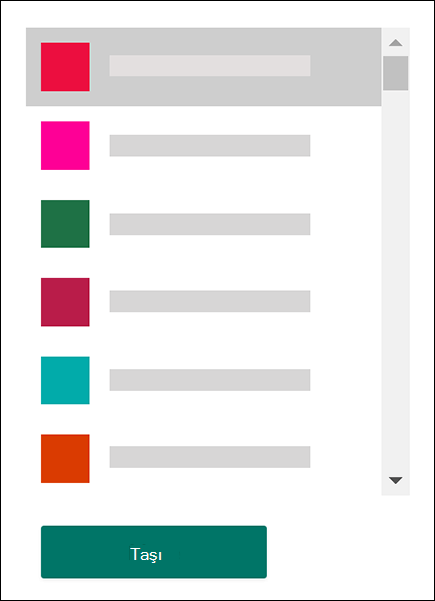
Formunuzu taşımak istediğiniz grubu seçin ve ardından Taşı'yı seçin.
Not
Bunu yapmak için hedef grubun bir üyesi olmalısınız. Sahip olmak sizi açıkça üye yapmaz.
Formu, taşıdığınız grupta görmek için, Formlarım sayfanızdaki geri okunu seçin ve ardından Gruplarım'ı görmek için sayfanızın en altına kadar aşağı kaydırın. Bu listede, üyesi olduğunuz tüm gruplar ve bu gruplar içinde sahip olunan formlar gösterilir.
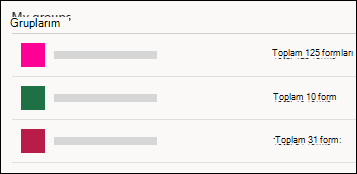
Taşıdığınız formu görmek için grubu seçin.
Sık sorulan sorular
Yeni taşınan formumun Excel çalışma kitabına ne olur?
Yeni taşınan formunuz, Microsoft 365'teki grup SharePoint sayfasında depolanan yanıtları gibi bir grup formunun tüm özelliklerini devralır. Form başlığı adı altında, Microsoft 365'te SharePoint sayfasının Belgeler klasöründe yeni bir Excel çalışma kitabı oluşturulur ve form taşındıktan sonra form yanıtları sayfasından çalışma kitabı açılarak ilk eşitleme gerçekleştirildikten sonra daha önce yakalanan tüm yanıtları içerir. Tüm yeni yanıtlar bu yeni Excel çalışma kitabına eşitlenecek.
Önemli
Excel çalışma kitabını başka bir konuma taşımayın. Gelen yeni yanıtlar taşınmış olan Excel çalışma kitabıyla eşitlenmez.
Orijinal (bireysel) formumun bağlantısı bir gruba taşındıktan sonra çalışır mı?
Evet, orijinal forma işaret eden bağlantı, form bir gruba taşındıktan sonra, orijinal form sahibi hesabı Azure AD Azure AD içinde var olduğu sürece çalışmaya devam eder. Eski bir bağlantıyı (orijinal forma) kullanan gönderenin yanıtı, Microsoft 365'te grup SharePoint sayfasında depolanan Excel çalışma kitabında yakalanır.
Önemli
Orijinal form sahibi kalıcı olarak silmişse (geçici silmeden 30 gün sonra), orijinal form bağlantısı artık çalışmaz.
Nasıl yaparım? grubumun Microsoft Teams kanalında nasıl form paylaşırım?
Formunuzu bir gruba taşıdıktan sonra, formu Microsoft Teams'de bir sekme olarak ekleyebilirsiniz.
- Açılan Formlar sekmesindeki yapılandırma sayfasında Var olan formu ekle'yi seçin.
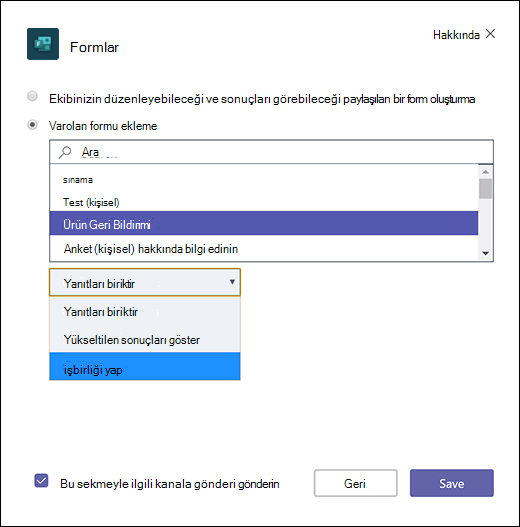
- Arama alanına, eklemek istediğiniz formun adını yazın veya alanın altındaki listeden seçim yapın.
- Mevcut form ekleme altındaki açılan listede İşbirliği Yap'ı seçin.
- Bu sekme hakkında kanala gönder otomatik olarak kontrol edilir, böylece yeni formunuzu ekibinizle hemen paylaşabilirsiniz. Hemen paylaşmak istemiyorsanız bu seçeneğin işaretini kaldırın.
- Kaydet'i seçin.
Bir formu gruba taşıdıktan sonra, yanıt geldiğinde gruptaki herkesin e-posta bildirimleri aldığından nasıl emin olabilirim?
Formunuzu bir gruba taşıdıktan sonra, form yanıtları geldiğinde gruptaki herkesin e-posta bildirimleri alması için Outlook'ta bir ayarı değiştirmeniz gerekir. Grup formlarına verilen yanıtlar için e-posta bildirimi yok bölümünde daha fazla bilgi edinin.
Oluşturduğum bir formu "Grup A"ya taşıdım. Şimdi "A Grubu" bu formu "B Grubu"na taşımak istiyor. Bunu yapabilirler mi?
Hayır. Şu anda, bir grup formu başka bir gruba aktaramaz.
Formumu bir gruba taşımaya çalıştığımda neden hata alıyorum?
Hata iletisi alırsanız, aşağıdakilerden herhangi biri formunuzu bir gruba taşımanıza engel olabilir:
| Hata iletisi | Açıklama |
|---|---|
|
Bu sayfaya erişemiyoruz E-posta adresini doğru girdiğinizden emin olun ve yeniden deneyin. |
E-posta adresi eksik veya yanlış yazılmış. |
|
Erişim reddedildi Yalnızca kendi formlarınıza erişebilirsiniz. |
Başka birinin formunun sahipliğini aktarma iznine sahip bir genel yönetici değilsiniz. |
TMicrosoft FormsMicrosoft Forms için geri bildirim
Sizden görüş almak istiyoruz! Microsoft Forms hakkında geri bildirim göndermek için formunuzun sağ üst köşesine gidin ve Diğer form ayarları >Geri Bildirim'i seçin.