
İpucu
TMicrosoft Formshakkında daha fazla bilgi edinin Microsoft Forms veya hemen kullanmaya başlayın ve bir anket, test veya yoklama oluşturun. Daha gelişmiş markalama, soru türleri ve veri çözümlemesi mi istiyorsunuz? Dynamics 365 Customer Voice deneyin.
PowerPoint'te Forms tümleştirmesinden yararlandığınızda, veri toplama ve çözümleme özelliklerinin çoğuna doğrudan bir sunu slaydından, Web üzerinde PowerPoint üzerinden veya masaüstü uygulamasından erişebilirsiniz.
Formu sunu modunda ekleyip sununuzu görüntüleyenlerin yanıtlarını toplayabilir veya slaydınızın alıcılarının çevrimdışı yanıtlaması için formu ekleyebilirsiniz.
Bu makalede aşağıdakileri öğrenebilirsiniz:
PowerPoint masaüstü uygulamasında bir slayt üzerinde yeni bir form veya test oluşturma
Web üzerinde PowerPoint'da bir slayt üzerinde yeni bir form veya test oluşturma
PowerPoint'te mevcut bir formu veya testi ekleme
PowerPoint'te form veya test yanıtlarını toplamak için paylaşma
PowerPoint'te formunuza veya testinize verilen yanıtları denetleyin
Microsoft FormsMicrosoft Forms altında yeni bir form veya test oluşturabilir ve bunu PowerPoint sununuza ekleyebilirsiniz.
Not
- Bilgisayarda Microsoft 365 için PowerPoint'in 1807 (Derleme 16.0.10711.20012) veya üzeri sürümüne sahip Office 365 Eğitim ve İş için Microsoft 365 Uygulamaları müşterileri form ekleyebilir.
- Formu veya testi yanıtlayan People PC, macOS veya web üzerinde PowerPoint'i kullanabilir.
PowerPoint masaüstü uygulamasında bir slayt üzerinde yeni bir form veya test oluşturma
PowerPoint'i açın. Formlar özelliğine erişmek için Microsoft 365'te okul veya iş hesabınızla oturum açtığınızdan emin olun.
PowerPoint sununuzu açın ve imleci, form veya test eklemek istediğiniz slayda yerleştirin.
Şeritte Form Ekle'yi> seçin.
Formlar paneli açılır ve PowerPoint sunumunuzun sağ tarafına yerleştirilir.
Form veya test oluşturmaya başlamak için Formlarım'ın altından Yeni Form
 veya Yeni Test'i seçin.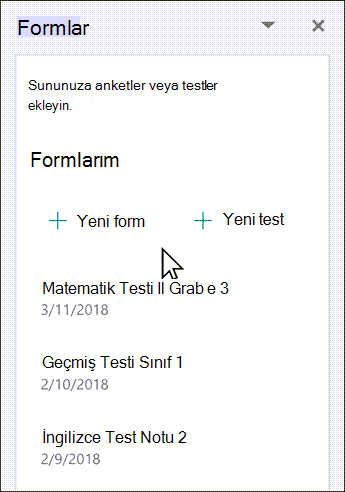
Boş bir form ve varsayılan başlığı ("Adsız form") içeren yeni bir pencere açılır. Form oluşturma veyatest oluşturma hakkında daha fazla bilgi edinin.
Formunuzu veya testinizi oluşturmayı tamamladığınızda, bu form veya test PowerPoint slaydınıza eklenir ve Formlarım listenizin en üstünde, Yeni Form ve
Yeni Test düğmelerinin altında görüntülenir.
Not
- Ekle sekmesinde Formları görmüyorsanız, yöneticiniz kuruluşunuz için bu özelliği kapatmış olabilir. Kuruluşunuzda PowerPoint'teki Formlar özelliğini etkinleştirmesi için yöneticinize başvurun.
- Yöneticiler için not: Kuruluşunuz için Office eklentilerinin dağıtımını yapmadıysanız, yine de PowerPoint'te Formlar özelliğinin kullanımını etkinleştirebilirsiniz. Daha fazla bilgi edinin.
Önemli
Form ekleyemiyorsanız, web eklentilerinizin devre dışı bırakılmadığından emin olun. PowerPoint'te, FilesFilesOptions>>Güven Merkezi Güven Merkezi>Ayarları'nı seçin. Güven Merkezi iletişim kutusunda Güvenilen Eklenti Katalogları'nı seçin. Web eklentisi kataloglarınızı yönetmek için bu ayarları kullanın'ın her ikisinin de işaretini kaldırın, Hiçbir web eklentisinin başlamasına izin verme ve Office Mağazası'ndan web eklentilerinin başlamasına izin verme.
Web üzerinde PowerPoint'da bir slayt üzerinde yeni bir form veya test oluşturma
Okul veya iş kimlik bilgilerinizle Microsoft 365'te oturum açın.
Gezinti bölmesinde Uygulamalar>PowerPoint'i seçin.
PowerPoint sununuzu açın ve imlecinizi form veya test eklemek istediğiniz slayda getirin.
Giriş sekmesinde Eklenti Formları'nı> seçin. Formları görmüyorsanız, bulmak için arama çubuğunu kullanın. Formlar Eklentisi henüz yüklenmemişse Ekle'yi seçin.
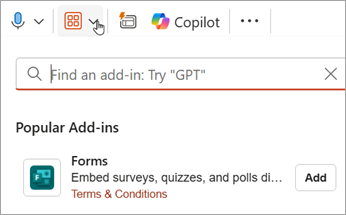
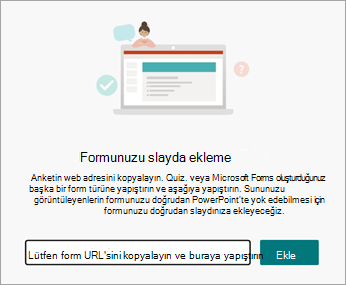
Slaytta bir Formlar modülü görüntülenir. Buradan, eklemek istediğiniz form veya testin URL'sini girin. URL'yi bilmiyorsanız, aramak için Formlar modülündeki bağlantıyı kullanın.
Eklemek istediğiniz görünümü seçin. Etkileşimli toplantılar için sun veya Çevrimdışı yanıtları topla seçeneğini belirleyin.
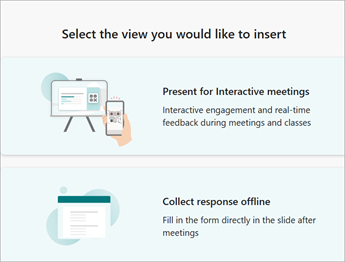
Etkileşimli toplantılar için sun , başka bir tarayıcı açmanıza veya birden çok ekrana gitmenize gerek kalmadan sununuzun akışında kalmanızı sağlar.
Yanıtları çevrimdışı topla özelliği dosyayı yanıtlayanlarla paylaşmanıza olanak tanır. Katılımcılar ister form ister test olsun, daha sonra başvurmak üzere yanıtları kaydedebilir.
Not
- Ekle sekmesinde Formları görmüyorsanız, yöneticiniz kuruluşunuz için bu özelliği kapatmış olabilir. Kuruluşunuzda PowerPoint'teki Formlar özelliğini etkinleştirmesi için yöneticinize başvurun.
- Yöneticiler için not: Kuruluşunuz için Office eklentilerinin dağıtımını yapmadıysanız, yine de PowerPoint'te Formlar özelliğinin kullanımını etkinleştirebilirsiniz. Daha fazla bilgi edinin.
Önemli
Form ekleyemiyorsanız, web eklentilerinizin devre dışı bırakılmadığından emin olun. PowerPoint'te, FilesFilesOptions>>Güven Merkezi Güven Merkezi>Ayarları'nı seçin. Güven Merkezi iletişim kutusunda Güvenilen Eklenti Katalogları'nı seçin. Web eklentisi kataloglarınızı yönetmek için bu ayarları kullanın'ın her ikisinin de işaretini kaldırın, Hiçbir web eklentisinin başlamasına izin verme ve Office Mağazası'ndan web eklentilerinin başlamasına izin verme.
PowerPoint'te mevcut bir formu veya testi ekleme
- Paneldeki formlarım altında, slaydınıza eklemek istediğiniz formu veya testi bulun.
- Form veya test başlığının üzerine gelin ve Ekle'yi seçin.
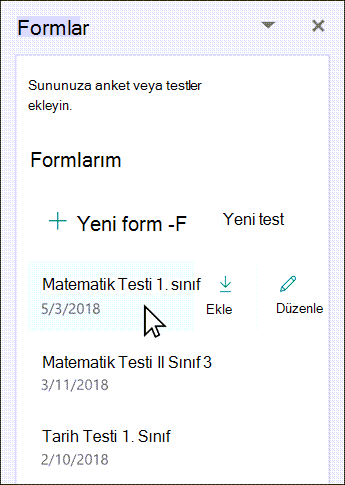
Yapacak başka değişiklikleriniz varsa ya da form veya testin sonuçlarını gözden geçirmek istiyorsanız Düzenle'yi de seçebilirsiniz. - Formunuz veya testiniz artık PowerPoint slaydınıza eklenmiştir.
Not
Slaydınıza form eklemeye çalıştığınızda hata iletisini görüyorsanız, Office 365Office 365, Office Mağazası Eklentileri'nin tek tek alınmasını ve yürütülmesini engelleyecek şekilde yapılandırılmışsa, bu özelliği etkinleştirmesi için yöneticinize ulaşın. Yöneticiler https://admin.microsoft.com'da oturum açabilir ve ardından Ayarlar>Ayarlar Kullanıcıya>ait uygulamalar ve hizmetlere tıklayabilir. "Kullanıcıların Office mağazasına erişmesine izin ver" seçeneğini belirlemek için, yöneticiniz kuruluşunuzdaki kişilerin PowerPoint'e form eklemesine olanak tanıyan Formlar eklentisini özel olarak etkinleştirmek için bu seçeneği işaretleyebilir. Değişikliğin geçerlik kazanmasının birkaç saat sürebileceğini lütfen unutmayın. Daha fazla bilgi edinin.
Önemli
Web için PowerPoint'de, bir slayda eklenen Forms içeriği oradan başarıyla yazdırılamaz. Bu tür içerikleri yazdırmak için Windows veya macOS'ta PowerPoint masaüstü uygulamasına geçmeniz ve slaydı oradan yazdırmanız gerekir.
PowerPoint'te form veya test yanıtlarını toplamak için paylaşma
PowerPoint slaytlarınızı e-posta, OneNote, Teams ve diğer Office uygulamaları aracılığıyla başkalarıyla paylaşın. Slaytlarınızın alıcıları PowerPoint'ten çıkmadan formu doldurup yanıtları gönderebilir.
PowerPoint sununuzu başkalarıyla paylaşma hakkında daha fazla bilgi edinin. Tek bir PowerPoint slaytını başka biriyle de paylaşabilirsiniz.
PowerPoint'te formunuza veya testinize verilen yanıtları denetleyin
Formunuza veya testinize gelen yanıtları görmek için forms.office.com'da Microsoft 365 hesabınızda oturum açın. Formlar sayfanızdan ilgili formu açın ve ardından sayfanın üst kısmındaki Yanıtları görüntüle sekmesini seçin. Form sonuçlarınızı kontrol etme ve paylaşma bölümünde daha fazla bilgi edinin.
TMicrosoft FormsMicrosoft Forms için geri bildirim
Sizden görüş almak istiyoruz! Microsoft Forms hakkında geri bildirim göndermek için formunuzun sağ üst köşesine gidin ve Diğer form ayarları >Geri Bildirim'i seçin.
Ayrıca bkz.
Microsoft Forms ile form oluşturma
Microsoft Forms ile test oluşturma
Microsoft Forms hakkında sık sorulan sorular
Sık kullandığınız Microsoft 365 uygulamalarında Microsoft Forms kullanma