
Microsoft Loop, araçlarınız ve cihazlarınız genelinde ekipleri, içeriği ve görevleri bir araya getiren dönüştürücü bir birlikte oluşturma deneyimidir. Loop, güçlü ve esnek bir tuvali, serbestçe hareket eden ve uygulamalar arasında eşitlenmiş durumda kalan taşınabilir bileşenlerle bir araya getirerek ekiplerin birlikte düşünmesine, planlamasına ve oluşturmasına olanak tanır.
Loop'un üç öğesi
Loop bileşenleri, paylaşıldıkları tüm yerlerde eşitlenmiş olarak kalan taşınabilir içerik parçalarıdır. Bileşenler, iş akışında (Loop sayfasında veya sohbette, e-postada, toplantıda veya belgede) işbirliği yapmanızı sağlar. Bunlar listeler, tablolar, notlar ve daha fazlası olabilir. Microsoft Teams, Outlook, OneNote, Whiteboard veya Loop uygulaması gibi tercih ettiğiniz uygulamadaki en son bilgilerle her zaman çalışırsınız.
Loop sayfaları, kişileri ve tüm bileşenlerinizi, bağlantılarınızı, görevlerinizi ve verilerinizi bir araya getirebileceğiniz, Loop uygulamasındaki esnek tuvallerdir. Loop sayfaları küçük başlayabilir ve fikirlerinizin boyutuna uyacak şekilde büyümeye devam edebilir. Loop sayfaları Microsoft 365 uygulamaları arasında bağlantı veya ekli Loop bileşeni olarak paylaşılabilir.
Loop çalışma alanları, sizin ve ekibinizin projeniz için önemli olan her şeyi görmesine ve gruplandırmasına olanak sağlayan, diğer kişilerin üzerinde çalıştıkları hakkında bilgi edinmenizi ve ortak hedeflere doğru ilerlemeyi izlemenizi kolaylaştıran paylaşılan alanlardır.
Loop bileşenlerini diğer uygulamalarda nasıl kullanırım?
Loop bileşenleri şu anda Microsoft Teams, Outlook, OneNote ve Whiteboard'da desteklenmektedir.
Microsoft Teams
Microsoft Teams'deki Loop bileşenleri hakkında bilinmesi gereken ilk şeyler
Teams sohbetinde Loop bileşeni gönderme
Outlook
Outlook'ta Loop bileşenlerini kullanma
OneNote
OneNote'ta Loop bileşenleri kullanma
Beyaz Tahta
Whiteboard'da Loop bileşenleri
Loop denemeye hazır mısınız?
loop.cloud.microsoft adresinde kişisel veya iş hesabınızla oturum açın. Başlamak için:
- Loop şablonu kullanın.
- Bu 5 bölümlü öğrenme serisiyle Loop hakkında daha fazla bilgi edinin.
- Loop mobil uygulamasını deneyin.
Geri bildirimde bulunmak ister misiniz?
- Loop sayfanızın sağ üst köşesinde Ayarlar ve daha fazlası
 .
. - Geri bildirim & Yardım'ı seçin.
- Geri bildirim gönder'i seçin.
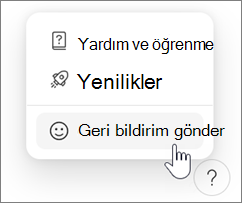
Android veya iOS'ta Yardım ve geri bildirim'i bulmak için sol üstteki profil resminize dokunun.
Bilinen sorunlar
Loop ile ilgili bilinen birkaç sorun vardır. Sorunları belirleyip düzelttikçe bu sayfayı güncel tutmak için çalışacağız.
dış kullanıcılarla Loop paylaşma
Loop şu anda konuklar veya dış kullanıcılar için dış paylaşımı desteklemez.
Oluşturduğunuz Loop çalışma alanını ve sayfaları kaydedemedik
"Oluşturduğunuz Loop çalışma alanını ve sayfaları kaydedemedik" hatasını görürseniz aşağıdakileri deneyin:
Olası çözümler (kişisel microsoft hesabıyla Loop kullanarak):
- Microsoft hesabınızla outlook.com oturum açmanız gerekir. Bir kez oturum açtıktan sonra, Loop'un Outlook'tan ihtiyacı olan her şey, Loop'u bir sonraki kullanmayı denediğinizde ayarlanabilir.
Olası çözümler (iş veya okul hesabıyla Loop kullanarak):
Kuruluş Kimliğinizle ilişkilendirilmiş bir Exchange Online posta kutunuzun olması gerekir. Bir Exchange Online posta kutusu hazırladıktan ve bir kez oturum açtıktan sonra, Loop'un Exchange Online'dan ihtiyacı olan her şey, Loop'u bir sonraki kullanmayı denediğinizde ayarlanabilir. Etkin bir Exchange Online posta kutunuz olduğundan emin olmak için Microsoft 365 yöneticinizle veya yardım masanızla birlikte çalışın.
Not
Hesapla ilişkilendirilmiş posta kutusu paylaşılan posta kutusu olamaz.
Kuruluşunuzun SharePoint Online kök sitesine en azından okuma erişiminizin olması gerekir. Bunu gerektirmemek için uzun vadeli bir çözüm üzerinde çalışıyoruz. O zamana kadar kök siteye en az okuma erişimine sahip olduğunuzdan emin olmak için Microsoft 365 yöneticinizle veya yardım masanızla birlikte çalışın.
Sık sorulan sorular
Loop'u nerede kullanabilirim?
Loop uygulamasını web, iOS ve Android'de kullanabilirsiniz.
Microsoft Teams, Outlook, OneNote ve Whiteboard'da Loop bileşenleri kullanabilirsiniz..
Loop kullanımı için bir ücret ve sınırlama var mı?
Genel önizleme sırasında Loop kullanmanın bir maliyeti yoktur. Genel önizleme sırasındaki sınırlar hakkında daha fazla bilgi edinin.
Kuruluşum için Loop'u nasıl etkinleştiririm?
Kuruluşunuz için Microsoft Loop uygulamasını etkinleştirme ve Loop bileşenleri ve Loop çalışma alanları için yönetici ilkelerini Loop hakkında daha fazla bilgi edinin.
Loop'u kullanmama yardımcı olacak herhangi bir erişilebilirlik özelliği veya bilgisi var mı?
Microsoft Teams'deki bir sohbette Loop bileşenleriyle ekran okuyucusu kullanma
Outlook'ta Loop bileşenlerini klavyeyle kullanma
Microsoft Loop için klavye kısayolları
Loop bileşenlerim, sayfalarım ve çalışma alanlarım nerede depolanır?
Tüm Loop işlerinize loop.cloud.microsoft adresinden erişebilirsiniz.
Not
Loop çalışma alanlarınız ve bileşenleriniz Microsoft bulut depolama alanınıza katkıda bulunur. Depolama kotanızı aşarsanız e-posta gönderemeyebilir veya alamayabilirsiniz. Microsoft depolama kotaları hakkında daha fazla bilgi edinin.
duyarlılık etiketlerini Loop uygulayabilir miyim?
Evet, duyarlılık etiketlerini Loop bileşenlere, sayfalara ve çalışma alanlarına uygulayabilirsiniz. Daha fazla bilgi için bkz. duyarlılık etiketlerini Microsoft Loop ile kullanma.
Loop için bekletme etiketlerini seçebilir miyim?
Evet, Loop için bekletme etiketlerini seçebilirsiniz. Bekletme etiketlerini el ile uygulama hakkında daha fazla bilgi edinin.
Loop bileşenlerimi ve çalışma alanlarımı Nasıl yaparım? silebilirsiniz?
Bileşen
- bir Loop bileşenini silmek için Loop mobil uygulamasını açın veya loop.cloud.microsoft adresine gidin ve silmek istediğiniz bileşene gidin.
- Sayfanın üst kısmında
 ve ardından Sil'i
 seçin.
İpucu
- Silinen bir bileşeni geri yüklemek için, çalışma alanının diğer herhangi bir sayfasından Geri Dönüşüm Kutusu'nu açın, ardından Daha Fazla Daha ve ardından Geri Yükle'yi seçin.
- Geri Dönüşüm Kutunuzu boşaltmak için Geri Dönüşüm Kutusu sayfasının üst kısmındaki Tümünü Boşalt **'i seçin.
- Loop çalışma alanlarınız ve bileşenleriniz Microsoft bulut depolama alanınıza katkıda bulunur. Depolama kotanızı aşarsanız e-posta gönderemeyebilir veya alamayabilirsiniz. Microsoft depolama kotaları hakkında daha fazla bilgi edinin.
Çalışma alanları
- Çalışma alanını silmek için loop.cloud.microsoft adresine gidin ve Kılavuz görünümü
 öğesini seçin.
 - Silmek istediğiniz çalışma alanında Daha Fazla Daha ve ardından Sil'i seçin.
Dikkat
Silindikten sonra çalışma alanları geri yüklenemez.
Diğer kaynaklar
Loop kullanarak soru sormak, soruları yanıtlamak ve başkalarıyla sohbet etmek istiyorsanız Microsoft Loop için Microsoft Answers topluluğuna gidin.
Microsoft Loop hakkında daha fazla bilgi edinmek ister misiniz? 5 bölümlü öğrenme serisini izleyin.
Desteğe başvurun
Microsoft hesabınız ve aboneliklerinizle ilgili yardım için Microsoft hesabınızla ilgili yardım alma sayfasını ziyaret edin.
Teknik destek için Microsoft Desteği başvurun'a gidin, sorununuzu girin ve Yardım Al'ı seçin. Hala yardıma ihtiyacınız varsa, en iyi destek seçeneğine yönlendirilmek için Desteğe başvur'u seçin.
İş için Microsoft 365 desteği alma hakkında daha fazla bilgi edinin.