
Dosya menüsünün Aç sekmesi, cihazlar arasında en son dosyalarınızı gösterir ve dosyaları depolamak için kullandığınız ortak konumların bağlantılarını içerir.
Windows için bir Office dosyası açma
Office uygulamanızı açın, Dosya>Aç'ı ve ardından Aç simgesini seçin veya CTRL+O tuşlarına basın.
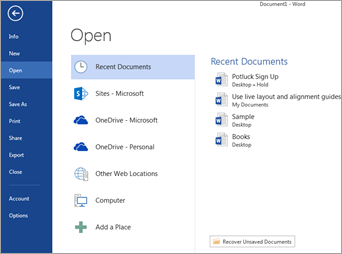
Son kullanılan dosyalar
Son kullanılanlar listesinde, cihazlarınızın herhangi birinden son zamanlarda açtığınız dosyalar gösterilir. Bu liste çok uzarsa, dosyaları listeden kaldırabilirsiniz. Dosya adına sağ tıklayın (veya basılı tutun) ve ardından Listeden kaldır'ı seçin. Sık kullanılan olarak seçmediğiniz tüm dosyaları kaldırmak için Sık kullanılmayan öğeleri temizle'yi de seçebilirsiniz.
Son kullanılanlar listesinde başka değişiklikler yapmak için bkz: Son kullanılan dosyaların listesini özelleştirme. Son kullanılan dosyalar listesini kullanmıyorsanız ve bunun yerine doğrudan klasörlere göz atma aşamasına atlamayı tercih ediyorsanız, doğrudan Aç iletişim kutusuna erişmek için Ctrl+F12 tuşlarına basın.
Paylaşılan dosyalar
Başkalarının sizinle paylaştığı dosyaları açmak için Benimle Paylaşılanlar'ı seçin.
OneDrive veya SharePoint dosyaları
OneDrive veya SharePoint kitaplıklarından dosyalara erişmek için, istediğiniz konumu seçin ve dosyanıza göz atın.
Yerel dosyalar
Çıkarılabilir sürücüler de dahil olmak üzere yerel dosyaları açmak için Bu Bilgisayar'ı seçin.
Buluttaki Files
Yeni bir bulut konumu eklemek için Yer Ekle'yi seçin.
İpucu
Dosya>Aç'ı atlamak ve her zaman Aç iletişim kutusunu kullanmak istiyorsanız aşağıdakileri yapın: Dosya>Seçenekleri>Kaydet'i seçin ve ardından Klavye kısayollarıyla dosya açarken veya kaydederken Backstage'i gösterme onay kutusunu seçin. Ardından, tüm açık Microsoft 365 uygulamalarını kapatıp yeniden açın. Bu değişikliğin yalnızca Aç FilesFiles iletişim kutusuna erişmek için CTRL+O tuşlarına bastığınızda gördüklerinizi etkilediğini unutmayın.
Dosyanızı arama
Bilgisayarınızda nerede bulunduğundan emin olmadığınız bir belgeyi bulmak için Gözat'ı seçin. Dosya tarayıcısını açmak ve dosyanızı aramak için Gözat'ı seçin. Aç iletişim kutusunda, sağ üst kısımdaki Arama kutusuna dosyanın tamamını veya bir kısmını ya da dosyada bulunabilecek metni yazın ve Enter tuşuna basın. Aralarından seçim yapabileceğiniz bir eşleşen belgeler listesi gösterilir.
Ayrıca bkz.

Microsoft Office hakkında bizim üzerinde durmadığımız bir sorunuz veya geri bildirimiz mi var?
Bkz. Microsoft Office’te nasıl geri bildirim gönderebilirim?