

Bir Microsoft 365 uygulaması en son değişikliklerinizi kaydetmeden önce beklenmedik bir şekilde kapandığında, uygulamayı bir sonraki açışınızda dosyanızı geri almanıza yardımcı olmak için Belge Kurtarma otomatik olarak açılır. Belge Kurtarma, en son kaydettiğiniz, Otomatik Kaydetme ile en son kaydedilen (dosyanız OneDrive veya SharePoint'te ise ve Microsoft 365 aboneyseniz) ya da en son Otomatik Kurtarma ile kurtarılan hâlleriyle açık bulunan tüm dosyalarınızı listeler.
Belge Kurtarma bölmesinin tamamını görmek için, sağı ve solu gösteren bir ok görene kadar bölmenin sağ köşesine gelin. Ardından oka tıklayın ve Belge Kurtarma bölmesini genişletmek için oku sağa doğru sürükleyin.
İpucu
Microsoft 365 abonesiyseniz, çalışmanın en güvenli yolu dosyalarınızı OneDrive veya SharePoint'te depolamak ve Otomatik Kaydetme özelliğini kullanmaktır.
Hangi dosyaları kaydedeceğime nasıl karar verebilirim?
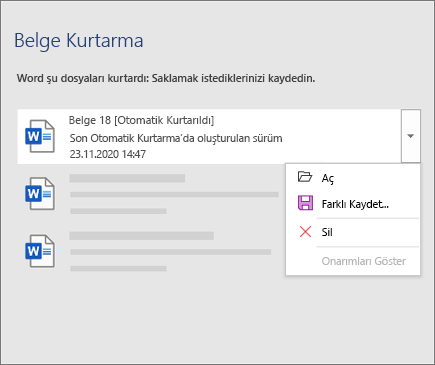
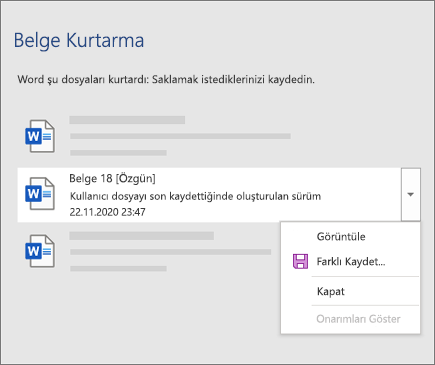
Belge Kurtarma bölmesinde birden fazla dosya görüyorsanız ve hangilerini kaydedeceğinizden emin olamıyorsanız her bir dosyanın adı altında görünen oluşturulma tarihine bakın. Aynı dosyanın birden fazla sürümünü görüyorsanız, en son değişikliklerinizi de içermesi açısından en yakın zamanda kaydedilen dosyayı seçmek mantıklıdır. Her dosyaya tıklayarak belgeyi açıp gözden geçirebilir veya Belge Kurtarma bölmesinde herhangi bir dosyanın sağındaki aşağı oka tıklayabilir ve ardından gördüğünüz seçeneklere bağlı olarak aşağıdakilerden birini seçebilirsiniz:
- Dosyayı gözden geçirmek için açın veya görüntüleyin
- Dosyayı kaydetmek için Farklı Kaydet
- Dosyayı silmek için Sil'i tıklatın
- Dosyayı kapatmak için Kapat
- Bir dosya hatasının tespit edilip edilmediğini ve onarılıp onarılmadığını görmek için Onarılanları Göster
Listedeki herhangi bir dosyayı açtıktan sonra üzerinde çalışmaya devam edebilir veya kaydedebilirsiniz. Kaydetmek istediğiniz tüm belgeleri kurtardığınızda, Kapat'ı seçin ve ardından aşağıdaki seçeneklerden birini seçin:
- Evet, bu dosyaları daha sonra görüntülemek istiyorum (en güvenli seçenek) - Dosyaların kurtarılan sürümlerindeki verilere ihtiyacınız olup olmadığından emin değilseniz bu seçeneği belirleyin.
- Hayır, dosyaları kaldırın. İhtiyacım olan dosyaları kaydettim- Dosyaların kurtarılan sürümlerindeki verilere ihtiyacınız olmadığından eminseniz bu seçeneği belirleyin.
Tüm dosyaları gözden geçirmeden Kapat'ı seçerseniz, bunları daha sonra tekrar görüntüleyebilirsiniz. Uygulamayı bir sonraki açışınızda, bu otomatik kurtarma dosyalarını kaydetme veya kaldırma seçeneğiniz olacaktır.
Daha fazla bilgi edinin
Otomatik Kaydetme özelliğini nasıl etkinleştiririm?
Yardıma mı ihtiyacınız var?
- Microsoft Answers Topluluğu'na soru gönderin
- Teknik desteğe başvurun.