
Bazı Office uygulamalarında sağlanan Otomatik Kurtarma özelliği, bir uygulama veya sistem çökmesi durumunda otomatik olarak dosyaları kurtarmayı dener. Bunu, dosyanın bir kopyasını arka planda düzenli aralıklarla kaydederek yapar. Varsayılan olarak, Otomatik Kurtarma her 10 dakikada bir kurtarma dosyası kaydeder.
Önemli
Otomatik Kurtarma'yı, Otomatik Kaydetme'yi kullanarak (aşağıya bakın) veya  seçerek dosyalarınızı düzenli olarak kaydetmenin yerine kullanmayın.Kaydet'i seçin. Dosyalarınızı sık sık kaydetmek, çalışmanızı korumanın en iyi yoludur.
Bazı durumlarda, bu Otomatik Kurtarma dosyalarının ne sıklıkta kaydedileceğini ayarlayabilirsiniz. Örneğin, Otomatik Kurtarma'yı her 5 dakikada bir kaydetmeye ayarlarsanız, güç kesintisi gibi beklenmedik bir kapanma durumunda, her 10 veya 15 dakikaya ayarlamanızdan daha fazla bilgiyi kurtarabilirsiniz.
Dosyanızı el ile kaydederseniz, değişikliklerinizi yeni kaydettiğiniz için önceki Otomatik Kurtarma dosyaları kaldırılır.
Otomatik Kaydetme, çalışırken dosyanızı otomatik olarak kaydeden farklı bir özelliktir, tıpkı dosyayı el ile kaydettiğinizde olduğu gibi, hareket halindeyken kaydetme konusunda endişelenmenize gerek kalmaz. Mac'te Otomatik Kaydet özelliği Excel'de kullanılabilir, WordWord, ve Mac'te Microsoft 365 için PowerPointMac'te Microsoft 365 için PowerPoint aboneleri. Otomatik Kaydet açıkken Otomatik Kurtarma dosyalarına nadiren ihtiyaç duyulur.
Daha fazla bilgi için bkz. Otomatik Kaydetme nedir?
Otomatik Kurtarma tarafından kaydedilen bir dosyayı kurtarma
Normalde uygulama, güç kesintisi veya beklenmedik başka bir kapatmanın ardından uygulamayı bir sonraki açışınızda Otomatik Kurtarma dosyasının var olduğunu algılayıp bu dosyayı otomatik olarak açarak çalışmanızı otomatik olarak kurtarır. Kurtarılan dosyayı saklamak isterseniz, kapatmadan veya düzenlemeden önce hemen kaydetmeniz gerekir.
Bilgisayarınızdaki Otomatik Kurtarılan dosyaları bulmak için:
- Bulucu'yu açma
- Üst araç çubuğundan Git'i seçin ve Klasöre Git'i seçin (veya SHIFT + ⌘ + G tuşlarına basın).
- Aşağıdaki tablodan uygun klasör yolunu girin. Kullanıcı adını> kullanıcı adınızla değiştirin<:
| Excel | /Users/<username>/Library/Containers/com.microsoft.Excel/Data/Library/Application Support/Microsoft |
|---|---|
| PowerPoint | /Users/<username>/Library/Containers/com. Microsoft.Powerpoint/Data/Library/Preferences/AutoRecovery |
| Word | /Users/<username>/Library/Containers/com. Microsoft'a gidin. wordWord/Data/Library/Preferences/AutoRecovery |
Not
- Otomatik Kurtarma klasörü gizli bir klasör olduğundan, yalnızca Finder'da bu klasöre gitmeye çalışırsanız büyük olasılıkla göremezsiniz. Klasöre Git aracını kullanın ve bunun üstesinden gelmek için tam yolu girin.
- Bir dosyayı kapatır ve Kaydetme'yi seçerseniz, Office her şeyin yolunda olduğunu ve Otomatik Kurtarma dosyasının gerekmediğini varsayar.
Otomatik Kurtarma dosyalarının Word, Commmedia, Word veya PowerPoint'te otomatik olarak kaydedilme sıklığını değiştirme
Not
Excel'de, Otomatik Kurtarma kaydetme aralığını yalnızca açık veya kapalı olarak ayarlayamazsınız. Excel, dosyaları çalışmanızı engelleyecek sıklıkta kaydetmeden en iyi kurtarma şansını vermek için süreyi otomatik olarak iyileştirir.
- Word veya PowerPoint menüsünde Tercihler'i seçin.
-
Kaydet'i seçin.
- Otomatik Kurtarma bilgilerini kaydet altında, programın belgeleri ne sıklıkta kaydetmesini istediğinizi girin.
Otomatik Kurtarma dosyalarının kaydedileceği yeri değiştirme WordWord
Not
Otomatik Kurtarma dosyasının konumu Excel veya PowerPoint'te değiştirilemez. Bu uygulamalar için, Otomatik Kurtarma dosyaları yukarıda listelediğimiz klasörlerde depolanır.
- Word menüsünde, Tercihler’i seçin.
-
Kişisel Ayarlar altında
 Dosya Konumları'nı seçin.
 - Dosya konumları'nın altında Dosyaları Otomatik Kurtar'ı seçin ve sonra da Değiştir'i seçin.
- Dosyaların otomatik olarak kaydedilmesini istediğiniz konumu bulun ve ardından Aç'ı seçin.
Word'de bozuk dosyadaki metni kurtarma
Word menüsünde, Tercihler’i seçin.
Yazma ve Yazım Denetleme Araçları'nın altında
 Genel'i seçin.
Açılışta dosya biçimi dönüştürmeyi onayla seçeneğinin belirlenmiş olduğundan emin olun ve Genel iletişim kutusunu kapatın.
Dosya'yı ve ardından Aç'ı seçin.
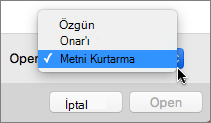
Sağ alt kısımdaki Aç menüsünde Metin Kurtar'ı seçin.
Belgeyi açın.