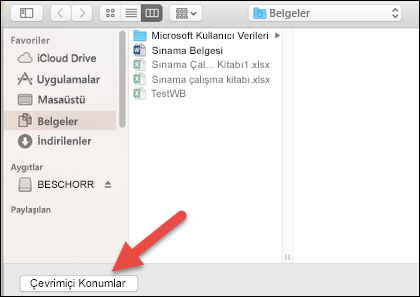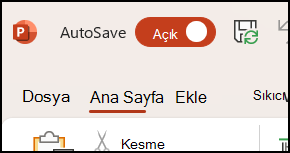
Otomatik Kaydetme, Excel, Word ve Microsoft 365 için PowerPoint aboneleri için mevcut olan ve siz çalışırken dosyanızı birkaç saniyede bir otomatik olarak kaydeden yeni bir özelliktir.
Bir dosya OneDrive, OneDrive İş, OneDrive İş veya SharePoint Online'da depolanıyorsa Microsoft 365'te Otomatik Kaydetme varsayılan olarak etkinleştirilir.
Önemli
Özgün> bir belgede veya şablonda değişiklik yaptıktan sonra DosyaFarklı Kaydet'i mi kullanıyorsunuz? Böyle bir durumda, değişikliklerinizi yapmadan önceDosyanın>Kopyasını Kaydet'i kullanmanızı öneririz. Böylece Otomatik Kaydetme, yaptığınız değişiklikleri özgün dosyanın üzerine yazmaz. Otomatik Kaydetme değişiklikleri dosyanın üzerine yazdıysa, aşağıdaki “Değişikliklerimin kaydedilmesini istemiyordum. Nasıl geri alabilirim?” bölümüne bakın.
Windows'ta Otomatik Kaydetme özelliği Excel'de kullanılabilir, WordWord, ve Microsoft 365 için PowerPointMicrosoft 365 için PowerPoint aboneleri. Aşağıda bu konu ile ilgili sıkça sorulan birkaç sorunun cevabını bulabilirsiniz.
Değişikliklerim kaydedilmesini istemiyordum. Nasıl geri alabilirim?
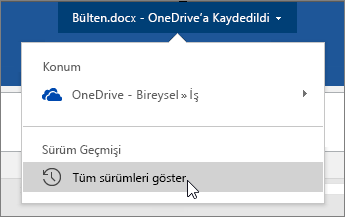
Sürüm Geçmişini kullanarak dosyanın önceki bir sürümünü geri yükleyebilirsiniz.
|
Pencerenin üst tarafında dosya adına tıklayın ve ardından Sürüm Geçmişi’ne tıklayın. Geri yüklemek istediğiniz sürümü bulmak için tarih ve saatleri gözden geçirin ve Sürümü aç’a tıklayın. Dosyanın seçili sürümünü görüntüleyen ikinci bir pencere açılır. Bu sürüme geri dönmek için Geri yükle düğmesine tıklayın. Sürüm geçmişi hakkında daha fazla bilgi için bkz. Office dosyalarının geçmiş sürümlerini görüntüleme. |
|---|
Bir dosyayı açıp ilk değişiklikleri yaptığınızda Otomatik Kaydetme bu değişiklikleri kaydeder ve dosyanın yeni bir sürümü sürüm geçmişine eklenir. Bu işlem sonrasında Otomatik Kaydetme dosyada yaptığınız değişiklikleri düzenli olarak kaydetse bile, yeni sürümler düzenleme oturumunuzun geri kalanı için sürüm geçmişine yalnızca düzenli aralıklarla (yaklaşık 10 dakikada bir) eklenir.
Bir dosyayı, başkalarının yanlışlıkla değişiklik yapmayacağı bir şekilde nasıl paylaşabilirim?
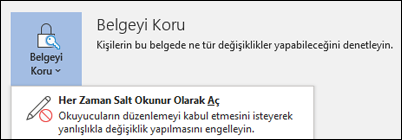
Dosyanın sahibiyseniz dosyayı her zaman salt okunur açılacak şekilde ayarlayabilirsiniz. Başkaları bir dosyayı bu ayarla açtıklarında, özel olarak düzenlemeyi etkinleştirmedikleri sürece dosyayı kaydedemez veya düzenleyemezler. Bir dosyada bu ayarı açmak için Dosya>Bilgisi Belgeyi>Koru Her>Zaman Salt Okunur Aç'a gidin. Daha sonra kapatmak isterseniz bu işlemi tekrarlayın.
Dosyanın düzenlenmesini önlemenin başka yolları da vardır. Dosya OneDrive'da ise dosyanın izinlerini değiştirebilirsiniz. Dosya SharePoint'te ise bir kitaplığı, kullanıma almayı zorunlu tutacak şekilde ayarlayabilirsiniz.
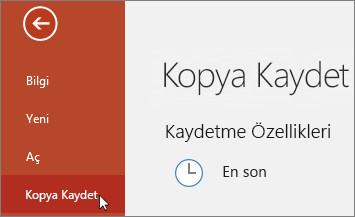
Dosyayı > Farklı Kaydet'e ne oldu?
|
Farklı Kaydet, belgeyi OneDrive, OneDrive İş veya SharePoint Online’dan açtığınızda Dosya menüsünde bulunmaz. Böyle durumlarda, Dosya menüsünde o komut yerine Kopyasını Kaydet komutu bulunur. |
|---|
Farklı Kaydet’i çok sık mı kullanıyorsunuz? Birçok kişi dosya üstünde çalışırken değişiklikleri özgün dosya yerine bir kopyasında tutmak için Dosya > Farklı Kaydet'i kullanmaya alışkındır. Öte yandan, Otomatik Kaydet açıkken değişiklikleriniz düzenli olarak özgün dosyaya kaydedilir. Bu nedenle, değişikliklerinizin özgün dosya yerine kopyasına uygulanmasını istiyorsanız, herhangi bir değişiklik yapmadan önceDosyanın>Kopyasını Kaydet'i kullanmanızı öneririz.
Otomatik Kaydet’i göremiyorum. Dosyaların kaydedildiğinden nasıl emin olabilirim?
Microsoft 365 abonesiyseniz ve Windows için Excel, Word ve PowerPoint'in en son sürümleri yüklüyse Otomatik Kaydetme, başlık çubuğunda sol üst köşede görünür. Lütfen unutmayın; bir iş veya okul hesabınız varsa, Office'in hangi sürümünü yükleyebileceğiniz yöneticinizin denetiminde olabilir ve bu da en son sürüm olmayabilir. Bkz. Microsoft 365’teki en yeni özellikleri ne zaman alabilirim?
Abone değilseniz, endişelenmeyin. Otomatik Kurtarma özelliğini yine de kullanabilirsiniz. Otomatik Kurtarma, bir kilitlenme durumunda dosyaları korumanıza yardımcı olur. Kilitlenmenin ardından dosyayı yeniden açarsanız, son değişikliklerinizin bulunduğu dosya sürümü Belge Kurtarma bölmesinde gösterilir. Bu özelliği açma hakkında daha fazla bilgi için bkz. Kilitlenme durumunda dosyalarınızı korumaya yardımcı olma.
Ve elbette, CTRL+S tuşlarına basarak, Kaydet düğmesine tıklayarak veya Dosya>Kaydet'e giderek her zaman yaptığınız gibi el ile kaydedebilirsiniz.
Office’in en son sürümüne sahip bir aboneyim. Otomatik Kaydet neden devre dışı bırakılmış?
Otomatik Kaydet; OneDrive, OneDrive İş veya SharePoint Online’a kaydedilmiş bir dosyayla çalışırken etkinleştirilir. Dosya başka bir konuma kaydedildiyse (veya henüz hiç kaydedilmediyse) Otomatik Kaydet devre dışı bırakılır. Dosyanız SharePoint şirket içi sitesinde, dosya sunucusunda, başka bir bulut depolama hizmetinde duruyorsa ya da C:\ gibi yerel bir yola kaydedildiyse bu durum ortaya çıkar.
Otomatik Kaydet başka nedenlerle de devre dışı bırakılabilir. Devre dışı bırakılmasının yaygın nedenlerinden bazıları şunlardır:
- Dosyanız .xls, .ppt veya .doc gibi eski bir biçime sahip.
- Dosyanız yerel bir OneDrive klasöründedir ve OneDrive eşitlemesi duraklatılmıştır.
- Dosyanız OneDrive eşitleme işlemini otomatik hale getiren OneDrive eşitleme uygulamasının eski bir sürümü tarafından eşitleniyor. OneDrive’ı güncelleştirme hakkında daha fazla bilgi için bkz. Windows’da OneDrive’la dosya eşitleme.
- Dosyanız, başka bir Office dosyasının içine eklenmiş.
- Sununuz slayt gösterisi modunda.
Excel kullanıyorsanız ve yukarıdakileri denediyseniz, Otomatik Kaydet özelliğinin desteklemediği özellikler içeren bir dosyanız olabilir. Özelliği etkinleştirmek için aşağıdakilerden birini veya daha fazlasını yapın:
Not
Otomatik kaydetme kapalıyken, işbirliği daha az verimli olabilir, başkalarının güncelleştirmelerini dahil etmesi daha uzun sürebilir ve çakışma olasılığını artırabilir. Bu nedenle, bir dosya üzerinde birlikte çalışmayı planlıyorsanız, otomatik kaydetmeyi yeniden etkinleştirmek için aşağıdaki yönergeleri izlemeniz önerilir.
- Paylaşılan Çalışma Kitabı özelliğini kapatın. Bu özellik, daha eski bir paylaşma yöntemidir. Birçok sınırlaması içerir ve bunun yerini birlikte yazma özelliği almıştır.
- Mümkünse, parola şifrelemeyi duyarlılık etiketleriyle değiştirin. Önce parolayı kaldırın: Dosya>Bilgileri>Çalışma Kitabını Koru'ya gidin. Ardından parolayı silip Tamam’a tıklayın. Bundan sonra, kitaba uygun etiketi uygulayın: Ev > Duyarlılığı > Doğru etiketi seçin
- Mümkünse, kısıtlı erişimi duyarlılık etiketleriyle değiştirin. Önce kısıtlı erişimi kaldırın: Dosya>Bilgisi>Çalışma Kitabını Koru>Erişimi Kısıtla'ya gidin ve Sınırsız Erişim'e tıklayın. Ardından kitaba uygun etiketi uygulayın: Ev > Duyarlılığı > Doğru etiketi seçin
- SharePoint’ten bir çalışma kitabı anlık görüntüsü açıyorsanız, anlık görüntü yerine dosyayı açmayı seçin.
- Otomatik Kaydet'in devre dışı bırakılmasına neden olan eklentiyi devre dışı bırakın. Dosya>Seçenekleri>, Eklentiler,Excel Eklentileri>>,Gidin ve eklentinin onay kutusunu temizleyin.
- Uyumluluk denetimini kaldırma: Dosya > Bilgileri Çalışma Kitabı Denetimi >> Uyumluluğu. Ardından, Bu çalışma kitabını kaydederken uyumluluğu denetle seçeneğinin işaretini kaldırın.
- Dosyada ekli nesneler varsa, bu nesneleri bağlantılarla değiştirebilirsiniz. Daha fazla ayrıntıya buradan ulaşabilirsiniz.
Başkalarının görmesini istemediğim birkaç hızlı "durum" değişikliği yapmak istersem ne olacak?
Kolay yolu, değişikliklerinizi yapmadan önce Otomatik Kaydet anahtarını kapatmaktır. Değişikliklerin geçici olması ve kaydedilmemesi isteniyorsa, dosyayı kapatın. Sonra, kaydetmek isteyip istemediğiniz sorulduğunda Hayır'a tıklayın. Değişiklikleri kaydetmek istediğinize karar verirseniz Otomatik Kaydet’i yeniden açın.
Otomatik Düzelt'i bu dosyada kapatırsam ne olur?
Yaptığınız değişiklikleri sürekli kaydetmek ve başkalarına göstermek istemiyorsanız, Otomatik Kaydet'i kapatabilirsiniz. Sonra hazır olduğunuzda, değişikliklerinizi kaydetmek ve dosya üzerinde çalışan diğer kişilere göstermek için Kaydet'e tıklayın (veya CTRL+S tuşlarına basın). (İsterseniz, değişikliklerinizi kaydetmek ve paylaşmak için Otomatik Kaydet anahtarını da yeniden açabilirsiniz.)
Otomatik Kaydet'in varsayılan ayarı, Microsoft Bulut’taki dosyalar için her zaman Açık'tır. Bununla birlikte, tek bir dosya için Otomatik Kaydet'i Kapalı duruma getirirseniz, o dosyayı yeniden her açışınızda program bu seçimi anımsar ve özelliği kapalı bırakır. Dosya için yeniden Açık duruma getirirseniz, o dosya için açık tutmayı da anımsar.
Otomatik Kaydet kapatıldığında, dosyanız açıkken sistem kilitlenmesi durumunda Otomatik Kurtarma çalışmaya devam eder.
Varsayılan ayarı Otomatik Olarak Kaydetme olarak nasıl değiştirebilirim?
Tek bir dosya için Otomatik Kaydet'i Kapatırsanız o dosyayı yeniden açtığınız her seferde program bu seçimi anımsar ve özelliği kapalı bırakır. Tek bir dosya için yeniden Açık duruma getirirseniz, o dosya için açık tutmayı da anımsar.
Otomatik Kaydet'in tüm dosyalar için varsayılan olarak kapalı olmasını istiyorsanız, Dosya Seçenekleri>>Kaydet'e <gidin ve uygulamada> varsayılan olarak OneDrive ve SharePoint Online dosyalarını Otomatik Kaydet'in yanındaki kutunun işaretini kaldırın.
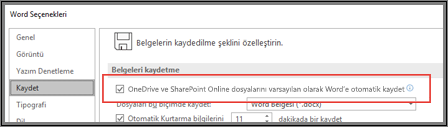
Word'ü (veya kullanmakta olduğunuz başka bir uygulamayı) yeniden başlattığınızda değişiklikler geçerlilik kazanır.
Not
- Tüm Office uygulamalarınızda yani örneğin PowerPoint ve Excel'de de Otomatik Kaydet özelliğinin varsayılan olarak kapalı olmasını istiyorsanız, bu adımları söz konusu uygulamaların hepsinde yinelemelisiniz.
- Yine de Otomatik Kaydedilmesini istediğiniz tek tek dosyalar varsa, bu dosyaları açabilir ve onlar için Otomatik Kaydet'i el ile açabilirsiniz.