Yeni bir kopyasını oluşturmadan bir dosyanın adını veya konumunu değiştirmek isterseniz, aşağıdaki adımları izleyin.
Microsoft 365 abonesiyseniz, bir Office dosyasını yeniden adlandırmanın veya taşımanın en kolay yolu, dosyayı Word gibi Microsoft 365 masaüstü uygulamanızda açmak ve ardından başlık çubuğunda dosya adını seçmektir. Görünen menüde dosyayı yeniden adlandırabilir, bu dosyayı taşımak üzere yeni bir konum seçebilir veya dosyanın sürüm geçmişini görebilirsiniz.
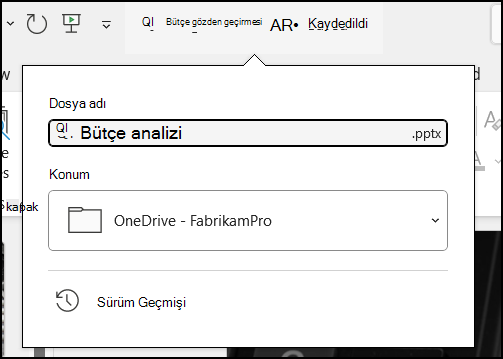 Dosya bir Microsoft Office dosyası değilse veya Microsoft 365 abonesi değilseniz, dosyayı yeniden adlandırmanın veya taşımanın en kolay yolu Windows'ta Dosya Gezgini kullanmaktır.
Bilgisayarım'a giderek veya klavyenizde Windows Tuşu + E tuşlarına basarak Dosya Gezgini açın. Yeniden adlandırmak istediğiniz dosyayı bulun, seçin ve şeritteki Yeniden Adlandır'ı seçin (veya klavyenizde F2 tuşuna basın). Dosyaya vermek istediğiniz yeni adı yazın ve Enter tuşuna basın.
Microsoft 365 abonesiyseniz, bir Office dosyasını yeniden adlandırmanın veya taşımanın en kolay yolu, dosyayı Word gibi Microsoft 365 masaüstü uygulamanızda açmak ve ardından başlık çubuğunda dosya adını seçmektir. Görünen menüde dosyayı yeniden adlandırabilir, bu dosyayı taşımak üzere yeni bir konum seçebilir veya dosyanın sürüm geçmişini görebilirsiniz.
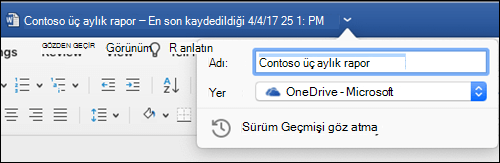
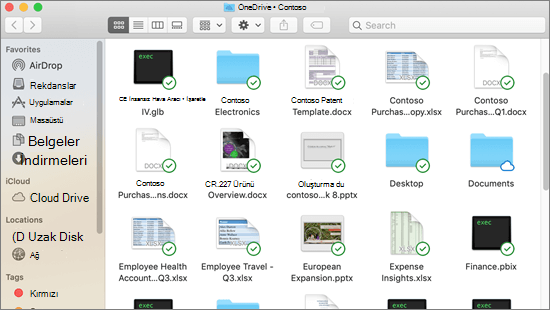
Dosya bir Microsoft Office dosyası değilse veya Microsoft 365 abonesi değilseniz, Mac'inizde bir dosyayı yeniden adlandırmanın veya taşımanın en kolay yolu Finder'ı kullanmaktır. Dosyayı bulup seçin, ardından Dosyayı>Yeniden Adlandır'ı seçin. Yeni adı yazın ve Enter tuşuna basın.
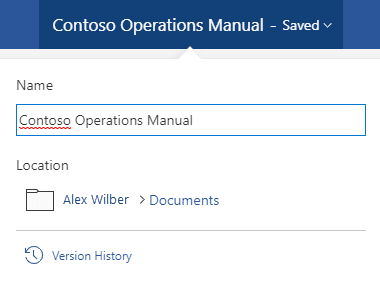
Web için Office'te yeni, boş bir belge başlattığınızda, belgenize "Belge4" veya "Sunu2" gibi bir ad verilir. Belgeyi düzenlediğiniz sırada yeniden adlandırmak veya yerini değiştirmek için, tarayıcı penceresinin en üstüne yakın bir yerde dosya adını seçin ve istediğiniz adı yazın.
Yazdığınız sırada hiçbir şey olmuyorsa, Düzenleme görünümünde olduğunuzdan emin olun ( Görünüm sekmesini seçin ve Görüntüleme veya Düzenleme yazan bir kutu olup olmadığına bakın. Görüntüleniyor yazıyorsa, kutuyu genişletin ve Düzenleme'yi seçin).
Web için PowerPoint dışında, bir dosya üzerinde sizinle aynı anda çalışan başka kişiler de varsa dosyayı yeniden adlandıramazsınız. Belgedeki tek kişi siz oluncaya kadar bekleyin, sonra belgeyi yeniden adlandırın.
Android'de Office'te bir dosyayı yeniden adlandırmak için, dosyayı uygun Office uygulamasında (WordWord, Excel, vb.) açın ve ardından uygulamanın üst kısmındaki dosya adına dokunun. İstediğiniz yeni adı yazın ve ardından klavyede Bitti'ye dokunun.
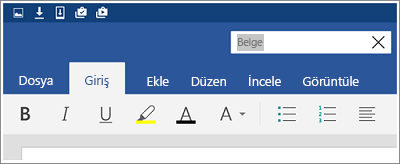
Dosya üzerinde sizinle aynı anda çalışan başka kişiler de varsa, dosyayı yeniden adlandıramazsınız. Belgedeki tek kişi siz oluncaya kadar bekleyin, sonra belgeyi yeniden adlandırın.
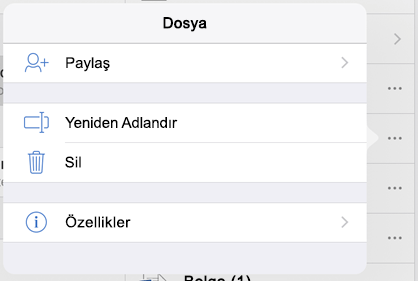
iOS üzerinde Office'te dosyanızı yeniden adlandırmak için Office uygulamanızı açın, Dosya menüsünde dosyanızı bulun ve Diğer düğmesine (3 nokta gibi görünür) dokunun.
Bağlam menüsünden Yeniden Adlandır'ı seçin, yeni adınızı yazın ve ardından iletişim kutusunun sağ üst köşesindeki Yeniden Adlandır'a dokunun.
Dosya üzerinde sizinle aynı anda çalışan başka kişiler de varsa, dosyayı yeniden adlandıramazsınız. Belgedeki tek kişi siz oluncaya kadar bekleyin, sonra belgeyi yeniden adlandırın.
Bu makaleyi yararlı bulduysanız (ve özellikle de yararlı bulmadıysanız), nasıl daha iyi hale getirebileceğimiz hakkında yapıcı fikirler vermek için lütfen aşağıdaki geri bildirim denetimlerini kullanın.
