

Bir dosyayı sabit disk sürücünüzdeki bir klasöre, ağ konumuna, buluta, DVD'ye, masaüstüne veya flash sürücüye kaydedebilirsiniz. Hedefi tanımlamanız gerekir, ancak varsayılan klasörden farklıysa, seçtiğiniz hedef ne olursa olsun kayıt işlemi aynıdır. Varsayılan olarak, Microsoft 365 programları dosyaları varsayılan çalışma klasörüne kaydeder.
Ayrıca, dosyayı RTF, CSV veya PDF gibi farklı bir dosya biçiminde kaydedebilirsiniz.
Bir dosyayı OneDrive veya SharePoint'e kaydetmek, dosyaya herhangi bir cihazdan erişmenizi sağlar ve dosyanız beklenmedik bir şekilde kapanırsa veri kaybını önlemeye yardımcı olabilecek Otomatik Kaydetme ve Sürüm Geçmişi gibi özellikleri etkinleştirir.
Dosyanızı kaydetmek için:
CTRL+S tuşlarına basın veya Dosya>Kaydet'i seçin.
İpucu
Hızlı Erişim Araç Çubuğu'ndaKaydet
 de seçebilirsiniz.
Dosyayı ilk kez kaydediyorsanız, dosya için bir ad girmelisiniz.
İpucu
Dosyanıza her yerden erişebilmek, başkalarıyla gerçek zamanlı olarak işbirliği yapabilmek ve Sürüm Geçmişi'ne erişebilmek için dosyanızı OneDrive veya SharePoint gibi bir bulut konumuna kaydedin.
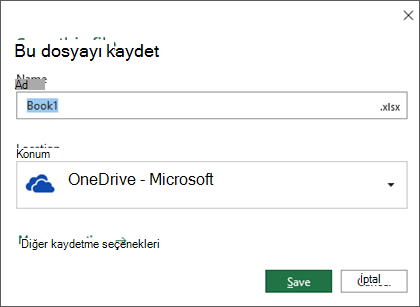
Varsayılan olarak, oturum açtıysanız dosyalar OneDrive'ınıza kaydedilir. Geçerli dosyayı başka bir yere kaydetmek istiyorsanız, son kullanılan diğer konumları görmek için Konum açılan listesine tıklayın. İstediğiniz konum orada değilse, Daha fazla kaydetme seçeneği'ni seçerek Farklı Kaydet penceresini tam olarak açabilirsiniz.
İpucu
Dosyanızı OneDrive veya SharePoint'e kaydederseniz, Otomatik Kaydet varsayılan olarak etkinleştirilir, böylece kaydederken kaydetmeyi anımsamanız gerekmez.
Bu kayıtların varsayılan konumunu son kullanılan diğer klasörlerinizden biriyle değiştirmek isterseniz, Konum açılır menüsünü seçin, varsayılan olarak ayarlamak istediğiniz klasör konumuna sağ tıklayın ve Varsayılan Konum Olarak Ayarla'yı seçin.
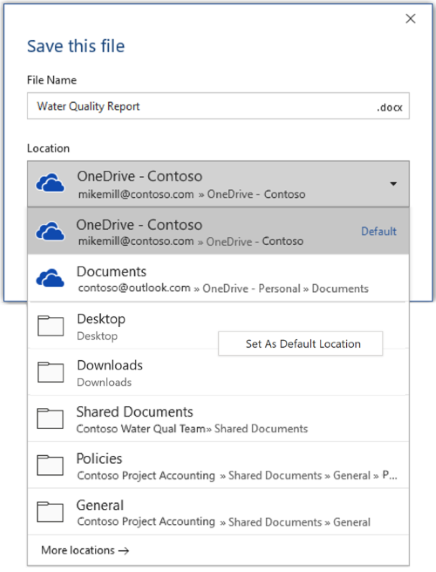
Son kullandığınız klasörler dışında bir konuma kaydetmek istiyorsanız, Diğer konumlar'ı seçin. Bu güncelleştirmeyi henüz almadıysanız, Office uygulamalarınız kaydetme işlemi için Dosya menüsünü kullanmaya devam edecektir.
İpucu
- Dosya menüsünü açmak için F12 tuşuna basabilir veya Dosya>Farklı Kaydet'i de seçebilirsiniz.
- Belgenizi kapatırken ALT+F4 gibi klavye kısayollarını kullanmaya alışkınsanız, hemen Dosyayı kaydetme seçeneğini belirlemek için bu düğmenin klavye kısayol tuşunu (ALT+N) kullanabilirsiniz.
Kopyayı yeni dosya olarak kaydetme (Farklı Kaydet)
İpucu
Mevcut bir dosyayı temel alarak yeni bir dosya oluşturacaksanız ve değişiklikleriniz yalnızca yeni dosyada kaydedilmesini istiyorsanız, hiçbir değişiklik yapmadan önce Kopyasını Kaydet'i kullanmanız iyi olacaktır. Bu sayede asıl dosyanız değişmeden kalır ve tüm düzenlemeleriniz yeni kopyaya uygulanır. Ayrıca, özgün dosyaya sağ tıklayıp Kopyasını aç'ı da seçebilirsiniz.
F12 tuşuna basın veya Kopyasını Dosyala>Kaydet'e tıklayın
Varsayılan olarak Office kopyayı asıl dosya ile aynı konuma kaydeder. Mevcut konumdan memnunsanız 3. adıma geçin. Yeni kopyayı farklı bir konuma kaydetmek istiyorsanız, bu konumu bu aşamada seçin.
Konum Açıklama Siteler – [Şirketinizin Adı] SharePoint veya Office 365 Grupları belge kitaplıkları OneDrive – [Şirketinizin Adı] OneDrive İş OneDrive – Kişisel Microsoft hesabınız üzerinden tüketiciler için OneDrive Bu Bilgisayar Yerel cihazınız ve cihaza bağlı sabit sürücüler veya flash sürücüler Gözat Dosya Gezgini'ni açar ve bilgisayarınızdaki herhangi bir konuma gidebilirsiniz. Yeni kopyanıza bir ad verin ve Kaydet’e tıklayın.
Asıl dosyanız kapanır ve az önce oluşturduğunuz yeni kopya üzerinde çalışmaya başlarsınız.
İpucu
Mevcut dosyalara dayalı olarak yeni dosya oluşturma işlemini sıklıkla gerçekleştiriyorsanız bu süreci daha kolay ve güvenli hale getirmek için şablonları kullanabilirsiniz. Daha fazla bilgi için bkz. Şablon oluşturma .
Farklı bir biçimde kaydetme
Dosyanızı, sizin veya bir başkasının dosyayı farklı bir programda veya daha eski bir sürümde açabilmesi için başka bir biçimde kaydetmek isteyebilirsiniz. Örneğin, Word belgenizi Zengin Metin Dosyası (RTF) olarak veya Excel çalışma kitabınızı Comma-Separated Değerleri (CSV) dosyası olarak kaydetmek isteyebilirsiniz.
Önemli
Bir Office dosyasını Open XML biçimi dışında bir biçimde (.DOCX, .XLSX veya .PPTX gibi) kaydederseniz, bazı bağlı deneyimler ve Otomatik Kaydetme veya Erişilebilirlik Denetleyicisi gibi modern özellikler bu dosyada çalışmaz.
Dosya sekmesini tıklatın.
Farklı Kaydet'e tıklayın.
Dosyanızı depolamak için OneDrive veya Bu Bilgisayar gibi bir dosya konumu seçin.
Dosya adı kutusuna dosyanın yeni adını girin.
Kayıt türü listesinde, dosyanın kaydedilmesini istediğiniz dosya biçimine tıklayın. Örneğin Zengin Metin Biçimi (.rtf), Word 97-2003 (.doc), Web Sayfası (.htm veya .html) ya da Virgülle Ayrılmış (.csv) seçeneğine tıklayın.
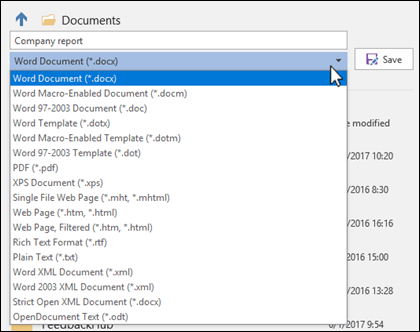
Dosyaları PDF (.pdf) veya XPS (.xps) biçimlerinde kaydetme hakkında daha fazla bilgi için bkz . PDF veya XPS olarak kaydetme ya da PDF veya XPS'e dönüştürme.
Kaydet'e tıklayın.
Dosyalarınızı yedekleme ve kurtarma
Dosyalarınızı nasıl yedekleyeceğiniz ve kurtaracağınız, bunları nereye ve ne zaman kaydettiğinize bağlıdır. Hangi Office sürümlerinin desteklediği dahil olmak üzere bir özellik hakkında daha fazla bilgi edinmek için aşağıdaki tabloda özelliğin adını seçin.
OneDrive'a kaydedildi
| Özellikler |
|---|
|
Otomatik Kaydet Bir dosya Microsoft 365'te OneDrive'da veya SharePoint'te depolandığında Otomatik Kaydetme dosyanızı otomatik olarak kaydeder. |
|
Sürüm Geçmişi Sürüm Geçmişi, Microsoft 365'te OneDrive veya SharePoint'te depolanan dosyaların önceki sürümlerini görüntülemenize ve geri yüklemenize olanak tanır. |
|
OneDrive ile yedekleme Windows bilgisayarınızda OneDrive bilgisayar klasörü yedeklemesini kullanarak Masaüstü, Belgeler ve Resimler klasörlerinizi yedekleyebilirsiniz. Ayrıca bkz. FilesFiles Windows 10Windows 10'da varsayılan olarak OneDrive'a kaydet. |
|
OneDrive'ınızı geri yükleme (yalnızca abonelik) OneDrive dosyalarınız silinirse, üzerine yazılırsa, bozulursa veya kötü amaçlı yazılımdan etkilenirse, tüm OneDrive'ınızı önceki bir zamana geri yükleyebilirsiniz. |
|
OneDrive’da silinen dosya veya klasörleri geri yükleme OneDrive'ınızdan sildiğiniz dosya ve klasörleri geri yükleyebilirsiniz. |
Cihazınıza kaydedilenler
Otomatik Kurtarma açıksa ve dosyanız beklenmedik bir şekilde kapanıyorsa, Office uygulamasını bir sonraki açışınızda Belge Kurtarma açılır. Ayrıca, Office dosyasının önceki bir sürümünü de kurtarabilirsiniz.
Önemli
Otomatik Kurtarma açık olsa bile, beklenmedik bir güç kesintisi veya başka bir sorun nedeniyle verilerinizi kaybetmemek için üzerinde çalışırken dosyayı sık sık kaydetmeniz gerekir.