

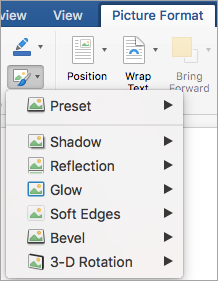
Resminizi gölge, parlama, yansıma, yumuşak kenar, eğim ve üç boyutlu (3-B) döndürme gibi efektler ekleyerek geliştirebilirsiniz.
Ayrıca bir resme artistik efekt ekleyebilir veya resmin parlaklığını, karşıtlığını veya netliğini değiştirebilirsiniz.
Resme efekt ekleme
Efekt eklemek veya değiştirmek istediğiniz resmi seçin.
Not
Aynı efekti birden çok resme eklemek için ilk resme tıklayın ve sonra CTRL tuşunu basılı tutarak diğer resimlere tıklayın. Word kullanıyorsanız, resimler henüz çizim tuvalinde değilse resimleri oraya kopyalamanız gerekir. Şekil Ekle>Yeni>Çizim Tuvali'ne tıklayın. (Efekti ekledikten veya değiştirdikten sonra, resimleri belgenizdeki özgün konumlarına geri kopyalayabilirsiniz.)
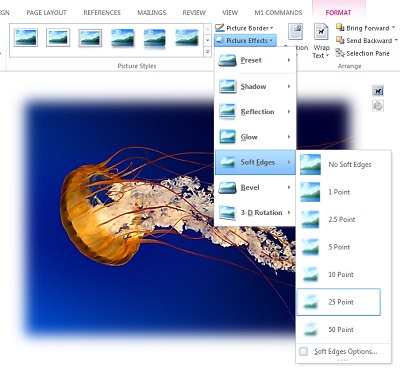
Resim Araçları'nın altındaki Biçim sekmesinin Ayarla grubunda Resim Efektleri'ne tıklayın.
İşaretçinizi Resim Efektleri seçeneklerinden birinin üzerinde bekleterek, her bir efekti uygulamanın farklı yollarını içeren bir menü görebilirsiniz. İşaretçinizi menü efektlerinden birinin üzerinde beklettiğinizde, bu efekt belgenizdeki resmin üzerinde önizleme olarak görüntülenir.
Not
- Eklediğiniz efekti özelleştirmek için her bir efekt menüsünün altında ilgili efekt Seçenekler'ni tıklatın. Örneğin, Gölge menüsünü açtıysanız, gölge efektinde özel ayarlamalar yapmak için Gölge Seçenekleri'ni tıklatın.
- Resim Araçları veya Biçim sekmelerini göremezseniz, resmi seçtiğinizden emin olmak için çift tıklayın. Program penceresinin en üstündeki dosya adının yanında [Uyumluluk Modu] ifadesini görüyorsanız, belgenizi *.doc veya *.xls gibi önceki dosya biçimi yerine *.docx veya *.xlsx gibi bir biçimde kaydetmeyi deneyin ve sonra yeniden deneyin.
Resimden efekt kaldırma
Her resim efekti kategorisinin, menüsünün üst kısmında Efekt Adı> Yok < seçeneği vardır. İstemediğiniz efekti kapatmak için bu seçeneği belirtin.
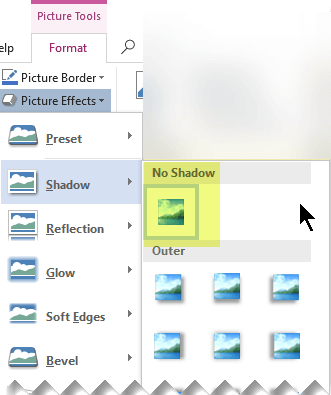
Örneğin, bir gölgeyi kaldırmak için Resim Efektleri>Gölge Gölge Yok>seçeneğinin üzerine gelin.
Efekti kaldırdığınız resmi seçin.
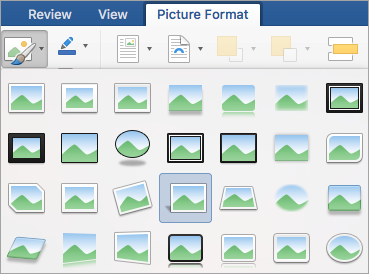
Resim Araçları'nın altında, Biçim sekmesininResim Stilleri grubunda Resim Efektleri'ni seçin.
Kaldırmak istediğiniz Resim Efektleri kategorisini seçin. Görüntülenen menüde, ilk seçenek Efekt Adı Yok <(>Gölge Yok veya Yansıma Yok gibi) şeklindedir. Bu tür bir efekti resimden kaldırmak için bu seçeneği belirtin.
Ayrıca Bkz:
Windows 10'daki Fotoğraflar uygulamasıyla resimleri düzenleme