
Bir Office dosyasındaki bir resim için, konuyu vurgulamak veya dikkat dağıtıcı ayrıntıları kaldırmak için resmin arka planını kaldırabilirsiniz.
Aşağıda açıklandığı gibi, otomatik arka plan kaldırma işlemiyle başlarsınız. Ardından, gerekirse, saklanacak ve kaldırılacak alanları belirtmek için çizgiler çizebilirsiniz.
Ölçeklenebilir Vektör Grafiği (SVG), Adobe Illustrator Grafiği (AI), Windows Meta Dosyası Biçimi (WMF) ve Vektör Çizim Dosyası (DRW) gibi vektör grafik dosyaları için arka planı kaldırmak mümkün değildir, bu durumlarda Arka Planı Kaldır seçeneği gri görünür.
İpucu: Video sizin dilinizde değil mi?
Kapalı Açıklamalı Alt deneyin.
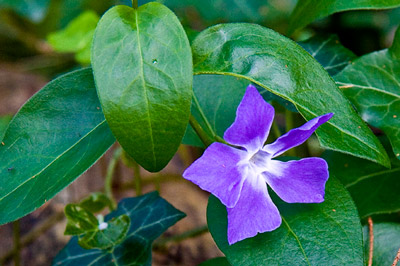 Özgün resim
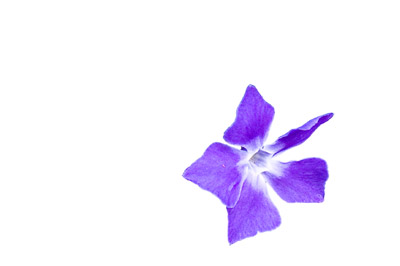 Aynı resim, arka planı kaldırılmış şekilde
Arka planını kaldırmak istediğiniz resmi seçin.
Araç çubuğunda Resim Biçimi>, ArkaPlanı Kaldır veya ArkaPlanı Biçimlendir'i> seçin.
Arka Planı Kaldır seçeneğini görmüyorsanız, bir resim seçtiğinizden emin olun. Resmi seçmek için çift tıklamanız ve Resim Biçimi sekmesini açmanız gerekebilir.Varsayılan arka plan alanı, kaldırma işlemi için işaretlenmek üzere pembe gösterilir; ön plan ise doğal rengini korur.
Varsayılan alan doğru değilse Arka Planı Kaldırma'ya gidin ve aşağıdakilerden birini veya her ikisini de yapın:
Resmin korumak istediğiniz bölümleri eflatun renkteyse (kaldırılmak üzere işaretlenmişse), Korunacak Alanları İşaretle'yi seçin ve serbest biçimli çizim kalemini kullanın
 resimde tutmak istediğiniz alanları işaretlemek için kullanılan kalem.
Resmin daha başka bölümlerini de kaldırmak için Kaldırılacak Alanları İşaretle'yi seçin ve çizim kalemini kullanın
.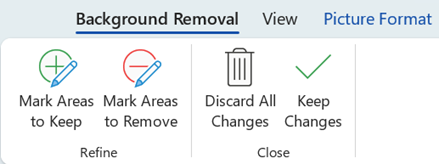
İşiniz bittiğinde Değişiklikleri Koru veya Tüm Değişiklikleri Sil'i seçin.
Resmi daha sonra kullanmak üzere ayrı bir dosyaya kaydetmek için resme sağ tıklayın ve Resim Olarak Kaydet'i seçin.
Arka planı kaldırdıktan sonra kalan resme artistik efekt uygulayabilir veya resim efektleri ekleyebilirsiniz .
Arka planı kaldırmak için başka bir seçenek
Resminiz bir Office dosyasında depolanmıyorsa, Windows Paint 3D veya Microsoft Designer için de benzer bir işlem kullanabilirsiniz. Ayrıntılar için Paint 3D veya Görüntü arka planı kaldırıcıile bir fotoğrafın arka planını kaldırma başlıklı makaleye göz atın.