
Metin kutuları ve çoğu şekil (çizgiler ve bağlayıcılar dışında) metin içerebilir ve bu metni konumlandırabilir veya kaydırabilirsiniz. Ayrıca metne daha iyi sığması için şekilleri yeniden boyutlandırabilir veya metnin yönünü değiştirebilirsiniz.
Şekil veya metin kutusunda metin yönünü belirtme
- Control+metni içeren şeklin veya metin kutusunun kenarlığına tıklayın ve ardından Şekli Biçimlendir'i seçin.
- Sağdaki Şekil Biçimlendir bölmesinde Metin Seçenekleri sekmesini seçin.
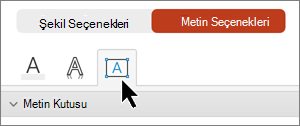
- Metin kutusunu seçin ve ardından Metin yönü açılan listesinden bir seçenek belirleyin.
Metin kutusu veya şekil içinde metni yatay olarak konumlandırma
Şekil veya metin kutusundaki metnin bir bölümünün veya tamamının yatay hizalamasını değiştirme
Şekil veya metin kutusunda aşağıdakilerden birini yapın:
- Değiştirilecek paragrafı veya metin satırını seçin.
- Değiştirilecek tüm metni seçmek için şeklin veya metin kutusunun kenarlığını seçin.
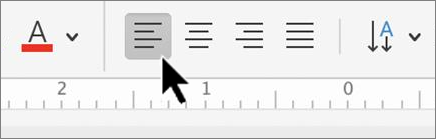
Giriş sekmesinde, istediğiniz yatay hizalama seçeneğini belirtin.
Metni sığdırmak için şekli otomatik olarak yeniden boyutlandırma
Metin kutusunun veya şeklin boyutunu dikey olarak artırarak, metnin içine sığmasını sağlayabilirsiniz.
- Control+yeniden boyutlandırmak için şeklin veya metin kutusunun kenarlığına tıklayın ve ardından Şekil Biçimlendir'i seçin.
- Sağdaki Şekil Biçimlendir bölmesinde Metin Seçenekleri sekmesini seçin.
- Şekli metin sığdıracak şekilde boyutlandır seçeneğinin yanındaki onay kutusunu seçin.
Metin kaydırmayı kapatma
Varsayılan olarak, siz metin kutusu veya şekil içinde yazarken metin otomatik olarak kaydırılır. Metnin kaydırılmasını istemiyorsanız aşağıdakileri yapın:
- Control+metni içeren şekle tıklayın ve Şekli Biçimlendir'i seçin.
- Sağdaki Şekil Biçimlendir bölmesinde Metin Seçenekleri sekmesini seçin.
- Şekildeki metni kaydır onay kutusunu temizleyin.
Ayrıca bkz.
Metin kutusu ekleme, kopyalama veya kaldırma
Metinle metin kutusunun veya şeklin kenarı arasındaki kenar boşluklarını değiştirme
Resim, metin kutusu veya başka bir nesneyi taşıma, döndürme veya gruplandırma