Çeviri özelliği şu anda Word, Excel, OneNote, Outlook ve PowerPoint'te kullanılabilir.
Önemli
Çeviri özelliği artık 21Vianet tarafından çalıştırılan Microsoft 365'te sağlanmaz.
Not
Web için Outlook yordamları, yeni Windows için Outlook'un yordamlarıyla aynıdır. Bu yönergeler için yukarıdaki Web sekmesini seçin.
Outlook'ta e-postayı çevirme
Outlook'ta, ihtiyacınız olduğunda sözcükleri, tümcecikleri ve tam iletileri çevirebilirsiniz. Ayrıca Outlook'u, diğer dillerde aldığınız iletileri otomatik olarak çevirecek şekilde ayarlayabilirsiniz.
Başka dilde bir e-posta aldığınızda, iletinin üst kısmında Outlook'un bunu tercih ettiğiniz dile çevirmesini isteyip istemediğinizi soran bir bilgi istemi görürsünüz.
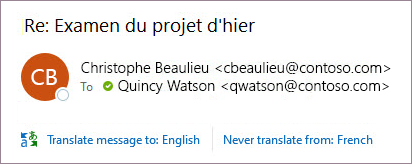
Başka dilde bir e-posta aldığınızda iki farklı şekilde yanıt verebilirsiniz:
- Mesajda, Mesajı çevir'i seçin. Outlook ileti metnini çevrilmiş metinle değiştirir.
İletiyi çevirdikten sonra, iletiyi orijinal dilinde görmek için Orijinali göster'i seçebilir veya iletilerin her zaman tercih ettiğiniz dile çevrilmesi için otomatik çeviriyi açabilirsiniz . - Mesajda Hiçbir zaman çevirme'yi seçin. Outlook gelecekte bu dilden iletilerin çevirisini yapmak isteyip istemediğinizi sormaz.
Herhangi bir nedenle Outlook bu seçenekleri sunmazsa, şeritten Çevir düğmesini seçin veya iletiye sağ tıklayın ve Çevir'i, ardından İletiyi Çevir'i seçin.
-
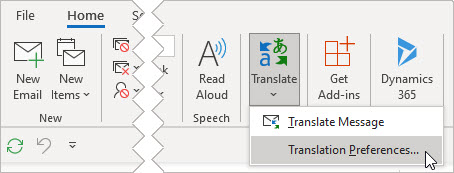
Giriş sekmesinde, Mesajı Çevir'i> seçin.
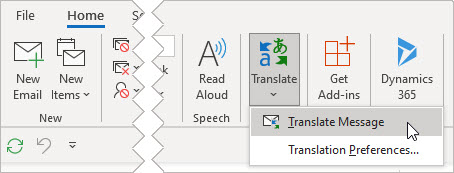
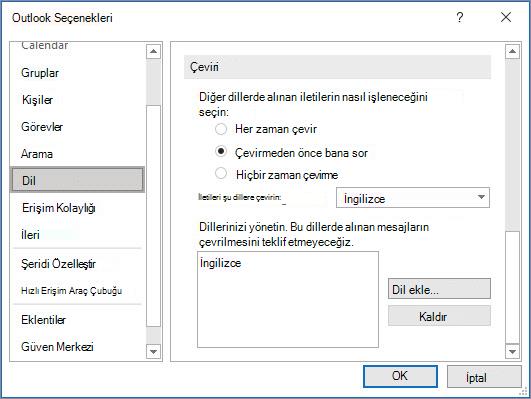
Çeviri tercihlerinizi değiştirmek için Giriş > Çeviri Tercihlerini Çevir'e > gidin.
Burada tercih ettiğiniz dili ayarlayabilirsiniz.
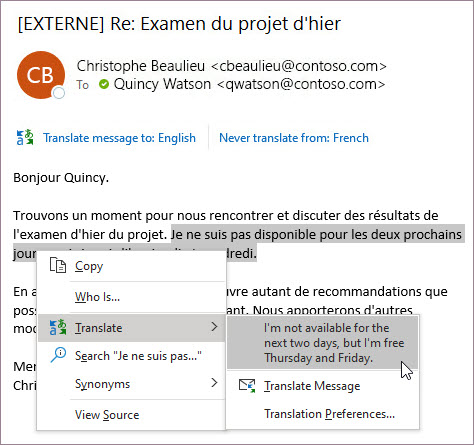
E-postanın bir kısmını çevirme
Bir iletideki metnin yalnızca bir kısmını çevirmek için, o metni seçin ve sağ tıklayın. Outlook çeviriyi orada, görüntülenen bağlam menüsünde gösterecektir.
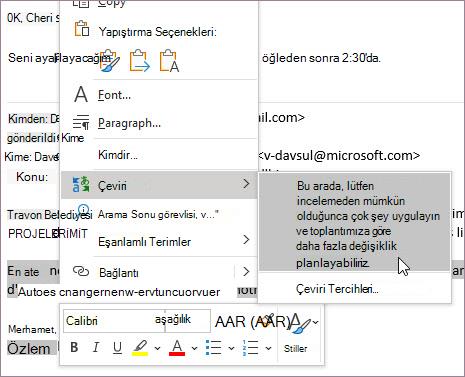
Ayrıca e-posta oluştururken metni seçip sağ tıklayarak da tercih ettiğiniz dile çevirebilirsiniz. Çevrilmiş metne tıkladığınızda, bunu yazmakta olduğunuz iletiye ekleyebilirsiniz.
Daha fazla bilgi edinmek için bkz. Outlook'ta yeni çeviri özellikleri duyurusu.
Not
Otomatik çeviri ve akıllı çeviri önerileri yalnızca Exchange OnlineExchange Online posta kutuları için kullanılabilir.
Microsoft 365 için WordMicrosoft 365 için Word makes it easier
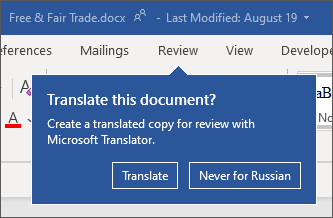
In Microsoft 365 için WordMicrosoft 365 için Word Yüklediğiniz dilden başka bir dilde bir belge açtığınızda WordWord, WordWord akıllıca belgeyi sizin için çevirmeyi teklif edecektir. Çevir düğmesine tıkladığınızda sizin için belgenin makine çevirisiyle oluşturulmuş yeni bir kopyası oluşturulur.
Word, Excel veya PowerPoint’te sözcükleri ya da tümcecikleri çevirme
Belgenizde, elektronik tablonuzda veya sununuzda, çevrilmesini istediğiniz hücreyi veya metni vurgulayın.
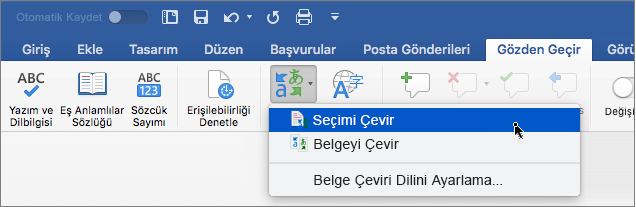
Çeviriyi Gözden Geçir'i> seçin.
Çeviriyi görmek için dilinizi seçin.
Ekle’yi seçin. Çevrilen metin 1. adımda vurguladığınız metnin yerini alır.
Not
Excel’de Ekle düğmesi yoktur; 1. adımda vurguladığınız metni kopyalayıp yapıştırmanız gerekir.
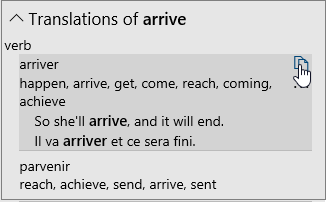
Çeşitli çevirileri içeren bir liste görebilirsiniz. Her iki dilde bir kullanım örneği göstermek için çevrilmiş öğeyi genişletin. İstediğiniz çeviriyi seçin ve Kopyala’ya tıklayın.
Bu özellik Microsoft 365 aboneleri tarafından kullanılabilir ve Office 2021Office 2021 . Çeviri'yi kullanmak için ayrıca İnternet'e bağlı olmanız ve Office bağlı deneyimlerini etkinleştirmeniz gerekir.
Aboneler, aylık olarak yeni özellikler ve iyileştirmeler alır.
Hangi Office sürümünü kullandığınızdan emin değilseniz bkz. Hangi Office sürümünü kullanıyorum?
Bu özellik şu anda 21Vianet tarafından çalıştırılan Microsoft 365 kullanan müşteriler tarafından kullanılamaz.
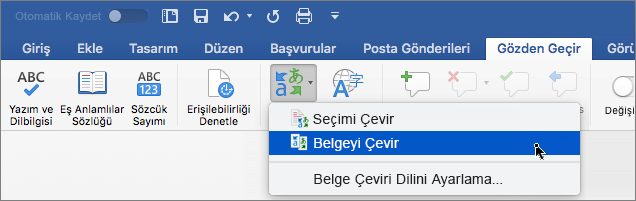
Word'da dosyanın tamamını çevirme
- Gözden Geçir>Çevir Belgeyi>Çevir'i seçin.
- Çeviriyi görmek için dilinizi seçin.
- Çevir'i seçin. Çevrilen belgenizin bir kopyası, ayrı pencerede açılır.
- Çeviriyi kapatmak için ilk pencerede Tamam'ı seçin.
Bu özellik Microsoft 365 aboneleri tarafından kullanılabilir ve Office 2021Office 2021. Çeviri'yi kullanmak için ayrıca İnternet'e bağlı olmanız ve Office bağlı deneyimlerini etkinleştirmeniz gerekir.
Aboneler, aylık olarak yeni özellikler ve iyileştirmeler alır.
Hangi Office sürümünü kullandığınızdan emin değilseniz bkz. Hangi Office sürümünü kullanıyorum?
OneNote'ta sözcükleri veya tümcecikleri çevirme
- Notlarınızda çevrilmesini istediğiniz metni vurgulayın.
- Gözden Geçir>, Çevir,>Seçili Metni Çevir'i seçin.
- Çeviriyi görmek için dilinizi seçin.
- Ekle’yi seçin. Çevrilen metin 1. adımda vurguladığınız metnin yerini alır.
OneNote'ta sayfanın tamamını çevirme
- Sayfayı İncele>, Çevir,Çevir'i> seçin.
- Çeviriyi görmek için dilinizi seçin.
- Çevir'i seçin. Çevrilen sayfa var olan sayfanın alt sayfası olarak eklenir.
- Çeviriyi kapatmak için asıl pencerede Tamam’ı seçin.
Çeviri dilini değiştirin
Daha sonra belge çevirisi için Hedef dili değiştirmek isterseniz veya bir belgeyi birden fazla dile çevirmeniz gerekirse, Çevir menüsünden Belge Çeviri Dilini veya Çeviri Tercihlerini Ayarla'yı seçerek veya Dosya sekmesinde Seçenekler'i belirleyip Dil'i seçerek bunu yapabilirsiniz.