ÖNEMLİ: Başlamadan önce Office’i el ile kaldırma işleminin uzun, karmaşık bir işlem olduğunu ve bazı adımlar yanlış uygulanırsa işletim sistemini yeniden yüklemek zorunda kalabileceğinizi bilmelisiniz.
1. Adım - Yükleme türünüzü belirleme
El ile uygulanan adımlara başlaman önce, doğru kaldırma yöntemini seçebilmek için Office yüklemenizin türünü belirleyin:
-
Tıkla-Çalıştır, Office’i İnternet üzerinden yüklemek ve güncelleştirmek için yeni bir yöntemdir ve video akışına benzer çalışır. Varsayılan olarak, Office'in Microsoft 365 ile birlikte gelen en son sürümü ve tek seferlik satın alınan Office 2021, Office 2019 ve Office 2016 ürünlerinin çoğu (Office Ev & İş gibi) Tıkla-Çalıştır kullanılarak yüklenir.
-
MSI (Microsoft Windows Installer olarak da bilinir), Office yerel yükleme kaynağıyla geleneksel yükleme yöntemidir.
-
Microsoft Store uygulaması bazı Windows 10 bilgisayarlarında Microsoft Store’dan alınan bir Office yüklemesidir.
Yükleme türünüzü belirlemek için aşağıdakileri yapın
Dosya oluşturun veya var olan bir dosyayı açın ve Dosya>Hesabı'nı (veya Office Hesabı yazabilir) seçin.
Ürün Bilgileri'nin altında Hakkında düğmesini bulun ve aşağıdakileri denetleyin:
Tıkla-Çalıştır
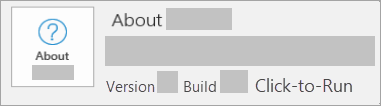 Tıkla-Çalıştır yüklemelerinde sürüm ve derleme numarasının yanı sıra Tıkla-Çalıştır tümceciği bulunur.
MSI
 MSI yüklemesinde, Office Hakkında'nın yanında sürüm ya da derleme numarası bulunmaz.
Microsoft Store
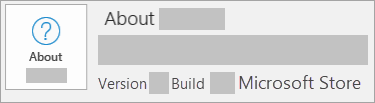 Microsoft Store yüklemelerinde sürüm ve derleme numarasının yanı sıra Microsoft Store tümceciği bulunur.
Ardından, yükleme türünüzü seçin ve Office'i kaldırma adımlarını izleyin.
2. Adım - Kaldırmak istediğiniz yükleme türünü seçme
Office’in Tıkla-Çalıştır yüklemesini el ile kaldırma
Başlamadan önce, Windows’da yönetici hesabıyla oturum açtığınızdan emin olun. Yönetici hesabınızın olup olmadığından emin değilseniz Windows'da kullanıcı hesabı türünüzü nasıl belirleyeceğinizi öğrenin.
1. Adım: Windows Installer paketlerini kaldırma
- Office 16 yükleme klasörünü bulun; genellikle C:\Program Files\ konumundadır.
-
Microsoft Office 16 klasörüne sağ tıklayın ve Sil’i seçin.
2. Adım: Office zamanlanan görevlerini kaldırma
- Yönetici olarak Komut İstemi penceresini açın.
- Komut isteminde, aşağıdaki komutları yazın ve her komuttan sonra Enter tuşuna basın:
schtasks.exe /delete /tn "\Microsoft\Office\Office Automatic Updates"
schtasks.exe /delete /tn "\Microsoft\Office\Office Subscription Maintenance"
schtasks.exe /delete /tn "\Microsoft\Office\Office ClickToRun Service Monitor"
schtasks.exe /delete /tn "\Microsoft\Office\OfficeTelemetryAgentLogOn2016"
schtasks.exe /delete /tn "\Microsoft\Office\OfficeTelemetryAgentFallBack2016"
3. Adım: Görev Yöneticisi’ni kullanarak Tıkla-Çalıştır görevlerini sona erdirme
Görev Yöneticisi'ni açın.
-
Windows 10: Başlat'a sağ tıklayın ve Görev Yöneticisi'ne tıklayın. (Windows logo tuşu + X klavye kısayolu erişim menüsünü açmak için de kullanılır.)
-
Windows 8 veya 8.1: Ekranın sağ üst köşesine gidin, fare işaretçisini aşağı doğru kaydırın ve Arama'ya tıklayın. Arama kutusuna Görev Yöneticisi yazın ve sonuçlarda Görev Yöneticisi’ne tıklayın.
-
Windows 7: Görev çubuğunun boş alanına sağ tıklayın ve sonra Görev Yöneticisi’ni Başlat seçeneğine tıklayın.
İşlem sekmesine tıklayın.
Aşağıdaki işlemler çalışıyorsa, her birine sağ tıklayın ve her işlemi seçtikten sonra Windows 10’da Görevi sonlandır’a, Windows 8 veya 8.1'de Görevi Sonlandır’a veya Windows 7'de İşlemi Sonlandır'a tıklayın.
- OfficeClickToRun.exe
- OfficeC2RClient.exe
- AppVShNotify.exe
- setup*.exe
4. Adım: Office hizmetini silme
Yönetici olarak Komut İstemi penceresini açın, aşağıdaki komutu yazın ve Enter tuşuna basın:
5. Adım: Office dosyalarını silme
Windows logo tuşu + R tuş bileşimine basarak Çalıştır iletişim kutusunu açın.
Aç kutusuna %ProgramFiles% yazın ve Tamam’a tıklayın.
"Microsoft Office 16" klasörünü silin.
"Microsoft Office" klasörünü silin.
Çalıştır iletişim kutusunu açın, %ProgramFiles(x86)% yazın ve Tamam’a tıklayın.
"Microsoft Office" klasörünü silin.
Çalıştır iletişim kutusunu açın, %CommonProgramFiles%\Microsoft Shared yazın ve Tamam’a tıklayın.
"ClickToRun" klasörünü silin.
Çalıştır iletişim kutusunu açın, %ProgramData%\Microsoft yazın ve Tamam’a tıklayın.
ClickToRun klasörünü silin. Klasör yoksa bir sonraki adıma geçin.
Çalıştır iletişim kutusunu açın, %ProgramData%\Microsoft\Office yazın ve Tamam’a tıklayın.
ClickToRunPackagerLocker dosyasını silin.
Not
Açık olan veya başka bir uygulama tarafından kullanılan bir klasörü veya dosyayı silemezseniz, bilgisayarı yeniden başlatın ve bir kez daha deneyin. Klasörü yine de kaldıramazsanız, bir sonraki adıma geçin.
6. Adım: Office kayıt defteri alt anahtarlarını silme
Kayıt Defteri Düzenleyicisi'ni açın.
-
Windows 10: Başlat'a sağ tıklayın, Çalıştır'a tıklayın, regedit yazın ve Tamam'a tıklayın.
-
Windows 8 veya 8.1: Başlat'a sağ tıklayın, Çalıştır'a tıklayın, regedit yazın ve Tamam'a tıklayın.
-
Windows 7: Başlat’a tıklayın, Arama Başlat kutusuna Çalıştır yazın ve ardından sonuçlarda Çalıştır’a tıklayın.
Aşağıdaki kayıt defteri alt anahtarlarını silin:
HKEY_LOCAL_MACHINE\SOFTWARE\Microsoft\Office\ClickToRun
HKEY_LOCAL_MACHINE\SOFTWARE\Microsoft\AppVISV
<HKEY_LOCAL_MACHINE\SOFTWARE\Microsoft\Windows\CurrentVersion\Uninstall\Microsoft Office Edition> - tr-us
HKEY_CURRENT_USER\Software\Microsoft\Office
Ardından Office anahtarını silin.
Not
Üçüncü madde işareti öğesindeki alt anahtar "Microsoft Office <Edition>- tr-tr", gerçek program adını temsil eder. Bu ad, yüklemiş olduğunuz Office 2016 sürümüne ve dil sürümüne göre değişir.
7. Adım: Başlat menüsü kısayollarını silme
- Yönetici olarak Komut İstemi penceresini açın.
-
explorer %ALLUSERSPROFILE%\Microsoft\Windows\Start Menu\Programs yazın ve Enter’a basın.
- "Microsoft Office 2016 Araçları" klasörünü silin.
- Her bir Office 2016 uygulaması için "<uygulama> 2016" kısayollarının her birini silin. Örneğin, "Word 2016Word 2016", "Excel 2016Excel 2016", "PowerPoint 2016PowerPoint 2016".
8. Adım: Office 16 Tıkla-Çalıştır Lisans Bileşeni, Genişletilebilirlik Bileşeni ve Yerelleştirme Bileşeni'ni kaldırma
Yönetici olarak Komut İstemi penceresini açın.
Komut isteminde, işletim sisteminize uygun komutu yazın ve sonra Enter tuşuna basın:
- Bir x64 işletim sistemi üzerinde Office 2016’nın x86 sürümünü çalıştırıyorsanız, aşağıdaki komutları çalıştırın:
MsiExec.exe /X{90160000-008F-0000-1000-0000000FF1CE}
MsiExec.exe /X{90160000-008C-0000-0000-0000000FF1CE}
MsiExec.exe /X{90160000-008C-0409-0000-0000000FF1CE}
- Bir x86 işletim sistemi üzerinde Office 2016’nın x86 sürümünü çalıştırıyorsanız, aşağıdaki komutu çalıştırın:
MsiExec.exe /X{90160000-007E-0000-0000-0000000FF1CE}
MsiExec.exe /X{90160000-008C-0000-0000-0000000FF1CE}
MsiExec.exe /X{90160000-008C-0409-0000-0000000FF1CE}
- Bir x64 işletim sistemi üzerinde Office 2016’nın x64 sürümünü çalıştırıyorsanız, aşağıdaki komutu çalıştırın:
MsiExec.exe /X{90160000-007E-0000-1000-0000000FF1CE}
MsiExec.exe /X{90160000-008C-0000-1000-0000000FF1CE}
MsiExec.exe /X{90160000-008C-0409-1000-0000000FF1CE}
Office’in MSI yüklemesini el ile kaldırma
Office 2016’yı kaldırmadan önce gizli dosyaları ve klasörleri görebilmelisiniz:
Gizli dosyaları ve klasörleri görüntüleme
Gizli dosyaları ve klasörleri görüntülemek için:
-
Windows 10: Başlat'a sağ tıklayıp, sonra da Denetim Masası'na tıklayın. (Windows logo tuşu + X klavye kısayolu erişim menüsünü açmak için de kullanılır.)
-
Windows 8 veya 8.1: Windows tuşu + X tuş bileşimine basın, ardından Denetim Masası’na tıklayın.
-
Windows 7: Click Start > Denetim MasasıDenetim Masası.
Menü çubuğunu görüntülemek için Alt tuşuna basın.
Araçlar>Klasörü Seçenekleri'ne ve ardından Görünüm sekmesine tıklayın.
Gelişmiş ayarlar bölmesindeki Gizli dosya ve klasörler altında Gizli dosya ve klasörleri göster’e tıklayın.
Bilinen dosya türleri için uzantıları gizle kutusunu temizleyin.
Tamam’a tıklayın ve ardından Windows Gezgini’ni kapatın.
1. Adım: Kalan tüm Office için Windows Installer paketlerini kaldırma
Windows logo tuşu + R tuş bileşimine basarak Çalıştır iletişim kutusunu açın.
installer yazın ve ardından %windir%\Installer klasörünü açmak için Tamam’a tıklayın.
Menü çubuğunu hala göremiyorsanız Alt tuşuna basın ve ardından işletim sisteminize bağlı olarak aşağıdaki adımları izleyin.
-
Windows 10: Görünüm'e tıklayın ve sonra da Düzen grubunda Ayrıntılar'a tıklayın.
-
Windows 8 veya 8.1: Görünüm'e tıklayın ve sonra da Düzen grubunda Ayrıntılar'a tıklayın.
-
Windows 7: Görünüm menüsünde Ayrıntıları seç’e tıklayın.
İşletim sisteminize bağlı olarak sütun genişliğini değiştirin.
-
Windows 10Windows 10: Görünüm'e> tıklayın Düzen grubunda >sütun ekleSütunları seçin, sonra Konu'yu seçin ve sonra Seçili sütunun genişliği (piksel) kutusuna340 yazın.
-
Windows 8 veya 8.1: Görünüm'e tıklayın, ardından Düzen grubunda Ayrıntılar'a tıklayın ve Seçili sütunun genişliği (piksel) kutusuna 340 yazın.
-
Windows 7: Görünüm menüsünde Ayrıntıları seç'e tıklayın ve sonra da Seçili sütunun genişliği (piksel) kutusuna 340 yazın.
Not
Her .msi dosyasının yanında konuların gösterilmesi birkaç dakika sürebilir.
Tamam'a tıklayın.
Görüntüle>, Konuya Göre>Sırala'yı tıklatın.
Kullanıcı Hesabı Denetimi iletişim kutusu görüntülenirse, devam etmek için İzin Ver’e tıklayın.
Konusu "Microsoft Office <ürün adı> 2016" olan .msi dosyalarını bulun, .msi dosyasına sağ tıklayın ve ardından Kaldır'a tıklayın.
Bu adımda ürün adı>, <Office 2016 ürününün gerçek adını temsil eder.
2. Adım: Office Kaynak Altyapısı hizmetini durdurma
- Windows logo tuşu + R tuş bileşimine basarak Çalıştır iletişim kutusunu açın.
-
services.msc yazın ve Tamam’a tıklayın.
-
Hizmetler penceresinde, Office Kaynak Altyapısı hizmetinin çalışıp çalışmadığını saptayın. (Hizmet çalışıyorsa, Durum sütununda "Başlatıldı" sözcüğü gösterilir.) Bu hizmet çalışıyorsa, Office Kaynak Altyapısı'na sağ tıklayın ve ardından Durdur'a tıklayın.
- Hizmetler penceresini kapatın.
3. Adım: Kalan tüm Office yükleme klasörlerini silme
Windows logo tuşu + R tuş bileşimine basarak Çalıştır iletişim kutusunu açın.
%CommonProgramFiles%\Microsoft Shared yazın ve Tamam’a tıklayın.
Not
Windows’un 64 bit sürümünü çalıştıran bir bilgisayarlarda %CommonProgramFiles(x86)%\Microsoft Shared yazın ve Tamam’a tıklayın.
Office16 ve Source Engine klasörleri varsa, bunları silin.
Windows logo tuşu + R tuş bileşimine basarak Çalıştır iletişim kutusunu açın.
%ProgramFiles%\Microsoft Office, yazın ve Tamam’a tıklayın.
Not
Windows’un 64 bit sürümünü çalıştıran bir bilgisayarlarda %ProgramFiles(x86)%\Microsoft Office yazın ve Tamam’a tıklayın.
Office16 klasörünü silin.
Her sabit disk sürücüsünün kök klasöründe MSOCache klasörünü açın.
MSOCache klasöründeki All Users klasörünü açın ve sonra klasör adında "0FF1CE}- bulunan tüm klasörleri silin.
Not
Bu metin, "O" ve "I" harfleri yerine "0" (sıfır) ve "1" karakterlerini içerir. Örneğin, adı aşağıdaki gibi olan klasörü silin:
- {90160000-001B-0409-0000-0000000FF1CE}-C
4. Adım: Kalan tüm Office yükleme dosyalarını silme
Windows logo tuşu + R tuş bileşimine basarak Çalıştır iletişim kutusunu açın.
%appdata%\microsoft\templates yazın ve Tamam’a tıklayın.
Normal.dotm ve Welcome to Word.dotx dosyalarını silin.
Windows logo tuşu + R tuş bileşimine basarak Çalıştır iletişim kutusunu açın.
%appdata%\microsoft\document building blocks yazın ve Tamam’a tıklayın.
Belge Yapı Taşları klasörünün altındaki alt klasörü açın ve Building blocks.dotx dosyasını silin.
Not
Alt klasörün adı, Microsoft Office paketinin dilini gösteren dört basamaklı bir sayıdır.
Kalan adımları izlemeden önce tüm programları kapatın.
5. Adım: Office sisteminin kayıt defteri alt anahtarlarını silme
Başlamadan önce, sorun çıkması durumunda geri yükleyebilmek için kayıt defterini yedekleyin .
Uyarı
Kayıt Defteri Düzenleyicisi’ni veya başka bir yöntemi kullanıp kayıt defterinde yanlış değişiklikler yaparsanız, ciddi sorunlarla karşılaşabilirsiniz. Bu sorunlar nedeniyle işletim sistemini yeniden yüklemek zorunda kalabilirsiniz. Microsoft, bu sorunların çözülebileceğini garanti edemez. Kayıt defterini değiştirmenin riski size aittir.
Office 2016 kayıt defteri alt anahtarlarını silme
Windows logo tuşu + R tuş bileşimine basarak Çalıştır iletişim kutusunu açın.
regedit yazın ve Tamam’a tıklayın.
Aşağıdaki kayıt defteri alt anahtarına tıklayın:
- HKEY_CURRENT_USER\Software\Microsoft\Office\16.0
Dosyayı>Dışarı Aktar'a tıklayın, DeletedKey01 yazın ve ardından Kaydet'e tıklayın.
Düzenle>,Sil'i tıklatın ve onaylamak için Evet'i tıklatın.
Aşağıdaki listede yer alan her kayıt defteri alt anahtarı için 1 ile 5 arasındaki adımları yineleyin. Her kayıt defteri alt anahtarı için, dışarı aktarılan anahtarın adını birer artırın.
Örneğin: İkinci anahtar için DeletedKey02, üçüncü anahtar için DeletedKey03, vb. yazın.
Not
Aşağıdaki kayıt defteri anahtarlarında, yıldız karakteri (*) alt anahtar adındaki bir veya birden çok karakteri temsil eder.
Windows’un 32 bit sürümleri
- HKEY_CURRENT_USER\Software\Microsoft\Office\16.0
- HKEY_LOCAL_MACHINE\SOFTWARE\Microsoft\Office\16.0
- HKEY_LOCAL_MACHINE\SOFTWARE\Microsoft\Office\Delivery\SourceEngine\Downloads\*0FF1CE}-*
- HKEY_LOCAL_MACHINE\SOFTWARE\Microsoft\Windows\CurrentVersion\Uninstall\*0FF1CE*
- HKEY_LOCAL_MACHINE\SOFTWARE\Microsoft\Windows\CurrentVersion\Installer\Upgrade Codes\*F01FEC
- HKEY_LOCAL_MACHINE\SOFTWARE\Microsoft\Windows\CurrentVersion\Installer\UserData\S-1-5-18\Products\*F01FEC
- HKEY_LOCAL_MACHINE\SYSTEM\CurrentControlSet\Services\ose
- HKEY_CLASSES_ROOT\Installer\Features\*F01FEC
- HKEY_CLASSES_ROOT\Installer\Products\*F01FEC
- HKEY_CLASSES_ROOT\Installer\UpgradeCodes\*F01FEC
- HKEY_CLASSES_ROOT\Installer\Win32Assemblies\*Office16*
Windows’un 64 bit sürümleri
- HKEY_CURRENT_USER\Software\Microsoft\Office\16.0
- HKEY_LOCAL_MACHINE\SOFTWARE\Wow6432Node\Microsoft\Office\16.0
- HKEY_LOCAL_MACHINE\SOFTWARE\Wow6432Node\Microsoft\Office\Delivery\SourceEngine\Downloads\*0FF1CE}-*
- HKEY_LOCAL_MACHINE\SOFTWARE\Wow6432Node\Microsoft\Windows\CurrentVersion\Uninstall\*0FF1CE*
- HKEY_LOCAL_MACHINE\SYSTEM\CurrentControlSet\Services\ose
- HKEY_CLASSES_ROOT\Installer\Features\*F01FEC
- HKEY_CLASSES_ROOT\Installer\Products\*F01FEC
- HKEY_CLASSES_ROOT\Installer\UpgradeCodes\*F01FEC
- HKEY_CLASSES_ROOT\Installer\Win32Asemblies\*Office16*
Aşağıdaki kayıt defteri alt anahtarlarını da silin
Çalıştırdığınız Windows sürümüne bağlı olarak, aşağıdaki alt anahtarlardan birini bulun:
- 32 bit: HKEY_LOCAL_MACHINE\SOFTWARE\Microsoft\Windows\CurrentVersion\Uninstall
- 64 bit: HKEY_LOCAL_MACHINE\SOFTWARE\Wow6432Node\Microsoft\Windows\CurrentVersion\Uninstall
Dosyayı>Dışarı Aktar'a tıklayın, UninstallKey01 yazın ve ardından Kaydet'e tıklayın.
1. adımda bulduğunuz Uninstall alt anahtarının altında yer alan alt anahtarlardan her birine tıklayın ve sonra alt anahtara aşağıdaki değerin atanmış olup olmadığını saptayın:
- Ad: UninstallString
- Veri: dosya_adı yol\Office Setup Controller\Setup.exe yol
Bu örnekteki dosya_adı, yükleme programının gerçek adını ve yol ise gerçek dosya yolunu temsil eder.
Alt anahtar 3. adımda açıklanan adı ve verileri içeriyorsa, DüzenleSil'etıklayın>. İçermiyorsa, 5. adıma gidin.
3. adımda açıklanan ad ve verilerle eşleşen tüm alt anahtarları bulana ve silene kadar, 3. ve 4. adımları yineleyin.
Kayıt Defteri Düzenleyicisi'ni kapatın.
Office’in Microsoft Store uygulaması yüklemesini el ile kaldırma
Microsoft Store türünde bir yüklemeniz varsa Office’i kaldırmak için bu adımları kullanın.
1. Seçenek: Office'i Windows Ayarları’ndan kaldırma
Başlat'ı seçin  >Ayarlar
 >Uygulamalar.
Uygulamalar ve Özellikler’in altında, kaldırmak istediğiniz Office sürümünü seçin.
Not
Office Ev ve Öğrenci gibi bir Office paketi yüklediyseniz veya Office aboneliğiniz varsa, paketin adını arayın. Word veya Visio gibi tek bir Office uygulaması satın aldıysanız, uygulamanın adını arayın.
Kaldır'ı seçin.
2. Seçenek: PowerShell’i kullanarak Office’i el ile kaldırma
Office'i kaldırma
-
Başlat'a sağ tıklayın tıklayın ve Çalıştır'ı seçin.
- Çalıştır iletişim kutusuna PowerShell yazın ve Tamam’ı seçin.
- Windows PowerShell penceresinde şunu yazın:
Get-AppxPackage -name "Microsoft.Office.Desktop" | Remove-AppxPackage
-
Enter tuşuna basın.
Bu işlem birkaç dakika sürer. İşlem tamamlandıktan sonra yeni bir komut istemi görüntülenir.
Office’in kaldırıldığını doğrulayın
- Windows PowerShell penceresinde şunu yazın:
Get-AppxPackage -name "Microsoft.Office.Desktop"
-
Enter tuşuna basın.
Komut isteminden başka bir bilgi görüntülenmezse, bu Office’i başarıyla kaldırdığınız anlamına gelir.
1. Adım - Yükleme türünüzü belirleme
El ile uygulanan adımlara başlaman önce, doğru kaldırma yöntemini seçebilmek için Office yüklemenizin türünü belirleyin:
Tıkla-Çalıştır, Office’i İnternet üzerinden yüklemek ve güncelleştirmek için yeni bir yöntemdir ve video akışına benzer çalışır. Varsayılan olarak, Office'in Microsoft 365 ile birlikte gelen en son sürümü ve tek seferlik satın alınan Office 2016 veya Office 2013 ürünlerinin çoğu (Office Ev & Öğrenci 2016 veya Office Ev & İş gibi) Tıkla-Çalıştır kullanılarak yüklenir.
MSI (Microsoft Windows Installer olarak da bilinir), Office yerel yükleme kaynağıyla geleneksel yükleme yöntemidir.
Yükleme türünüzü belirlemek için aşağıdakileri yapın
Dosya oluşturun veya var olan bir dosyayı açın ve Dosya>Hesabı'nı (veya Office Hesabı yazabilir) seçin.
Ürün Bilgileri'nin altında Hakkında düğmesini bulun ve aşağıdakileri denetleyin:
Tıkla-Çalıştır
Tıkla-Çalıştır yüklemelerinde Office'i Güncelleştir düğmesinin yanı sıra Tıkla-Çalıştır tümceciği bulunur.
MSI
MSI yüklemesinde Office'i Güncelleştir düğmesi yoktur ve Office Hakkında'nın yanında sürüm ya da derleme numarası listelenmez.
2. Adım - Kaldırmak istediğiniz yükleme türünü seçme
Office’in Tıkla-Çalıştır yüklemesini el ile kaldırma
Başlamadan önce, Windows’da yönetici hesabıyla oturum açtığınızdan emin olun. Yönetici hesabınızın olup olmadığından emin değilseniz Windows'da kullanıcı hesabı türünüzü nasıl belirleyeceğinizi öğrenin.
1. Adım: Windows Installer paketlerini kaldırma
- Office 15 yükleme klasörünü bulun; çoğunlukla C:\Program Files\ altındadır.
-
Microsoft Office 15 klasörüne sağ tıklayın ve Sil’i seçin.
2. Adım: Office zamanlanan görevlerini kaldırma
- Yönetici olarak Komut İstemi penceresini açın.
- Komut isteminde, aşağıdaki komutları yazın ve her komuttan sonra Enter tuşuna basın:
schtasks.exe /delete /tn "\Microsoft\Office\Office 15 Subscription Heartbeat"
schtasks.exe /delete /tn "\Microsoft\Office\Office Automatic Update"
schtasks.exe /delete /tn "\Microsoft\Office\Office Subscription Maintenance"
3. Adım: Görev Yöneticisi’ni kullanarak Tıkla-Çalıştır görevlerini sona erdirme
Görev Yöneticisi'ni açın.
-
Windows 10: Başlat'a sağ tıklayın ve Görev Yöneticisi'ne tıklayın. (Windows logo tuşu + X klavye kısayolu erişim menüsünü açmak için de kullanılır.)
-
Windows 8 veya 8.1: Ekranın sağ üst köşesine gidin, fare işaretçisini aşağı doğru kaydırın ve Arama'ya tıklayın. Arama kutusuna Görev Yöneticisi yazın ve sonuçlarda Görev Yöneticisi’ne tıklayın.
-
Windows 7: Görev çubuğunun boş alanına sağ tıklayın ve sonra Görev Yöneticisi’ni Başlat seçeneğine tıklayın.
İşlem sekmesine tıklayın.
Aşağıdaki işlemler çalışıyorsa, her birine sağ tıklayın ve her işlemi seçtikten sonra Windows 10’da Görevi sonlandır’a, Windows 8 veya 8.1'de Görevi Sonlandır’a veya Windows 7'de İşlemi Sonlandır'a tıklayın.
- Officeclicktorun.exe
- appvshnotify.exe
- firstrun.exe
- setup*.exe
4. Adım: Office hizmetini silme
Yönetici olarak Komut İstemi penceresini açın, aşağıdaki komutu yazın ve Enter tuşuna basın:
5. Adım: Office dosyalarını silme
- Windows logo tuşu + R tuş bileşimine basarak Çalıştır iletişim kutusunu açın.
-
Aç kutusuna %ProgramFiles% yazın ve Tamam’a tıklayın.
- "Microsoft Office 15" klasörünü silin.
- Çalıştır iletişim kutusunu açın, %ProgramData%\Microsoft yazın ve Tamam’a tıklayın.
-
ClickToRun klasörünü silin. Klasör yoksa, bir sonraki adıma geçin.
-
Çalıştır iletişim kutusunu açın, %ProgramData%\Microsoft\office yazın ve Tamam’a tıklayın.
-
FFPackageLocker klasörünü silin.
Açık olan veya başka bir uygulama tarafından kullanılan bir klasörü veya dosyayı silemezseniz, bilgisayarı yeniden başlatın ve bir kez daha deneyin. Klasörü yine de kaldıramazsanız, bir sonraki adıma geçin.
6. Adım: Office kayıt defteri alt anahtarlarını silme
Kayıt Defteri Düzenleyicisi'ni açın.
-
Windows 10: Başlat'a sağ tıklayın, Çalıştır'a tıklayın, regedit yazın ve Tamam'a tıklayın.
-
Windows 8 veya 8.1: Başlat'a sağ tıklayın, Çalıştır'a tıklayın, regedit yazın ve Tamam'a tıklayın.
-
Windows 7: Başlat’a tıklayın, Arama Başlat kutusuna Çalıştır yazın ve ardından sonuçlarda Çalıştır’a tıklayın.
Aşağıdaki kayıt defteri alt anahtarlarını silin:
- HKEY_LOCAL_MACHINE\SOFTWARE\Microsoft\Office\15.0\ClickToRun
- HKEY_LOCAL_MACHINE\SOFTWARE\Microsoft\AppVISV
-
<HKEY_LOCAL_MACHINE\SOFTWARE\Microsoft\Windows\CurrentVersion\Uninstall\Microsoft Office Sürümü>15 - tr-tr
- HKEY_CURRENT_USER\Software\Microsoft\Office
- Ardından Office anahtarını silin.
Üçüncü madde işareti öğesindeki alt anahtar "Microsoft Office 15 <Edition>- tr-tr", gerçek program adını temsil eder. Bu ad, yüklemiş olduğunuz Office 2013 sürümüne ve dil sürümüne bağlıdır.
7. Adım: Başlat menüsü kısayollarını silme
- Yönetici olarak Komut İstemi penceresini açın.
-
%ALLUSERSPROFILE%\Microsoft\Windows\Start Menu\Programs yazın ve Enter tuşuna basın.
- Office 2013 klasörünü silin.
8. Adım: Microsoft Office Habanero yerel bileşenini ve Habanero ek yerel bileşenini kaldırma
Yönetici olarak Komut İstemi penceresini açın.
Komut isteminde, işletim sisteminize uygun komutu yazın ve sonra Enter tuşuna basın:
- Bir x64 işletim sistemi üzerinde Office 2013’ün x86 sürümünü çalıştırıyorsanız, aşağıdaki komutu çalıştırın:
MsiExec.exe /X{50150000-008F-0000-1000-0000000FF1CE}
- Bir x86 işletim sistemi üzerinde Office 2013’ün x86 sürümünü çalıştırıyorsanız, aşağıdaki komutu çalıştırın:
MsiExec.exe /X{50150000-007E-0000-0000-0000000FF1CE}
- Bir x64 işletim sistemi üzerinde Office 2013’ün x64 sürümünü çalıştırıyorsanız, aşağıdaki komutu çalıştırın:
MsiExec.exe /X{50150000-008C-0000-1000-0000000FF1CE}
Office’in MSI yüklemesini el ile kaldırma
Office 2013’ü kaldırmadan önce, gizli dosyaları ve klasörleri görebilmelisiniz:
Gizli dosyaları ve klasörleri görüntüleme
Office 2013’ü kaldırmadan önce, gizli dosyaları ve klasörleri görebilmelisiniz:
-
Windows 10: Başlat'a sağ tıklayıp, sonra da Denetim Masası'na tıklayın. (Windows logo tuşu + X klavye kısayolu erişim menüsünü açmak için de kullanılır.)
-
Windows 8 veya 8.1: Windows tuşu + X tuş bileşimine basın, ardından Denetim Masası’na tıklayın.
-
Windows 7: Click Start > Denetim MasasıDenetim Masası.
Menü çubuğunu görüntülemek için Alt tuşuna basın.
Araçlar>Klasörü Seçenekleri'ne ve ardından Görünüm sekmesine tıklayın.
Gelişmiş ayarlar bölmesindeki Gizli dosya ve klasörler altında Gizli dosya ve klasörleri göster’e tıklayın.
Bilinen dosya türleri için uzantıları gizle kutusunu temizleyin.
Tamam’a tıklayın ve ardından Windows Gezgini’ni kapatın.
1. Adım: Kalan tüm Office için Windows Installer paketlerini kaldırma
Windows logo tuşu + R tuş bileşimine basarak Çalıştır iletişim kutusunu açın.
installer yazın ve ardından %windir%\Installer klasörünü açmak için Tamam’a tıklayın.
Menü çubuğu zaten görüntülenmiyorsa, görüntülemek için Alt tuşuna basın.
-
-
Windows 10: Görünüm'e tıklayın ve sonra da Düzen grubunda Ayrıntılar'a tıklayın.
-
Windows 8 veya 8.1: Görünüm'e tıklayın ve sonra da Düzen grubunda Ayrıntılar'a tıklayın.
-
Windows 7: Görünüm menüsünde Ayrıntıları seç’e tıklayın.
-
-
Windows 10Windows 10: Görünüm'e> tıklayın Düzen grubunda >sütun ekleSütunları seçin, sonra Konu'yu seçin ve sonra Seçili sütunun genişliği (piksel) kutusuna340 yazın.
-
Windows 8 veya 8.1: Görünüm'e tıklayın, ardından Düzen grubunda Ayrıntılar'a tıklayın ve Seçili sütunun genişliği (piksel) kutusuna 340 yazın.
-
Windows 7: Görünüm menüsünde Ayrıntıları seç'e tıklayın ve sonra da Seçili sütunun genişliği (piksel) kutusuna 340 yazın.
Not
Her .msi dosyasının yanında konuların gösterilmesi birkaç dakika sürebilir.
Tamam'a tıklayın.
Görüntüle>, Konuya Göre>Sırala'yı tıklatın.
Kullanıcı Hesabı Denetimi iletişim kutusu görüntülenirse, devam etmek için İzin Ver’e tıklayın.
Konusu "Microsoft Office <ürün adı> 2013" olan .msi dosyalarını bulun, .msi dosyasına sağ tıklayın ve ardından Kaldır'a tıklayın.
Bu adımda ürün adı>, <Office 2013 ürününün gerçek adını temsil eder.
2. Adım: Office Kaynak Altyapısı hizmetini durdurma
- Windows logo tuşu + R tuş bileşimine basarak Çalıştır iletişim kutusunu açın.
-
services.msc yazın ve Tamam’a tıklayın.
-
Hizmetler penceresinde, Office Kaynak Altyapısı hizmetinin çalışıp çalışmadığını saptayın. (Hizmet çalışıyorsa, Durum sütununda "Başlatıldı" sözcüğü gösterilir.) Bu hizmet çalışıyorsa, Office Kaynak Altyapısı'na sağ tıklayın ve ardından Durdur'a tıklayın.
- Hizmetler penceresini kapatın.
3. Adım: Kalan tüm Office yükleme klasörlerini silme
Windows logo tuşu + R tuş bileşimine basarak Çalıştır iletişim kutusunu açın.
%CommonProgramFiles%\Microsoft Shared yazın ve Tamam’a tıklayın.
Not
Windows’un 64 bit sürümünü çalıştıran bir bilgisayarlarda %CommonProgramFiles(x86)%\Microsoft Shared yazın ve Tamam’a tıklayın.
Office15 ve Kaynak Altyapı klasörleri varsa, o klasörleri silin.
Windows logo tuşu + R tuş bileşimine basarak Çalıştır iletişim kutusunu açın.
%ProgramFiles%\Microsoft Office, yazın ve Tamam’a tıklayın.
Not
Windows’un 64 bit sürümünü çalıştıran bir bilgisayarlarda %ProgramFiles(x86)%\Microsoft Office yazın ve Tamam’a tıklayın.
Office15 klasörünü silin.
Her sabit disk sürücüsünün kök klasöründe MSOCache klasörünü açın.
MSOCache klasöründeki All Users klasörünü açın ve sonra klasör adında "0FF1CE}- bulunan tüm klasörleri silin.
Not
- Bu metin, "O" ve "I" harfleri yerine "0" (sıfır) ve "1" karakterlerini içerir. Örneğin, adı aşağıdaki gibi olan klasörü silin:
- {90150000-001B-0409-0000-0000000FF1CE}-C
4. Adım: Kalan tüm Office yükleme dosyalarını silme
Windows logo tuşu + R tuş bileşimine basarak Çalıştır iletişim kutusunu açın.
%appdata%\microsoft\templates yazın ve Tamam’a tıklayın.
Normal.dotm ve Welcome to Word.dotx dosyalarını silin.
Windows logo tuşu + R tuş bileşimine basarak Çalıştır iletişim kutusunu açın.
%appdata%\microsoft\document building blocks yazın ve Tamam’a tıklayın.
Belge Yapı Taşları klasörünün altındaki alt klasörü açın ve Building blocks.dotx dosyasını silin.
Not
Alt klasörün adı, Microsoft Office paketinin dilini gösteren dört basamaklı bir sayıdır.
Kalan adımları izlemeden önce tüm programları kapatın.
5. Adım: Office sisteminin kayıt defteri alt anahtarlarını silme
Başlamadan önce, sorun çıkması durumunda geri yükleyebilmek için kayıt defterini yedekleyin .
Uyarı
Kayıt Defteri Düzenleyicisi’ni veya başka bir yöntemi kullanıp kayıt defterinde yanlış değişiklikler yaparsanız, ciddi sorunlarla karşılaşabilirsiniz. Bu sorunlar nedeniyle işletim sistemini yeniden yüklemek zorunda kalabilirsiniz. Microsoft, bu sorunların çözülebileceğini garanti edemez. Kayıt defterini değiştirmenin riski size aittir.
Office 2013 kayıt defteri alt anahtarlarını silme
Windows logo tuşu + R tuş bileşimine basarak Çalıştır iletişim kutusunu açın.
regedit yazın ve Tamam’a tıklayın.
Aşağıdaki kayıt defteri alt anahtarına tıklayın:
- HKEY_CURRENT_USER\Software\Microsoft\Office\15.0
Dosyayı>Dışarı Aktar'a tıklayın, DeletedKey01 yazın ve ardından Kaydet'e tıklayın.
Düzenle>,Sil'i tıklatın ve onaylamak için Evet'i tıklatın.
Aşağıdaki listede yer alan her kayıt defteri alt anahtarı için 1 ile 5 arasındaki adımları yineleyin. Her kayıt defteri alt anahtarı için, dışarı aktarılan anahtarın adını birer artırın.
Örneğin: İkinci anahtar için DeletedKey02, üçüncü anahtar için DeletedKey03, vb. yazın.
Not
Aşağıdaki kayıt defteri anahtarlarında, yıldız karakteri (*) alt anahtar adındaki bir veya birden çok karakteri temsil eder.
Windows’un 32 bit sürümleri
HKEY_CURRENT_USER\Software\Microsoft\Office\15.0
HKEY_LOCAL_MACHINE\SOFTWARE\Microsoft\Office\15.0
HKEY_LOCAL_MACHINE\SOFTWARE\Microsoft\Office\Delivery\SourceEngine\Downloads\*0FF1CE}-*
HKEY_LOCAL_MACHINE\SOFTWARE\Microsoft\Windows\CurrentVersion\Uninstall\*0FF1CE*
HKEY_LOCAL_MACHINE\SOFTWARE\Microsoft\Windows\CurrentVersion\Installer\Upgrade Codes\*F01FEC
HKEY_LOCAL_MACHINE\SOFTWARE\Microsoft\Windows\CurrentVersion\Installer\UserData\S-1-5-18\Products\*F01FEC
HKEY_LOCAL_MACHINE\SYSTEM\CurrentControlSet\Services\ose
HKEY_CLASSES_ROOT\Installer\Features\*F01FEC
HKEY_CLASSES_ROOT\Installer\Products\*F01FEC
HKEY_CLASSES_ROOT\Installer\UpgradeCodes\*F01FEC
HKEY_CLASSES_ROOT\Installer\Win32Assemblies\*Office15*
Windows’un 64 bit sürümleri
- HKEY_CURRENT_USER\Software\Microsoft\Office\15.0
- HKEY_LOCAL_MACHINE\SOFTWARE\Wow6432Node\Microsoft\Office\15.0
- HKEY_LOCAL_MACHINE\SOFTWARE\Wow6432Node\Microsoft\Office\Delivery\SourceEngine\Downloads\*0FF1CE}-*
- HKEY_LOCAL_MACHINE\SOFTWARE\Wow6432Node\Microsoft\Windows\CurrentVersion\Uninstall\*0FF1CE*
- HKEY_LOCAL_MACHINE\SYSTEM\CurrentControlSet\Services\ose
- HKEY_CLASSES_ROOT\Installer\Features\*F01FEC
- HKEY_CLASSES_ROOT\Installer\Products\*F01FEC
- HKEY_CLASSES_ROOT\Installer\UpgradeCodes\*F01FEC
- HKEY_CLASSES_ROOT\Installer\Win32Asemblies\*Office15*
Aşağıdaki kayıt defteri alt anahtarlarını da silin
Çalıştırdığınız Windows sürümüne bağlı olarak, aşağıdaki alt anahtarlardan birini bulun:
- 32 bit: HKEY_LOCAL_MACHINE\SOFTWARE\Microsoft\Windows\CurrentVersion\Uninstall
- 64 bit: HKEY_LOCAL_MACHINE\SOFTWARE\Wow6432Node\Microsoft\Windows\CurrentVersion\Uninstall
Dosyayı>Dışarı Aktar'a tıklayın, UninstallKey01 yazın ve ardından Kaydet'e tıklayın.
1. adımda bulduğunuz Uninstall alt anahtarının altında yer alan alt anahtarlardan her birine tıklayın ve sonra alt anahtara aşağıdaki değerin atanmış olup olmadığını saptayın:
- Ad: UninstallString
- Veri: dosya_adı yol\Office Setup Controller\Setup.exe yol
Bu örnekte, dosya_adı yükleme programının gerçek adını ve yol da gerçek dosya yolunu temsil eder.
Alt anahtar 3. adımda açıklanan adı ve verileri içeriyorsa, DüzenleSil'etıklayın>. İçermiyorsa, 5. adıma gidin.
3. adımda açıklanan ad ve verilerle eşleşen tüm alt anahtarları bulana ve silene kadar, 3. ve 4. adımları yineleyin.
Kayıt Defteri Düzenleyicisi'ni kapatın.
Önemli
Office 2010 artık desteklenmiyor. Her yerde, her cihazdan çalışmak ve destek almaya devam etmek için Microsoft 365’e yükseltin.
Office 2010’u el ile kaldırma
Not: Bu yöntem için yönetici hesabıyla oturum açmalısınız. Bilgisayarınız bir ağda yer alıyorsa, sistem yöneticinizden yardım istemeniz gerekebilir. Yönetici hesabıyla oturum açıp açmadığınızdan emin değilseniz yardım için Windows'da kullanıcı hesabı türünüzü belirleme bölümüne başvurun.
Uyarı
Kayıt Defteri Düzenleyicisi’ni veya başka bir yöntemi kullanarak kayıt defterini hatalı şekilde değiştirirseniz ciddi sorunlarla karşılaşabilirsiniz. Bu sorunlar nedeniyle işletim sistemini yeniden yüklemek zorunda kalabilirsiniz. Microsoft, bu sorunların çözülebileceğini garanti edemez. Kayıt defterini değiştirmenin riski size aittir.
Bu makale, kayıt defterinde nasıl değişiklik yapabileceğiniz hakkında bilgiler içerir. Değiştirmeden önce kayıt defterinizi yedeklediğinizden emin olun. Bir sorun oluşması durumunda kayıt defterini nasıl yedekleyeceğinizi ve geri yükleyeceğinizi bilmek önemlidir.
İlk olarak bu yöntem sırasında Gizli dosya ve klasörleri şu şekilde görüntülemeniz gerekir:
-
Windows Gezgini’ni açın.
-
Araçlar menüsünde Klasör Seçenekleri'ne tıklayın. (Menü çubuğunu görüntülemek için ALT tuşuna basın.)
-
Görünüm sekmesine tıklayın.
-
Gelişmiş ayarlar bölmesindeki Gizli dosya ve klasörler altında Gizli dosya ve klasörleri göster’e tıklayın.
-
Bilinen dosya türleri için uzantıları gizle’ye tıklayın, Tamam’a tıklayın ve pencereleri kapatın.
Artık gizli dosya ve klasörleri nasıl gösterebileceğinizi öğrendiğinize göre Office’i el ile silmeye başlayabiliriz.
1. Adım: Microsoft Office 2010 sisteminin kalan tüm Windows Installer paketlerini silme
-
Tüm ProgramlarıBaşlat'a> tıklayın ve ardından Donatılar klasörünü açın.
-
Çalıştır’a ve ardından Aç kutusunun içine tıklayın.
-
Installer yazın ve Tamam’a tıklayın.
Bu işlem %windir%\Installer klasörünü açar.
-
Görünüm menüsünde Ayrıntıları Seç’e tıklayın (Menü çubuğunu görüntülemek için ALT tuşuna basın.)
-
Konu onay kutusunu seçmek için tıklayın, Seçili sütunun genişliği (piksel) kutusuna 340 yazın ve ardından Tamam’a tıklayın.
- Not MSI dosyalarının yanında konuların gösterilmesi birkaç dakika sürebilir.
-
Görünüm menüsünde Sıralama ölçütü’ne gelin ve sonra Konu’ya tıklayın.
-
Kullanıcı Hesabı Denetimi iletişim kutusu görüntülenirse, devam etmek için İzin Ver’e tıklayın.
- Konusunda "Microsoft Office <ürün adı> 2010" yazan tüm .MSI dosyalarını bulun, MSI dosyasına sağ tıklayın ve ardından Kaldır'a tıklayın.
Not: <Ürün adı> , Microsoft Office 2010 ürününün adı için yer tutucudur.
2. Adım: Office Kaynak Altyapısı hizmetini durdurma
-
Tüm ProgramlarıBaşlat'a> tıklayın ve ardından Donatılar klasörünü açın.
-
Çalıştır’a ve ardından Aç kutusunun içine tıklayın.
-
services.msc yazın ve Tamam’a tıklayın.
-
Hizmetler penceresinde listeyi Office Kaynak Altyapısı’nı görene kadar aşağı kaydırın ve hizmetin çalışıp çalışmadığını denetleyin (Durum sütununda “Başladı” görünür). Bu hizmet çalışıyorsa, Office Hizmet Altyapısı’na sağ tıklayın ve ardından Durdur’a tıklayın.
-
Hizmetler penceresini kapatın.
3. Adım: Kalan tüm Microsoft Office 2010 yükleme klasörlerini kaldırma
-
Tüm ProgramlarıBaşlat'a> tıklayın ve ardından Donatılar klasörünü açın.
-
Çalıştır’a ve ardından Aç kutusunun içine tıklayın.
-
%CommonProgramFiles%\Microsoft Shared yazın ve Tamam’a tıklayın.
Not: Windows 7’nin 64 bit sürümünü çalıştıran bir bilgisayarda %CommonProgramFiles(x86)%\Microsoft Shared yazın ve Tamam’a tıklayın.
Aşağıdaki klasörler varsa bunları silin:
- Office14
- Kaynak Altyapısı
Tüm ProgramlarıBaşlat'a> tıklayın ve ardından Donatılar klasörünü açın.
Çalıştır’a ve ardından Aç kutusunun içine tıklayın.
%ProgramFiles%\Microsoft Office yazın ve Tamam’a tıklayın.
Not: Windows 7’nin 64 bit sürümünü çalıştıran bir bilgisayarda %ProgramFiles(x86)%\Microsoft Office yazın ve Tamam’a tıklayın.
-
Office14 klasörünü silin.
- Her sabit disk sürücüsünün kök klasöründe MSOCache klasörünü bulun ve açın. Bu klasörü göremiyorsanız gizli dosyaları ve klasörleri göstermeniz gerekir.
-
MSOCache klasöründeki All Users klasörünü açın ve sonra klasör adında 0FF1CE}-metni bulunan tüm klasörleri silin.
Not
Bu metindeki “O” ve “I” harfleri, sıfır ve bir rakamları ile yazılır.
Örnek : {90140000-001B-0409-0000-0000000FF1CE}-C
4. Adım: Kalan tüm Microsoft Office 2010 yükleme dosyalarını kaldırma
Tüm ProgramlarıBaşlat'a> tıklayın ve ardından Donatılar klasörünü açın.
Çalıştır’a ve ardından Aç kutusunun içine tıklayın.
%appdata%\microsoft\templates yazın ve Tamam’a tıklayın.
Aşağıdaki dosyaları silin:
- Normal.dotm
- Normalemail.dotm
Tüm ProgramlarıBaşlat'a> tıklayın ve ardından Donatılar klasörünü açın.
Çalıştır’a ve ardından Aç kutusunun içine tıklayın.
%appdata%\microsoft\document building blocks yazın ve Tamam’a tıklayın.
Belge Yapı Taşları klasörünün alt klasörlerini açın.
Not: Alt klasörün adı, Microsoft Office paketinin dilini temsil eden dört basamaklı bir sayıdır.
-
building blocks.dotx dosyasını silin.
- Kalan adımları izlemeden önce tüm programları kapatın.
-
Tüm ProgramlarıBaşlat'a> tıklayın ve ardından Donatılar klasörünü açın.
-
%temp%'e ve ardından Tamam'a tıklayın.
-
Düzen menüsünde, Tümünü Seç’e tıklayın.
-
Dosya menüsünde Sil’e tıklayın.
-
Tüm Programları Başlat'a> tıklayın ve ardından Donatılar klasörünü açın
-
Çalıştır’a ve ardından Aç kutusunun içine tıklayın.
-
%AllUsersprofile%\Application Data\Microsoft\Office\Data yazın, sonra da Tamam’a tıklayın.
-
opa14.dat dosyasını silin (YALNIZCA bu dosyayı silin). Bu dosya görünmüyor
5. Adım: Microsoft Office 2010 sisteminin kayıt defteri alt anahtarlarını kaldırma
Varsa Office 2010 kayıt defteri alt anahtarlarını bulun ve silin. Bunun için aşağıdaki adımları izleyin:
Office 2010’un 32 bit sürümü için
-
Tüm ProgramlarıBaşlat'a> tıklayın ve ardından Donatılar klasörünü açın.
-
Çalıştır’a ve ardından Aç kutusunun içine tıklayın.
-
regedit yazın ve Tamam’a tıklayın.
- Aşağıdaki kayıt defteri alt anahtarına tıklayın:
HKEY_CURRENT_USER\Software\Microsoft\Office\14.0
-
Dosya menüsünde Dışarı Aktar’a tıklayın, DeletedKey01 yazın ve Kaydet’e tıklayın.
-
Düzenle menüsünde Sil’e tıklayın ve onaylamak için Evet’e tıklayın.
- Bu adımları (1 ile 7 arasındaki) aşağıdaki listede yer alan tüm kayıt defteri alt anahtarları için yineleyin. Her alt anahtar için, dışarı aktarılan anahtarın adını birer artırın.
Örnek - İkinci anahtar için DeletedKey02, üçüncü anahtar için DeletedKey03, vb. yazın.
Aşağıdaki kayıt defteri anahtarlarında, yıldız karakteri (*) alt anahtar adındaki bir veya birden çok karakteri temsil eder.
- HKEY_CURRENT_USER\Software\Microsoft\Office\14.0
- HKEY_LOCAL_MACHINE\SOFTWARE\Microsoft\Office\14.0
- HKEY_LOCAL_MACHINE\SOFTWARE\Microsoft\Office\Delivery\SourceEngine\Downloads\*0FF1CE}-*
- HKEY_LOCAL_MACHINE\SOFTWARE\Microsoft\Windows\CurrentVersion\Uninstall\*0FF1CE*
- HKEY_LOCAL_MACHINE\SOFTWARE\Microsoft\Windows\CurrentVersion\Installer\Upgrade Codes\*F01FEC
- HKEY_LOCAL_MACHINE\SOFTWARE\Microsoft\Windows\CurrentVersion\Installer\UserData\S-1-5-18\Products\*F01FEC
- HKEY_LOCAL_MACHINE\SYSTEM\CurrentControlSet\Services\ose
- HKEY_CLASSES_ROOT\Installer\Features\*F01FEC
- HKEY_CLASSES_ROOT\Installer\Products\*F01FEC
- HKEY_CLASSES_ROOT\Installer\UpgradeCodes\*F01FEC
- HKEY_CLASSES_ROOT\Installer\Win32Assemblies\*Office14*
Aşağıdaki kayıt defteri alt anahtarını bulun:
- HKEY_LOCAL_MACHINE\SOFTWARE\Microsoft\Windows\CurrentVersion\Uninstall
Dosya menüsünde Dışarı Aktar’a tıklayın, UninstallKey01 yazın ve Kaydet’e tıklayın.
1. adımda bulduğunuz Uninstall alt anahtarının altında yer alan alt anahtarlardan her birine tıklayın ve sonra alt anahtara aşağıdaki değerin atanmış olup olmadığını saptayın:
- Ad: UninstallString
- Veri: dosya_adı yol\Office Setup Controller\Setup.exe yol
Not: Bu örnekte dosya_adı, bir yükleme programının adı için, yol ise dosya yolu için yer tutucudur.
- Alt anahtar 3. adımda açıklanan adı ve verileri içeriyorsa, Düzenle menüsünde Sil’e tıklayın. İçermiyorsa, 5. adıma gidin.
- 3. adımda açıklanan ad ve verilerle eşleşen tüm alt anahtarları bulup silene kadar, 3. ve 4. adımları yineleyin.
- Kayıt Defteri Düzenleyicisi'ni kapatın.
Office 2010’un 64 bit sürümü için
-
Tüm ProgramlarıBaşlat'a> tıklayın ve ardından Donatılar klasörünü açın.
-
Çalıştır’a ve ardından Aç kutusunun içine tıklayın.
-
regedit yazın ve Tamam’a tıklayın.
- Aşağıdaki kayıt defteri alt anahtarına tıklayın:
HKEY_CURRENT_USER\Software\Microsoft\Office\14.0
-
Dosya menüsünde Dışarı Aktar’a tıklayın, DeletedKey01 yazın ve Kaydet’e tıklayın.
-
Düzenle menüsünde Sil’e tıklayın ve onaylamak için Evet’e tıklayın.
- Bu adımları (1 ile 7 arasındaki) aşağıdaki listede yer alan tüm kayıt defteri alt anahtarları için yineleyin. Her alt anahtar için, dışarı aktarılan anahtarın adını birer artırın.
Örnek - İkinci anahtar için DeletedKey02, üçüncü anahtar için DeletedKey03, vb. yazın.
Not: Aşağıdaki kayıt defteri anahtarlarında, yıldız karakteri (*) alt anahtar adındaki bir veya birden çok karakteri temsil eder.
- HKEY_CURRENT_USER\Software\Microsoft\Office\14.0
- HKEY_LOCAL_MACHINE\SOFTWARE\Wow6432Node\Microsoft\Office\14.0
- HKEY_LOCAL_MACHINE\SOFTWARE\Wow6432Node\Microsoft\Office\Delivery\SourceEngine\Downloads\*0FF1CE}-*
- HKEY_LOCAL_MACHINE\SOFTWARE\Wow6432Node\Microsoft\Windows\CurrentVersion\Uninstall\*0FF1CE*
- HKEY_LOCAL_MACHINE\SOFTWARE\Wow6432Node\Microsoft\Windows\CurrentVersion\Installer\UpgradeCodes\*F01FEC
- HKEY_LOCAL_MACHINE\SOFTWARE\Wow6432Node\Microsoft\Windows\CurrentVersion\Installer\UserData\S-1-5-18\Products\*F01FEC
- HKEY_LOCAL_MACHINE\SYSTEM\CurrentControlSet\Services\ose
- HKEY_CLASSES_ROOT\Installer\Features\*F01FEC
- HKEY_CLASSES_ROOT\Installer\Products\*F01FEC
- HKEY_CLASSES_ROOT\Installer\UpgradeCodes\*F01FEC
- HKEY_CLASSES_ROOT\Installer\Win32Asemblies\*Office14*
Aşağıdaki kayıt defteri alt anahtarlarını bulun:
- HKEY_LOCAL_MACHINE\SOFTWARE\Wow6432Node\Microsoft\Windows\CurrentVersion\Uninstall
Dosya menüsünde Dışarı Aktar’a tıklayın, UninstallKey01 yazın ve Kaydet’e tıklayın.
1. adımda bulduğunuz Uninstall alt anahtarının altında yer alan alt anahtarlardan her birine tıklayın ve sonra alt anahtara aşağıdaki değerin atanmış olup olmadığını saptayın:
- Ad: UninstallString
- Veri: dosya_adı yol\Office Setup Controller\Setup.exe yol
Not: Bu örnekte dosya_adı, bir yükleme programının adı için, yol ise dosya yolu için yer tutucudur.
- Alt anahtar 3. adımda açıklanan adı ve verileri içeriyorsa, Düzenle menüsünde Sil’e tıklayın. İçermiyorsa, 5. adıma gidin.
- 3. adımda açıklanan ad ve verilerle eşleşen tüm alt anahtarları bulup silene kadar, 3. ve 4. adımları yineleyin.
- Kayıt Defteri Düzenleyicisi'ni kapatın
6. Adım: Bilgisayarı yeniden başlatma
Bilgisayarı yeniden başlatın ve Microsoft Office’i yeniden yükleyin.
Önemli
Office 2007 artık desteklenmiyor. Her yerde, her cihazdan çalışmak ve destek almaya devam etmek için Microsoft 365’e yükseltin.
Not
Bu yöntem için bir yönetici hesabıyla oturum açmalısınız. Bilgisayarınız bir ağda yer alıyorsa, sistem yöneticinizden yardım istemeniz gerekebilir.
İlk olarak bu yöntem sırasında gizli dosyaları ve klasörleri göstermeniz gerekir. Bunu yapmak için aşağıdaki adımları izleyin:
- Windows Gezgini’ni açın.
-
Araçlar menüsünde Klasör Seçenekleri'ne tıklayın. Windows 7 veya Vista’da Menü çubuğunu görüntülemek için ALT tuşuna basın.
-
Görünüm sekmesini tıklatın.
-
Gelişmiş ayarlar bölmesindeki Gizli dosyalar ve klasörler’in altında Gizli dosyaları ve klasörleri göster’e tıklayın.
-
Bilinen dosya türleri için uzantıları gizle seçeneğinin onay kutusunu temizleyin.
-
Tamam’a tıklayın ve ardından pencereyi kapatın.
1. Adım: 2007 Microsoft Office sisteminin kalan tüm Windows Installer paketlerini silme
%windir%\Installer klasörünü açın. Bunu yapmak için Başlat’a ve Çalıştır’a tıklayın, %windir%\Installer yazın ve ardından Tamam’a tıklayın.
Görünüm menüsünde Ayrıntıları Seç’e tıklayın.
Konu onay kutusunu tıklayarak seçin, Seçili sütunun genişliği (piksel) kutusuna 340 yazın ve ardından Tamam’a tıklayın.
Not
Her .MSI dosyasının yanında konuların gösterilmesi birkaç dakika sürebilir.
Görünüm menüsü üzerinde, Windows 7 veya Vista’da Sıralama ölçütü’ne gidin veya Windows XP’de Simgeleri düzenle’ye gidin ve ardından Konu’ya tıklayın.
Kullanıcı Hesabı Denetimi iletişim kutusu görüntülenirse devam etmek için İzin Ver’e tıklayın.
Konusunda "Microsoft Office <ürün adı> 2007" yazan tüm .MSI dosyalarını bulun, .MSI dosyasına sağ tıklayın ve ardından Kaldır'a tıklayın.
Not
Ürün <adı> yer tutucusu, 2007 Microsoft Office ürününün adını temsil eder.
2. Adım: Office Kaynak Altyapısı hizmetini durdurma
-
Hizmetler penceresini açın. Bunu yapmak için Başlat’a ve Çalıştır’a tıklayın, services.msc yazın ve ardından Tamam’a tıklayın.
-
Hizmetler penceresinde, Office Kaynak Altyapısı hizmetinin çalışıp çalışmadığını saptayın (Durum sütununda “Başlatıldı” görüntülenir). Hizmet çalışıyorsa Office Hizmet Altyapısı’na sağ tıklayın ve ardından Durdur’a tıklayın.
-
Hizmetler penceresini kapatın.
3. Adım: Kalan tüm 2007 Microsoft Office yükleme klasörlerini kaldırma.
%CommonProgramFiles%\Microsoft Shared klasörünü açın. Bunu yapmak için Başlat’a ve Çalıştır’a tıklayın, %CommonProgramFiles%\Microsoft Shared yazın ve ardından Tamam’a tıklayın.
Not
Windows 7’nin veya Vista’nın 64 bit sürümünü çalıştıran bilgisayarlarda %CommonProgramFiles(x86)%\Microsoft Shared yazın ve ardından Tamam’a tıklayın.
Aşağıdaki klasörler varsa bunları silin:
- Office12
- Kaynak Altyapısı
%ProgramFiles%\Microsoft Office klasörünü açın. Bunu yapmak için Başlat’a ve Çalıştır’a tıklayın, %ProgramFiles%\Microsoft Office yazın ve ardından Tamam’a tıklayın.
Not
Windows 7’nin veya Vista’nın 64 bit sürümünü çalıştıran bir bilgisayarda %ProgramFiles(x86)%\Microsoft Office yazın ve ardından Tamam’a tıklayın.
Office12 klasörünü silin.
Her sabit disk sürücüsünün kök klasöründe MSOCache klasörünü bulun ve açın. Bu klasörü göremiyorsanız Gizli dosyaları ve klasörleri göstermeniz gerekir.
MSOCache klasöründeki All Users klasörünü açın ve sonra klasör adında 0FF1CE}-metni bulunan tüm klasörleri silin.
Not
Bu metindeki "O" ve "I" harfleri, sıfır ve bir rakamları ile yazılır. Örneğin {90140000-001B-0409-0000-000000 0FF1CE}-C.
4. Adım: Kalan tüm 2007 Microsoft Office yükleme dosyalarını kaldırma.
%AppData%\Microsoft\Templates klasörünü açın. Bunu yapmak için Başlat’a ve Çalıştır’a tıklayın, %appdata%\microsoft\templates yazın ve ardından Tamam’a tıklayın.
Aşağıdaki dosyaları silin:
- Normal.dotm
- Normalemail.dotm
%AppData%\Microsoft\Document Building Blocks klasörünü açın. Bunu yapmak için Başlat’a ve Çalıştır’a tıklayın, %appdata%\microsoft\document building blocks yazın ve ardından Tamam’a tıklayın.
Document Building Blocks klasörünün alt klasörlerini açın.
Not
Alt klasörün adı, Microsoft Office paketinin dilini temsil eden dört basamaklı bir sayıdır.
building blocks.dotx dosyasını silin.
Kalan adımları izlemeden önce tüm programları kapatın.
%Temp% klasörünü açın. Bunu yapmak için Başlat’a ve Çalıştır’a tıklayın, %temp% yazın ve ardından Tamam’a tıklayın.
Düzen menüsünde, Tümünü Seç’e tıklayın.
Dosya menüsünde Sil’e tıklayın.
%AllUsersprofile%\Application Data\Microsoft\Office\Data klasörünü açın. Bunu yapmak için Başlat’a ve Çalıştır’a tıklayın, %AllUsersprofile%\Application Data\Microsoft\Office\Data yazın ve ardından Tamam’a tıklayın.
opa12.dat dosyasını silin (YALNIZCA bu dosyayı silin).
5. Adım: 2007 Microsoft Office sisteminin kayıt defteri alt anahtarlarını kaldırma
Varsa Office 2007 kayıt defteri alt anahtarlarını bulun ve silin. Bunun için aşağıdaki adımları izleyin:
Kayıt Defteri Düzenleyicisi'ni açın. Bunu yapmak için Başlat’a ve Çalıştır’a tıklayın, regedit yazın ve ardından Tamam’a tıklayın.
Aşağıdaki kayıt defteri alt anahtarını bulun ve buna tıklayın:
- HKEY_CURRENT_USER\Software\Microsoft\Office\12.0
Dosya menüsünde Dışarı Aktar’a tıklayın, DeletedKey01 yazın ve ardından Kaydet’e tıklayın.
Düzenle menüsünde Sil’e tıklayın ve onaylamak için Evet’e tıklayın.
2 ile 4 arasındaki adımları, aşağıdaki listede yer alan tüm kayıt defteri alt anahtarları için yineleyin. Her alt anahtar için, dışarı aktarılan anahtarın adını birer artırın.
Örneğin, ikinci anahtar için DeletedKey02, üçüncü anahtar için DeletedKey03 gibi adlar yazın.
Microsoft Windows’un 32 bit sürümlerinde silinecek kayıt defteri anahtarları
- HKEY_CURRENT_USER\Software\Microsoft\Office\12.0
- HKEY_LOCAL_MACHINE\SOFTWARE\Microsoft\Office\12.0
- HKEY_LOCAL_MACHINE\SOFTWARE\Microsoft\Office\Delivery\SourceEngine\Downloads\*0FF1CE}-*
- HKEY_LOCAL_MACHINE\SOFTWARE\Microsoft\Windows\CurrentVersion\Uninstall\*0FF1CE*
- HKEY_LOCAL_MACHINE\SOFTWARE\Microsoft\Windows\CurrentVersion\Installer\Upgrade Codes\*F01FEC
- HKEY_LOCAL_MACHINE\SOFTWARE\Microsoft\Windows\CurrentVersion\Installer\UserData\S-1-5-18\Products\*F01FEC
- HKEY_LOCAL_MACHINE\SYSTEM\CurrentControlSet\Services\ose
- HKEY_CLASSES_ROOT\Installer\Features\*F01FEC
- HKEY_CLASSES_ROOT\Installer\Products\*F01FEC
- HKEY_CLASSES_ROOT\Installer\UpgradeCodes\*F01FEC
- HKEY_CLASSES_ROOT\Installer\Win32Assemblies\*Office12*
Microsoft Windows’un 64 bit sürümlerinde silinecek kayıt defteri anahtarları
- HKEY_CURRENT_USER\Software\Microsoft\Office\12.0
- HKEY_LOCAL_MACHINE\SOFTWARE\Wow6432Node\Microsoft\Office\12.0
- HKEY_LOCAL_MACHINE\SOFTWARE\Wow6432Node\Microsoft\Office\Delivery\SourceEngine\Downloads\*0FF1CE}-*
- HKEY_LOCAL_MACHINE\SOFTWARE\Wow6432Node\Microsoft\Windows\CurrentVersion\Uninstall\*0FF1CE*
- HKEY_LOCAL_MACHINE\SOFTWARE\Wow6432Node\Microsoft\Windows\CurrentVersion\Installer\UpgradeCodes\*F01FEC
- HKEY_LOCAL_MACHINE\SOFTWARE\Wow6432Node\Microsoft\Windows\CurrentVersion\Installer\UserData\S-1-5-18\Products\*F01FEC
- HKEY_LOCAL_MACHINE\SYSTEM\CurrentControlSet\Services\ose
- HKEY_CLASSES_ROOT\Installer\Features\*F01FEC
- HKEY_CLASSES_ROOT\Installer\Products\*F01FEC
- HKEY_CLASSES_ROOT\Installer\UpgradeCodes\*F01FEC
- HKEY_CLASSES_ROOT\Installer\Win32Asemblies\*Office12*
Not
Kayıt defteri anahtarlarında, yıldız karakteri (*), alt anahtar adındaki bir veya birden çok karakteri temsil eder.
İlgili kayıt defteri anahtarlarını silmek için devam edin.
Kayıt Defteri Düzenleyicisi'ni açın, aşağıdaki kayıt defteri alt anahtarını bulun:
-
32 bit için:HKEY_LOCAL_MACHINE\SOFTWARE\Microsoft\Windows\CurrentVersion\Uninstall
-
64 bit için: HKEY_LOCAL_MACHINE\SOFTWARE\Wow6432Node\Microsoft\Windows\CurrentVersion\Uninstall
Dosya menüsünde Dışarı Aktar’a tıklayın, UninstallKey01 yazın ve ardından Kaydet’e tıklayın.
1. adımda bulduğunuz Uninstall alt anahtarının altında yer alan alt anahtarlardan her birine tıklayın ve sonra alt anahtara aşağıdaki değerin atanmış olup olmadığını saptayın:
Alt anahtar 3. adımda açıklanan adı ve verileri içeriyorsa, Düzenle menüsünde Sil’e tıklayın. İçermiyorsa, 5. adıma gidin.
3. adımda açıklanan ad ve verilerle eşleşen tüm alt anahtarları bulup silene kadar 3. ve 4. adımları yineleyin.
Kayıt Defteri Düzenleyicisi'ni kapatın.
6. Adım: Bilgisayarı yeniden başlatma
Bilgisayarı yeniden başlatın. Kaldırma başarılı olduysa işlemi tamamladınız demektir. Şimdi isterseniz Microsoft Office’i yeniden yükleyebilirsiniz.
