
Aşağıdaki adımlarda Microsoft 365 ürünlerinin bir bilgisayardan (dizüstü, masaüstü veya ikisi bir arada) nasıl kaldırılacağı açıklanmaktadır. Mac için Kaldırma Office for MacOffice Mac.
İpucu
Microsoft 365'i kaldırdığınızda yalnızca bilgisayarınızdan Microsoft 365 uygulamaları kaldırılır, uygulamaları kullanarak oluşturduğunuz dosyalar, belgeler ve çalışma kitapları kaldırılmaz.
Yükleme türünüz için Microsoft 365'i kaldırma
Microsoft 365'i kaldırma adımları, sahip olduğunuz yüklemenin türüne bağlıdır. En yaygın yükleme türleri Tıkla-Çalıştır ve Microsoft Windows Installer’dır (MSI). Diğer tür, Microsoft Store uygulamasından yapılan bir Microsoft 365 yüklemesidir.
Aşağıdaki Tıkla-Çalıştır veya Microsoft Store sekmesini seçin ve yükleme türünüze göre bu kaldırma adımlarını izleyin.
Yükleme türünüzü bilmiyor musunuz?
Aşağıdaki bilgiler, sahip olduğunuz yükleme türü konusunda size yardımcı olacaktır
Yükleme türünüzü denetlemek için bir Microsoft 365 uygulaması açın
Dosya oluşturun veya var olan bir dosyayı açın ve Dosya>Hesabı'nı (veya Office Hesabı yazabilir) seçin.
Ürün Bilgileri'nin altında Hakkında düğmesini bulun ve aşağıdakileri denetleyin:
Tıkla-Çalıştır
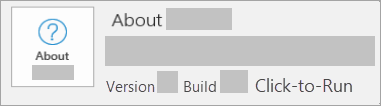
Tıkla-Çalıştır yüklemelerinde sürüm ve derleme numarasının yanı sıra Tıkla-Çalıştır tümceciği bulunur.
Bu yükleme türüne sahipseniz Tıkla-Çalıştır sekmesini seçin.
Microsoft Store
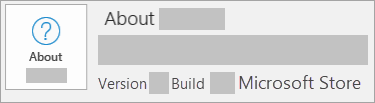
Microsoft Store yüklemelerinde Sürüm ve Derleme numarasının yanı sıra Microsoft Store tümceciği bulunur.
Bu yükleme türünü kullanıyorsanız, Microsoft Store sekmesini seçin.
Tıkla-Çalıştır yüklemeniz varsa, Denetim Masası kullanarak Microsoft 365'i kaldırın veya kaldırma destek aracını indirin.
Microsoft 365 veya Office'i kaldırma sorun gidericisiyle kaldırma
Microsoft 365'i kaldırmak için kaldırma sorun gidericisini kullanın, Office 2021Office 2021, Office 2019 veya Office 2016'yı Windows bilgisayarınızdan.
Kaldırma sorun gidericisini başlatmak için aşağıdaki düğmeye tıklayın.
Bu site Yardım Alın bölümünü açmaya çalışıyor yazan bir açılır pencere görürseniz Aç seçeneğine tıklayın.
Kalan ekranlarda yönergeleri izleyin ve istendiğinde bilgisayarınızı yeniden başlatın.
Yüklemek veya kaldırmak istediğiniz Office sürümü için adımları seçin.
Microsoft 365 | Office 2024 | Office 2021Office 2021Office | 2019 | Office 2016
Önemli
- Kaldırma sorun gidericisi şu anda Office 2024'ü kaldıramıyor.
- Sorun gidericiyi kaldırmak istediğiniz Microsoft 365 veya Office ürünün yüklü olduğu aynı Windows bilgisayarda çalıştırın.
- Sorun gidericiyi çalıştırmak için Windows 10 veya daha yüksek bir sürümde olmanız gerekir.
İpucu
Microsoft 365 kaldırma sorun gidericisi, Microsoft 365 veya Office'i bilgisayarınızdan tamamen kaldırmazsa, Office'i el ile kaldırmayı deneyebilirsiniz.
Microsoft 365 veya Office'i Denetim Masası'dan kaldırma
Windows
 Windows logo tuşuna basın (veya görev çubuğundaki arama çubuğunu seçin) ve denetim masası yazın. Sonuçlar listesinden Denetim Masası seçin.
Programlar, Programlar>ve Özellikler'i seçin. Microsoft 365 ürününüzü seçin ve Kaldır'ı seçin.
İpucu
Microsoft 365 uygulamalarını Office Ev ve Öğrenci veya Microsoft 365 gibi bir paketin parçası olarak yüklediyseniz, paketin adını arayın. Tek başına uygulamalar için, Project veya Visio gibi ürün adıyla arama yapın.
Çoğu durumda, Microsoft 365 paketinizle birlikte gelen bağımsız bir uygulamayı kaldıramazsınız. Ayrı olarak kaldırabilmeniz için, söz konusu uygulamayı tek başına uygulama olarak satın almış olmanız gerekir.
Kaldırma işleminin tamamlamak için yönergeleri izleyin.
Not
Denetim Masası listesinde Microsoft 365 yoksa, bir Microsoft Store yükleme türünüz olabilir. Bu durumda yukarıdaki Microsoft Store sekmesini seçin ve oradaki kaldırma adımlarını izleyin.
Microsoft 365'i yeniden yüklemek için bkz. Office'i PC'ye yükleme veya yeniden yükleme.

İpucu
Microsoft 365'i ayarlama hakkında daha fazla bilgi edinmek isteyen küçük işletme sahibiyseniz Küçük işletme yardımı & öğrenme sayfasını ziyaret edin.