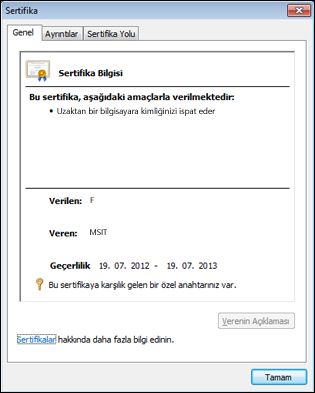
Dijital imza ya da dijital imza oluşturmak amacıyla kullanılan sertifika hakkındaki bilgileri Word, PowerPoint ve Excel'de görüntüleyebilirsiniz.
- Dijital imzaları eklenme ve kaldırma hakkında daha fazla bilgi için, bkz. Dijital imza ekleme veya kaldırma.
- Dosyalara parolalar, sınırlı düzenleme ve dijital imzalar gibi koruma özellikleri ekleme ve bu özellikleri kaldırma hakkında genel bilgi için belge , çalışma kitabı veya sununuza koruma ekleme veya kaldırma bölümüne bakın.
Dijital imza ayrıntılarını görüntüleme
- Görüntülemek istediğiniz dijital imzanın bulunduğu dosyayı açın.
- Dosya>Bilgileri İmzaları>Görüntüle'ye tıklayın.
- Listede, imza adında aşağı ok öğesine tıklayın ve sonra İmza Ayrıntıları'na tıklayın.
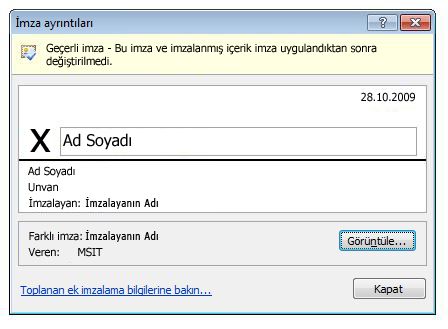
İmza Ayrıntıları iletişim kutusunda imza hakkında şu bilgileri belirleyebilirsiniz:
- Geçerli İmza geçerlidir. Sertifika güvenli, süresi dolmamış ve iptal edilmemiştir.
- Geçersiz Sertifika iptal edilmiş veya imzalanan içerik değiştirilmiştir.
- Kurtarılabilir hata İmza şu anda geçerli değildir, ancak geçerli duruma getirebilirsiniz. Sorun çevrimdışı olmanız, sertifikanın süresinin geçmiş olması veya sertifikayı verenin güvenli olmaması olabilir.
- Kısmi imza Dosyanın bir bölümü imzalanmış.
Sertifika ayrıntılarını görüntüleme
İmza Ayrıntıları iletişim kutusu Farklı imza kutusunda imzalayanın adı ve sertifikayı yayımlayan gibi sertifika bilgilerini görüntüler.
- Görüntülemek istediğiniz sertifikanın bulunduğu dosyayı açın.
-
Dosya>Bilgileri İmzaları>Görüntüle'ye tıklayın.
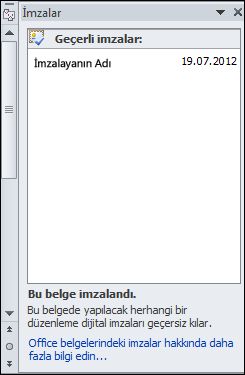
- Listede, imza adında aşağı ok öğesine tıklayın ve sonra İmza Ayrıntıları'na tıklayın.
- İmza Ayrıntıları iletişim kutusunda, Görünüm'e tıklayın.