

Uyarı
- Bu adımları izlediğinizde tüm OneDrive dosyalarınız, yani her şey kalıcı olarak kaldırılır!
- OneDrive'daki belirli dosyaları, fotoğrafları veya klasörleri silmek istiyorsanız OneDrive'da dosya veya klasörleri silmeyi okuyun.
- Alternatif olarak, Windows / Mac için OneDrive FilesFiles on Demand ile disk alanından tasarruf edebilirsiniz. Ayrıca , hangi OneDrive klasörlerinin bilgisayarınızla eşitleneceğini seçebilir veya bilgisayarınızın OneDrive ile bağlantısını kaldırabilirsiniz.
- Başkalarıyla paylaştığınız dosyaları veya klasörleri silerseniz, bu kişiler içeriği artık kullanamaz.
- OneDrive geri dönüşüm kutunuzdan silinen Files kurtarılamaz.
Windows'da OneDrive'daki tüm dosyaları kalıcı olarak silme (ve geri gelmelerini engelleme)
OneDrive eşitlemesini durdurma
- Görev çubuğunda OneDrive bulut simgesine sağ tıklayın ve Ayarlar'ı seçin.
- Hesaplar'ı ve ardından Bu bilgisayarın bağlantısını kaldır'ı seçin.
OneDrive bulutunuzdaki tüm dosyaları silin
Bilgisayarınızın bağlantısını kaldırdıktan sonra OneDrive bulut dosyalarını silmeye başlayabilirsiniz.
Dikkat
Dosyaların çevrimiçi olarak silinmesi, silinmiş olarak kalmasına neden olur.
onedrive.com'te oturum açın ve Files'imi görüntüleyin.
Dosya listesinin en üstündeki onay kutusunu seçin:
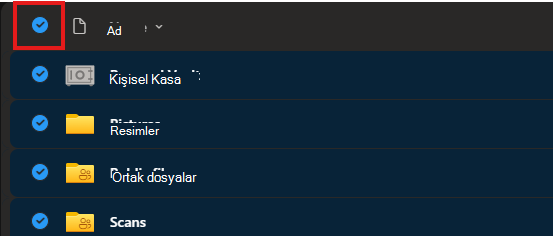
Tüm paylaşılan klasörlerin ve kişisel kasanızın işaretini kaldırın.

Sayfanın üst kısmındaki denetimlerden Sil'i seçin.
Tüm paylaşılan klasörleri seçin ve Kısayolu kaldır'ı seçin.
OneDrive'ınızın tamamını temizlemek istediğinizden tamamen eminseniz OneDrive Geri Dönüşüm Kutusu'nu açın ve Geri Dönüşüm Kutusu'nu boşalt'ı seçin. Onaylamak için Evet'i seçin.
İpucu
Emin olmak için OneDrive dosyalarınızı sildikten sonra OneDrive geri dönüşüm kutunuzu boşaltmadan önce kısa bir süre beklemek iyi bir fikir olabilir.
Windows bilgisayarınızdaki OneDrive klasörünü kaldırın.
TDosya GezginiDosya Gezgini'i açın, OneDrive klasörünüze sağ tıklayın ve Sil'i seçin.
İpucu
Emin olmak için OneDrive klasörünüzü sildikten sonra bilgisayarınızın geri dönüşüm kutusunu boşaltmadan önce kısa bir süre beklemek iyi bir fikir olabilir.
AyarlarUygulamaları>OneDrive>Kaldır'a> giderek OneDrive'ı kaldırın.
Ayrıca Bkz:
OneDrive’da dosya veya klasörleri silme
OneDrive'da bir hesap nasıl kaldırılır
Daha fazla yardım mı gerekiyor?
Hesap desteği. Microsoft hesabınız ve aboneliklerinizle ilgili yardım için Hesap & Faturalama Yardımı'nı ziyaret edin.
Teknik destek. Teknik destek için aşağıda Microsoft Desteği Ulaşın'ı seçin, sorununuzu girin ve Yardım Al'ı seçin.
Mobil kullanıcılar, OneDrive uygulamasını açıp cihazınızı hafifçe sallayarak Desteğe başvurabilir.
Topluluk desteği. Topluluklar soru sormanıza, geri bildirimde bulunmanıza ve zengin bilgiye sahip uzmanlardan bilgi almanıza yardımcı olur. Microsoft Topluluğu'na sorun. Kişisel veya hassas bilgileri herkese açık forumlarda açıklamayın.