
Hangi OneDrive klasörlerinin Windows veya macOS cihazınızla eşitleneceğini seçebilir, böylece yalnızca önemli dosyaları çevrimdışı kullanılabilir durumda tutabilirsiniz. Bu makalede, OneDrive eşitleme özelliğini etkinleştirmeye yönelik OneDrive eşitleme uygulamasında klasör seçiminin nasıl yönetileceği ve bir klasörü eşitlemeyi durdurduğunuzda ne olacağı açıklanmaktadır.
İpucu
OneDrive'ınızı bir web tarayıcısı veya mobil uygulama aracılığıyla görüntülerken, her zaman tüm klasörlerinizi görürsünüz.
Windows'da eşitlenecek klasörleri seçme adımları
- OneDrive ayarlarını açın (bildirim alanınızdaki OneDrive bulut simgesini seçin, ardından OneDrive Yardım ve Ayarlar simgesini
 ve ardından Ayarlar'ı seçin.)
 - Hesap sekmesine gidin.
- Klasörleri seç'i seçin.
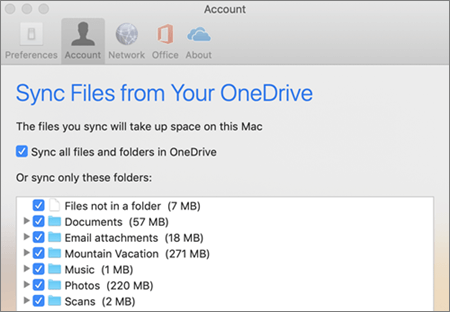
- Klasörleri Seç iletişim kutusunda, bilgisayarınızla eşitlemek istemediğiniz klasörlerin işaretini kaldırın ve Tamam'ı seçin.

Not
- Yalnızca zaten OneDrive'ınızda bulunan klasörleri işaretleyebilir veya işaretini kaldırabilirsiniz. OneDrive'ınızda bulunmayan klasörler (harici USB sürücüsü gibi) eşitlemeye dahil edilemez. Daha fazla bilgi edinin.
- Belgeler, Masaüstü, Resimler ve Kişisel Kasa klasörünüz de dahil olmak üzere bilgisayar için önemli olan belirli klasörlerin işaretini kaldıramazsınız.
- Bilgisayarınıza eşitlediğiniz bir klasörün işaretini kaldırırsanız , klasör bilgisayarınızdan kaldırılır, ancak klasör ve içeriği yine çevrimiçi kullanılabilir.
- Seçtiğiniz tüm özel eşitleme ayarları, her bilgisayara ve hesaba özgüdür.
Daha fazla bilgi edinin
- Dosya Gezgini'nde eşitlenmiş dosyalarla çalışma
- OneDrive’da mevcut olan dosya veya klasör
- OneDrive eşitleme sorunlarını giderme
Daha fazla yardım mı gerekiyor?
Hesap desteği. Microsoft hesabınız ve aboneliklerinizle ilgili yardım için Hesap & Faturalama Yardımı'nı ziyaret edin.
Teknik destek. Teknik destek için aşağıda Microsoft Desteği Ulaşın'ı seçin, sorununuzu girin ve Yardım Al'ı seçin.
Mobil kullanıcılar, OneDrive uygulamasını açıp cihazınızı hafifçe sallayarak Desteğe başvurabilir.
Topluluk desteği. Topluluklar soru sormanıza, geri bildirimde bulunmanıza ve zengin bilgiye sahip uzmanlardan bilgi almanıza yardımcı olur. Microsoft Topluluğu'na sorun. Kişisel veya hassas bilgileri herkese açık forumlarda açıklamayın.