İş veya okul için OneDrive'da eşitleme sorunlarının çeşitli nedenleri olabilir. Birçok hata, görev çubuğu bildirim alanında görebileceğiniz OneDrive menüsündeki Onar seçeneği kullanılarak düzeltilebilir.
Not
Bu makale yalnızca önceki iş veya okul için OneDrive eşitleme uygulaması (groove.exe) için geçerlidir. Çoğu durumda, daha yeni olan OneDrive eşitleme uygulamasını kullanmanızı (onedrive.exe) öneririz. Hangi OneDrive uygulaması?
OneDrive menü simgesine sağ tıklayarak başlayın  ve ardından Eşitleme sorunlarını görüntüle'ye tıklayın.
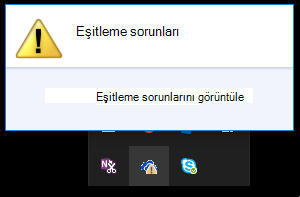 Mevcut eşitleme sorunlarını açıklayan ve bunları düzeltmek için uygulayabileceğiniz eylemleri öneren bir hata iletişim kutusu açılır. Bazen, eşitleme sorunlarının tümünü aynı anda temizlemeyi tercih edebilir veya şu hatayı görebilirsiniz:
“Bu belge kitaplığı eşitlenmeye çalışılırken bir hata oluştu”
Her iki durumda da eşitleme hatalarını tek tek düzeltmeye çalışmak yerine Onar’ı çalıştırabilirsiniz.
Not
Eşitlemenin başarısız olmasının birçok nedeni olabilir. Bu yöntem sorunu çözmezse bu makalenin Hala eşitleme sorunları mı yaşıyorsunuz? bölümündeki bağlantılara göz atın.
Kitaplıklarınızda Onar özelliğini çalıştırma
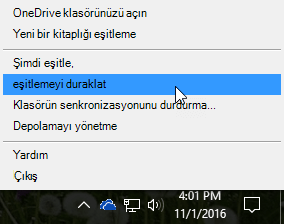
- Görev çubuğu bildirim alanında, OneDrive menü simgesine sağ tıklayın veya basılı tutun ve ardından Onar'a tıklayın.
- İletişim kutusunda Onar’a tıklayın.
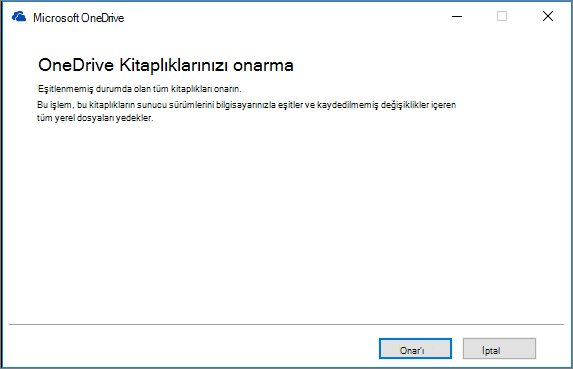
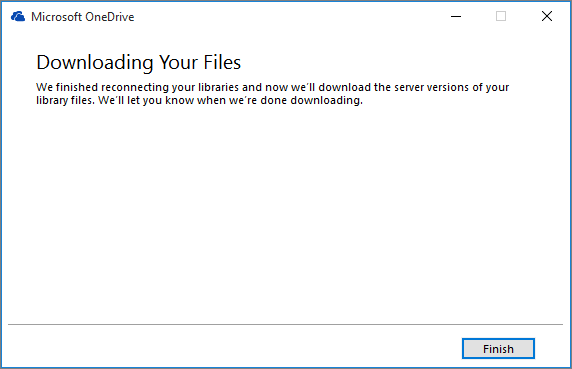
Onar özelliği, tüm eşitleme bağlantıları sıfırlanıncaya kadar ilerleme durumunuzu bildirir. -
Son'a tıklayın.
Önemli
Onar çalışırken bilgisayarınızı yeniden başlatmayın. Bilgisayarınızda otomatik bir yeniden başlatma zamanlanmışsa, Onar’ın bittiğinden emin olana kadar bunu erteleyin.
Eşitleme bağlantınızı onarmak sorununuzu çözmezse, Microsoft Bilgi Bankası makalesindeki "Yöntem 2: OneDrive önbelleğinizi kaldırma" konusuna bakın: "Bu belge kitaplığı eşitlenmeye çalışılırken bir hata oluştu" hatası in OneDrive İşOneDrive İş
Onar’ı çalıştırdığınızda ne olur?
Onar özelliği şunları yapar:
- Eşitleme sorunları yaşayan tüm kitaplıkların bağlantısını keser.
- Bu kitaplıkların bağlantısını yeniden kurar. Bu, Onar’ın, ilk kez eşitleme yapıyormuşsunuz gibi her kitaplığın geçerli sunucu sürümünü indirdiği ve eşitlediği anlamına gelir.
- Eşitlenmemiş değişiklikler içeren dosyaların arşiv kopyasını oluşturur ve bu dosyaları C:\kullanıcılar\kullanıcıadı\OneDrive arşivleri\ altındaki bir kitaplık klasörüne yerleştirir.
Eşitlenen klasörlerinizin depolandığı konumu değiştirirseniz, arşiv klasörü Gezgin'de görüntülenirken \OneDrive -- Unsynced Changes\ adıyla görülebilir. Komut satırı veya DOS isteminde klasöre ODBA denir. OneDrive bu klasörde eşitlenemeyen dosyaları depolamak üzere, geçerli tarih ve zamanın klasör adı olduğu (\2016-02-16 15-03-09\ gibi) alt klasörler oluşturur.
Onar çalıştırıldığında, sorun çıkarmayan dosyalar klasörle eşitlenir, diğer dosyalar ise arşivlenir. Onar bu arşiv kopyalarını, Onar işlemini başlatmadan önce sunucuyla eşitlenemeyen güncelleştirmeleriniz olması ihtimaline karşı oluşturur. Bu sayede hiçbir yerel güncelleştirmeyi kaybetmezsiniz. İstediğiniz sürüme bağlı olduğunuzdan emin olmak için, arşiv kitaplığı klasöründeki dosya sürümlerini yeniden bağlanılan klasörle karşılaştırabilirsiniz.
Onarım tamamlandıktan sonra, eşitleme sorunlarını gösteren bildirim simgesinin normal görünmesi gerekir. Değilse OneDrive bildirim simgesine tıklayın Eşitleme sorunlarını görüntüle'ye tıklayın. Düzeltilecek başka sorun yoksa OneDrive iletişim kutusunda Kapat'a tıklayın.
Onar komutunu neden görmüyorum?
Onar komutunun OneDrive menüsünde gösterilmesi için eşitleme hatalarıyla karşılaşmış olmanız gerekir.
Eşitleme hatalarıyla karşılaştığınız hâlde Onar komutunu göremiyorsanız OneDrive eşitleme uygulamasını güncelleştirmeniz gerekebilir.
Hala eşitleme sorunları mı yaşıyorsunuz?
OneDrive'ın eşitlemede başarısız olmasının dosya adlarındaki geçersiz karakterlerden güncel olmayan eşitleme uygulamalarına kadar pek çok farklı nedeni olabilir. TOneDrive eşitleme, OneDrive eşitleme sorunlarını gidermenize yardımcı olacak bazı bağlantılar şunlardır:
- OneDrive İş ayarlamanın ve eşitlemenin doğru yolu için Windows'da OneDrive ile dosyaları eşitleme konusuna bakın.
- Bazı durumlarda eşitleme bağlantısını durdurup yeniden başlatmanız gerekebilir. Kitaplığınızda eşitlemeyi durdurmak ve yeniden başlatmak için aşağıdaki yordamlara bakın.
Bir kitaplığı eşitlemeyi durdurma
Eşitleme sorununu düzeltebilmeniz için önce tüm klasörlerde eşitlemeyi durdurmalısınız.
Bir klasörü eşitlemeyi durdurduğunuzda, bu klasörün ait olduğu kitaplıkla bağlantısı kesilir. Tüm dosyalar önceden eşitlenmiş klasörde saklanır. Kitaplığı istediğiniz zaman bilgisayarınızla eşitleyebilirsiniz. Bir kitaplığı eşitlemeyi yeniden başlattığınızda, bilgisayarınızda yeni bir klasör oluşturulur. Aynı adı kullanıyorsa, sonuna 1, 2 gibi bir numara ekler.
OneDrive simgesine sağ tıklayın
Ekranınızın alt kısmındaki Windows bildirim alanında yer alan OneDrive İş eşitleme uygulamasını seçin ve ardından Bir klasörü eşitlemeyi durdur...
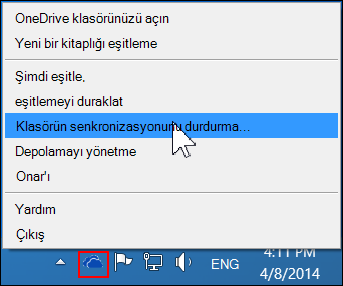
Not
OneDrive simgesi
görünmüyorsa, bildirim  Gizli simgeleri göster düğmesine tıklayın.
Eşitlemeyi durdurmak istediğiniz klasörü seçin ve sonra Eşitlemeyi durdur seçeneğini tıklatın.
Klasörü eşitlemeyi kalıcı olarak durdurmayı kabul etmek için Evet’e ve sonra Tamam’a tıklayın.
Kitaplığı eşitlemeyi başlatmak için
Kitaplığınızı eşitlemeyi yeniden başlatabilirsiniz. Kitaplığı eşitlemeyi yeniden başlattığınızda, bilgisayarınızda yeni bir klasör oluşturur. Aynı adı kullanıyorsa, sonuna 1, 2 gibi bir numara ekler.
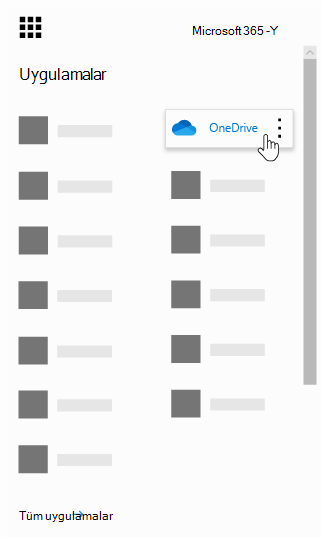
İş veya okul hesabınızla Office 365’te veya şirketinizin SharePoint sitesinde oturum açın.
Sayfanın üst kısmında OneDrive'ı seçin. Alternatif olarak, uygulama başlatıcısını seçin
 seçin.
Eşitle düğmesini seçin.
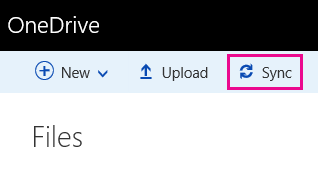
Not
Eşitle düğmesini görmüyorsanız, Kitaplık sekmesini seçin ve sonra Bağlan ve Dışarı Aktar grubunda Eşitle’yi seçin. (
 sekmesini göstermek için Şeridi> Göster.)
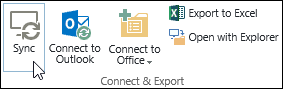
Bilgi isteminde, Şimdi Eşitle’ye tıklayarak eşitleme uygulaması sihirbazını başlatın. Sihirbaz, OneDrive adını ve web adresini otomatik olarak doldurur.
Eşitlemeye başlamak için sihirbazdaki Şimdi Eşitle seçeneğini belirleyin.
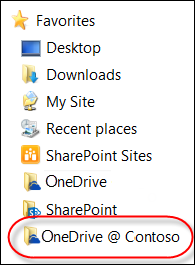
OneDrive klasörünüzü Dosya Gezgini’nde açmak için sihirbazdaki Dosyalarımı göster... seçeneğine tıklayabilirsiniz. Klasör Sık Kullanılanlarınızda OneDrive - ŞirketAdı veya OneDrive @ ŞirketAdı olarak listelenir.Dosya Gezgini’nde bunu görebilirsiniz... Ya da bunu... 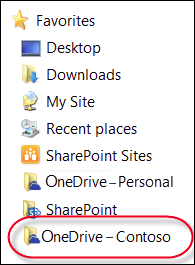
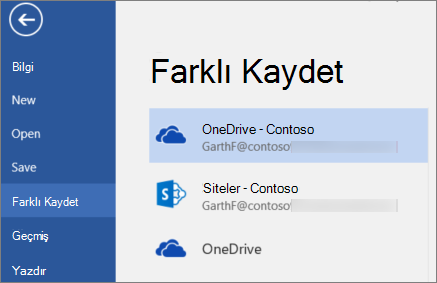
Bir Microsoft 365 belgesini açarken veya kaydederken ekranınız şuna benzer görünür:
Hala yardım gerekiyor mu?
Bu konuyla ilgili bilgileri aşağıda bulabilirsiniz.