

Bu makalede Ev için OneDrive, iş veya okul için OneDrive veya Microsoft 365'te SharePoint ile eşitlerken dosyalar, dosya adları ve dosya türleri için geçerli olan kısıtlamalar ve sınırlamalar açıklanmaktadır.
Sorununuzla eşleşen kısıtlamayı veya sınırı bulmak için bu makaledeki bağlantıları kullanın. Her bölümde, geçerli olduğu OneDrive hesap türleri tanımlanmıştır. SharePoint belge kitaplıkları için, kitaplığa özgü ayarları ve sınırlamaları da denetleyin.
Not
OneDrive İş'in önceki sürümleri (groove.exe), SharePoint 2013 ve SharePoint 2016'ya uygulanan kısıtlamalar ve sınırlamalar için bkz. KB 2933738.
Yenilikler
22 Nisan 2026: 1.000.000 öğeye kadar eşitleme için genel önizleme dağıtımı başlatıldı. Bu sınırı kullanmadan önce önizleme gereksinimlerini ve istisnaları gözden geçirin.
28 Ocak 2025: Mac için OneDriveMac için OneDrive artık geçersiz karakterleri destekliyor.
Bu makalede
Kısıtlamalar
Geçersiz karakterler
Geçerli olduğu durumlar: Ev için OneDrive ve iş veya okul için OneDrive.
OneDrive, SharePoint, Windows ve macOS'ta dosya adlarında kullandığınızda bazı karakterlerin özel anlamları olur. Örneğin, "*" joker karakteri temsil eder ve "\" dosya adı yollarında görünür. OneDrive'a yüklemek istediğiniz dosya veya klasörün aşağıdaki listede yer alan karakterlerden birini içermesi, dosya ve klasörlerin eşitlenmesini engelleyebilir. Karşıya yüklemeden önce dosya veya klasörü yeniden adlandırarak bu karakterleri kaldırın.
Ev için OneDrive ya da iş veya okul için OneDrive'da dosya ve klasör adlarında aşağıdaki karakterlere izin verilmez:
" * : <> ? / \ |
Not
- Dosya veya klasör adlarının başında ve sonunda boşluk kullanamazsınız.
- Windows'da yeniden adlandırmak istediğiniz dosya veya klasörü seçin ve F2 tuşuna basın. Mac'te yeniden adlandırmak istediğiniz dosya veya klasörü seçin ve Return tuşuna basın.
- Bazı kuruluşlar henüz adlarda # ve % karakterlerini desteklememektedir. Microsoft 365'te bir genel yönetici veya SharePoint yöneticisiyseniz, bu karakterlere nasıl izin verileceğini öğrenmek için SharePoint blogunda # ve % Desteğini Etkinleştirme bölümüne bakın.
- Office masaüstü Win32 uygulamaları için: Bir Office dosyasını Backstage görünümü üzerinden bir OneDrive veya SharePoint klasörüne kaydederseniz, klasör adında ; (noktalı virgül) varsa dosyayı kaydedemezsiniz.
- Office 2010 kullanıyorsanız, dosya ve klasör adlarında "&" kullanamazsınız.
- Virgülden ^J'ye yapılan değişiklikler de dahil olmak üzere otomatik yeniden adlandırma davranışı için Dosya adım neden değişti? konusuna bakın.
Geçersiz dosya veya klasör adı
Geçerli olduğu durumlar: Ev için OneDrive ve iş veya okul için OneDrive.
Şu adların dosya veya klasör adı olarak kullanılmasına izin verilmez: .lock, CON, PRN, AUX, NUL,COM0 - ,COM9, LPT0 - LPT9, _vti_, desktop.ini, ~$ ile başlayan tüm dosya adları.
Not
- Dosya adında _vti_ kullanamazsınız.
- Klasör veya dosya kitaplığın kök düzeyinde olduğunda formları kullanamazsınız.
- Klasör adı ゙ veya ဧ ile başlayamaz.
Geçersiz veya engellenen dosya türleri
Geçerli olduğu durumlar: Ev için OneDrive ve iş veya okul için OneDrive.
Geçici TMP dosyaları OneDrive ile eşitlenmez. Daha fazla bilgi için OneDrive durumunun "Eşitleme beklemede" durumunda takıldığını görün.
Windows'ta desktop.ini veya macOS'ta .ds_store gibi yerel bilgisayarınızda kullanılan Files normalde eşitlenmez. Geçiş sırasında bu dosyalar OneDrive'a yüklenirse, eşitleme uygulaması bulut kopyasını siler ve yerel kopyayı bırakır.
Görünüm . PST dosyaları desteklenir, ancak eşitleme uygulaması ağ trafiğini azaltmak için bunları diğer dosya türlerine göre daha seyrek eşitler. Hareket etmek . OneDrive dışındaki PST dosyaları için bkz. OneDrive'dan bir Outlook PST veri dosyasını kaldırma.
İş veya okul hesapları için yöneticiler belirli dosya türlerinin eşitlenmesini engelleyebilir. Bilinen Klasör Taşıma özelliği grup ilkesi aracılığıyla etkinleştirilmiş ve yapılandırılmışsa, . PST dosyaları geçirilir. Outlook geçişten sonra hata gösterebilir çünkü hala . PST dosyaları özgün konumlarında.
İş veya okul için OneDrive'da, yöneticiniz eşitleme uygulamasının belirli dosya türlerini karşıya yüklemesini engelleyebilir. Eşitlemeniz gereken bir dosya, kuruluş ilkesi tarafından engellenirse yöneticinize başvurun.
Microsoft 365'teki SharePoint'te engellenen dosya türlerinin genel bir listesi yoktur. Bazı özel komut dosyası türleri karşıya yüklenebilir ancak site özel komut dosyasına izin vermediği sürece bu dosya çalışmaz. Önceki SharePoint Server sürümlerine yönelik ayrıntılar ve ayrı kısıtlamalar için bkz: Liste veya kitaplığa eklenemeyen dosya türleri.
Ağ veya eşlenmiş sürücüler
Geçerli olduğu durumlar: Ev için OneDrive ve iş veya okul için OneDrive.
Ağ veya eşlenmiş sürücüyü OneDrive eşitleme konumu olarak ekleyemezsiniz. OneDrive sembolik bağlantılar veya birleşim noktaları kullanılarak eşitlemeyi desteklemez.
Yükseltilmiş ayrıcalıklar
Geçerli olduğu durumlar: Ev için OneDrive ve iş veya okul için OneDrive.
OneDrive yükseltilmiş ayrıcalıklarla çalıştırmayı desteklemez. Yükseltilmiş ayrıcalıklarla çalıştırdığınızda, OneDrive menü öğeleri Dosya Gezgini'ta kullanılamaz. Sorun giderme için bkz. OneDrive dosyaları paylaşılamıyor.
Yürütülebilir dosyaların kullanıcı profillerinden çalıştırılmaması gereken çok kullanıcılı bilgisayarlarda veya ortamlarda, yöneticiler makine başına eşitleme uygulaması yüklemesini gözden geçirebilir. Makine başına yükleme, OneDrive'ı yükseltilmiş ayrıcalıklarla çalıştırma kısıtlamasını değiştirmez.
Paylaşma
Geçerli olduğu durumlar: Ev için OneDrive ve iş veya okul için OneDrive.
Klasörde çok fazla öğe bulunduğundan bu öğeyi paylaşamazsınız
Bir klasörü paylaştığınızda, bu klasöre ve alt klasörlerine en çok 50.000 alt öğe ekleyebilirsiniz.
Bu kısıtlamayı aşmak için, bazı öğeleri özgün klasörün dışındaki başka bir klasöre taşıyın veya paylaşmak üzere dosyaları tek tek seçin.
Liste veya kitaplıkta benzersiz izinlere sahip çok fazla öğe bulunduğundan bu öğe için devralmayı kesemezsiniz
Liste veya kitaplıktaki benzersiz izinler için desteklenen sınır 50.000 öğedir. Ancak, önerilen genel sınır 5.000 öğedir. Tek seferde 5.000'den fazla benzersiz olarak izin verilen öğeyi değiştirmek daha uzun sürer. Büyük listeler için, listeyi olabildiğince az benzersiz izin içerecek şekilde tasarlayın.
Benimle paylaşılan
İş veya okul için OneDrive sitesindeki Benimle paylaşılan görünümü dosya gruplandırmasını eşitleyemezsiniz.
Paylaşım sırasında bu alıcılara veya gruplara teslim başarısız oldu hatası
Bir Microsoft hesabıyla ilişkili olmayan bir adresle paylaşmaya çalıştığınızda bu hata iletisini alabilirsiniz.
Kaç tane OneDrive hesabı var?
Geçerli olduğu durumlar: Ev için OneDrive ve iş veya okul için OneDrive.
OneDrive hesaplarının sayısı
Sınırlı sayıda hesapta aynı anda oturum açabilir ve bu hesapları eşitleyebilirsiniz. Her cihazda en fazla bir ev için OneDrive hesabı ve dokuz iş veya okul için OneDrive hesabı olabilir. MacOS cihazlarda, aynı anda aynı kuruluştan yalnızca bir işletme hesabı eşitlenebilir.
OneDrive konuk hesapları
OneDrive, dış veya konuk kullanıcı olarak içerik eşitlemeyi destekler. Gereksinimler için B2B eşitlemesine bakın.
Kimliği doğrulanmış proxy'ler
Geçerli olduğu durumlar: Ev için OneDrive ve iş veya okul için OneDrive.
OneDrive kimliği doğrulanmış proxy'leri desteklemez.
OneDrive'da oturum açmaya çalışırken "Ara sunucu ayarlarınız kimlik doğrulaması gerektiriyor" hata iletisini veya hata kodunu 0x8004de42 görüyorsanız, OneDrive'a bağlanmak için kimliği doğrulanmış bir ara sunucu kullanmadığınızdan emin olun.
OneNote not defterleri
Geçerli olduğu durumlar: İş veya okul için OneDrive.
OneNote not defterlerinin OneDrive dışında kendi eşitleme düzeneği var. Bir OneNote not defterini (kendinizle veya başkalarıyla) paylaşmayı düşünüyorsanız, not defterini en başından itibaren OneDrive’da oluşturmak en iyisidir. Mevcut bir OneNote not defterini, OneDrive tarafından eşitlenen bir klasöre OneNote kullanmadan taşıma özelliği şu anda desteklenmemektedir.
OneNote not defteri OneDrive'a kaydedildikten sonra, not defterinin bulunduğu klasörü eşitliyorsanız bir saplama .url dosyası bulursunuz ve bu dosya not defterini web sitesinde açar.
OneDrive veya SharePoint'e kaydedilen OneNote not defterleri 2 GB ile sınırlıdır.
OneNote not defterini OneDrive'a taşıma konusunu okuyun.
Virüs algılama
Geçerli olduğu durumlar: İş veya okul için OneDrive.
Microsoft 365, OneDrive ve SharePoint'e yüklenen dosyaları tarar ve kötü amaçlı yazılım algıladığında dosyaları işaretler. Bir dosya, kötü amaçlı yazılım olarak işaretlenmeden önce bilgisayarınızla eşitlenebilir. Dosya işaretlendikten sonra, eşitlenmiş dosyayı yerel olarak açamazsınız.
OneDrive web uygulamasından dosyaların durumunu denetleyebilirsiniz. Virüslü dosyalar, dosya adının yanında, dosyanın kötü amaçlı yazılım olarak işaretlendiğini gösteren kırmızı bir simgeyle işaretlenir.
Önemli
Yerleşik virüs algılama cihazlarınızda kötü amaçlı yazılımlara karşı korumanın yerine geçmez. Ayrıntılar için bkz. SharePoint, OneDrive ve Microsoft Teams'de yerleşik virüs koruması.
Sınırlamalar
Dosya yükleme ve indirme boyutları
Geçerli olduğu durumlar: Ev için OneDrive ve iş veya okul için OneDrive.
| Maksimum | Karşıya Yükle | İndirme |
|---|---|---|
| Eşitleme | 250 GB depolama alanı | 250 GB depolama alanı |
| Tek tek dosyalar | 250 GB depolama alanı | 250 GB depolama alanı |
| Zip içinde Files | 250 GB depolama alanı | 250 GB depolama alanı |
Not
Bu sınırlar toplam depolama alanınız için değil, dosyalar için geçerlidir. Birkaç GB'tan büyük herhangi bir dosya için web sitesi yükleme özelliği yerine OneDrive eşitleme OneDrive eşitleme uygulamasını kullanın.
Dosya adı ve yolu uzunlukları
Geçerli olduğu durumlar: Ev için OneDrive ve iş veya okul için OneDrive.
Farklı uygulamaların ve Office sürümlerinin farklı sınırları vardır. Sınırlamalar birleşimi kurulumunuza özel olabilir.
Platforma özgü sınırlar ve sorun giderme adımları için Dosya yolu uzunluğu sınırları nelerdir? bölümüne bakın.
Küçük resimler ve önizlemeler
Geçerli olduğu durumlar: Ev için OneDrive ve iş veya okul için OneDrive.
Hizmet, 100 MB'tan büyük resimler için küçük resimler oluşturmaz.
Hizmet, 100 MB'den büyük dosyalar için PDF önizlemeleri oluşturmaz.
Not
Hizmet, küçük resimleri yalnızca Office dosyaları, PDF'ler ve seçili resim ve uygulama türleri gibi OneDrive tarafından desteklenen dosya türleri için destekler.
Eşitlenebilecek veya kopyalanabilecek öğe sayısı
Geçerli olduğu durumlar: Ev için OneDrive ve iş veya okul için OneDrive.
OneDrive web sitesinde dosyaları kopyalama
OneDrive web sitesinde tek seferde en çok 2.500 dosya kopyalayabilirsiniz.
Standart eşitleme önerisi
Aşağıda açıklanan genel önizleme dışında en iyi performansı elde etmek için bulut depolama alanınızda toplam 300.000'den fazla öğeyi eşitlememenizi öneririz. Tüm öğeleri eşitlemeseniz bile 300.000'den fazla öğeniz varsa, performans sorunları oluşabilir.
Aynı anda birçok dosyanın karşıya yüklenmesi, indirilmesi veya taşınması uzun sürebilir. Bu süre boyunca, OneDrive masaüstü uygulaması durum simgesi Eşitleniyor veya Değişiklikler işleniyor olarak gösterilir.
Genel önizleme: 1.000.000 öğeye kadar eşitleme
Cihaz başına eşitleme örneği başına 1.000.000 öğeye kadar eşitleme desteği, Windows ve macOS için genel önizlemede mevcuttur. Bu önizleme, sanal masaüstü altyapısı (VDI) ortamlarını desteklemez.
Bu önizlemeye katılmak için aşağıdaki gereksinimleri karşılamanız gerekir:
- Eşitleme uygulaması: OneDrive Insider programı etkinken en son OneDrive eşitleme özelliğini kullanın OneDrive eşitleme uygulaması. OneDrive ayarlarına nasıl erişileceğini öğrenin.
- Windows 11Windows 11, Windows ServerWindows Server 2025 veya macOS Golden Gate 27.
- Bellek: Minimum 8 GB RAM (16 GB önerilir).
- Depolama: Katı hal sürücüsü (SSD) gereklidir.
- İşlemci: Intel i5 / AMD Ryzen 5 veya üstü, Snapdragon X Plus veya Apple silikon.
- Windows veya macOS için önerilen eşitleme uygulaması yapılandırması.
Not
- Bu gereksinimleri karşılamayan cihazlar, mevcut 300.000 öğe desteklenen sınırında kesinti olmadan eşitlenmeye devam eder.
- Performans, yüksek hacimli salt okunur dosyaları eşitlemek veya yasal bekletme altındaki hesaplar için henüz en iyi duruma getirilmemiştir. Microsoft, bu senaryolarda performansı ve güvenilirliği geliştirmek için etkin bir biçimde çalışmaktadır.
- Web'de belge kitaplığını görüntülemeyle ilgili diğer SharePoint sınırları , OneDrive'da dosyalarınızı nasıl yapılandırdığınızı etkileyebilir.
Bilgi Hakları Yönetimi etkin kitaplıklar
Geçerli olduğu durumlar: İş veya okul için OneDrive.
Kitaplıkları okuma/yazma olarak eşitlemek için Windows derleme 17.3.7294.0108 veya üzeri ya da Mac için OneDrive derleme 18.151.0729.0014 veya üzeri için OneDrive eşitleme uygulamasını kullanın.
Not
Yöneticiler: AzureAzure Rights Management hizmetini yapılandırmayı öğrenin.
Farklılık eşitleme
Geçerli olduğu durumlar: İş veya okul için OneDrive.
Farklılık eşitleme, Microsoft Office dosyalarında yeni dosya biçiminde, .docx, .pptx ve .xlsx çalışır.
Bu özellik Office tümleştirmesinin bir parçasıdır ve şunlara sahip olmanız gerekir:
- Office 2016 Tıkla-Çalıştır (sürüm 16.0.6741.2027 veya üstü). Ayrıca OneDrive (sürüm 17.3.6386.0412 veya üstü) olmalıdır.
- Office 2016 MSI ve aşağıdaki güncelleştirme yüklendi: 4 Ekim 2016, Office 2016 güncelleştirmesi (KB3118262). Ayrıca OneDrive (sürüm 17.3.6386.0412 veya üstü) olmalıdır.
- OneDrive ayarlarının (PC) veya OneDrive Tercihleri'nin (Mac) Office sekmesinde, Office dosyalarını eşitlemek için Office uygulamalarını kullan ayarı açıktır.
Diğer dosya türleri için farklılık eşitleme genel olarak kullanılabilir.
Not
OneNote dosyaları dahil edilmez. OneNote not defterlerine bakın.
Belirli sütunlara veya meta verilere sahip kitaplıklar
Geçerli olduğu durumlar: İş veya okul için OneDrive.
Kullanıma Alma veya Doğrulama sütunları olan kitaplıklarınız varsa veya Taslak Öğe Güvenliği, kitaplığın Sürüm Ayarları'nda Yalnızca düzenleyebilen kullanıcılar veya Yalnızca öğeleri onaylayabilen kullanıcılar olarak ayarlandıysa:
- SharePoint belge kitaplıkları için bu öğeleri salt okunur olarak eşitlersiniz.
- OneDrive kitaplıkları için, OneDrive eşitleme durumunun yanında bir kilit simgesi (
 ) gösterir ve ayarları kaldırmadan kitaplığı eşitleyemezsiniz.
Kitaplık veya site ayarlarını değiştirmeden önce
Bu yordamlar, etkilenen kitaplık veya siteyi yönetme izni olan kişiler içindir. Ayarlara erişemiyorsanız, kitaplık sahibine veya SharePoint yöneticinize başvurun.
Önemli
Kullanıma alma, taslak görünürlüğü, içerik onayı, gerekli sütunlar, doğrulama veya izinlerde yapılan değişiklikler, kitaplığı veya siteyi kullanan herkesi etkiler. Devam etmeden önce sahibiyle değişiklikleri onaylayın. Kuruluşunuzun yalnızca eşitlemeyi etkinleştirmek için gerektirdiği denetimleri kaldırmayın.
Kitaplık ayarlarını açma
Aşağıdaki yordamlardan biri sizi kitaplık ayarlarını açmaya yönlendirdiğinde bu adımları kullanın:
- Yapılandırmak istediğiniz belge kitaplığını açın.
- Ayarlar>Kitaplığı ayarlarını seçin. Klasik deneyimde, Kitaplık sekmesindeki Ayarlar grubunda Kitaplık Ayarları'nı seçin.
- Bir ayarlar paneli açılırsa tüm ayarlar sayfasını açmak için Diğer kitaplık ayarları'nı seçin.
Sürüm oluşturmayla ilgili seçenekler için bkz: Liste veya kitaplık için sürüm oluşturmayı etkinleştirme ve yapılandırma.
Kullanıma Almayı Gerektir
- Kitaplık ayarlarını açın.
- Genel Ayarlar'ın altında Sürüm oluşturma ayarları'nı seçin.
- Kullanıma Alma Gerektir seçeneğinin altında Hayır'ı (varsayılan) seçin.
- Tamam’ı seçin.
Taslak Öğe Güvenliği
- Kitaplık ayarlarını açın.
- Genel Ayarlar'ın altında Sürüm oluşturma ayarları'nı seçin.
- Taslak Öğe Güvenliği altında, Öğeleri okuyabilen herhangi bir kullanıcı (varsayılan) seçeneğini belirleyin.
- Tamam’ı seçin.
İçerik Onayı
- Kitaplık ayarlarını açın.
- Genel Ayarlar'ın altında Sürüm oluşturma ayarları'nı seçin.
- İçerik Onayı altında, Gönderilen öğeler için içerik onayı gerektir için Hayır'ı (varsayılan) seçin.
- Tamam’ı seçin.
Gerekli sütunlar
- Kitaplık ayarlarını açın.
- Sütunlar bölümünde, hangi sütunların gerekli olduğunu gözden geçirin. Kitaplık sahibinin onayıyla, gereksinimleri sütuna gerek kalmayacak şekilde değiştirin.
Not
İçerik türlerinin yönetimini etkinleştirdiğinizde, gerekli sütunlar hakkındaki bilgiler kullanılamayabilir. Gerekli sütun ayarlarına erişmek için içerik türü yönetimini geçici olarak devre dışı bırakmanız gerekiyorsa, önce kitaplık sahibinin onayını alın ve işiniz bittiğinde yeniden etkinleştirin.
Kitaplık düzeyinde Çevrimdışı İstemci Kullanılabilirliği
- Kitaplık ayarlarını açın.
- Genel Ayarlar altında Gelişmiş ayarlar'ı seçin.
- Çevrimdışı İstemci Kullanılabilirliği altında, Evet'i (varsayılan) seçin.
Site düzeyinde Çevrimdışı İstemci Kullanılabilirliği
- Yapılandırmak istediğiniz siteyi açın.
- Klasik araç çubuğunda, Site sekmesindeki Ayarlar grubundan Site Ayarları'nı seçin.
- Arama'nın altında, Arama ve çevrimdışı kullanılabilirlik'i seçin.
- Çevrimdışı İstemci Kullanılabilirliği altında, Evet'i (varsayılan) seçin.
Sınırlı erişimli kullanıcı izni kilitleme modu
- Yapılandırmak istediğiniz site için Site Ayarları'nı açın.
- Site Koleksiyonu Yönetimi altında Site koleksiyonu özellikleri'ni seçin.
- Sınırlı erişimli kullanıcı izni kilitleme modunu bulun. Etkinse ve site sahibi değişikliği onaylarsa, devre dışı bırakın ve eşitlemenin çalışıp çalışmadığını denetleyin.
İzinler
- Kitaplık ayarlarını açın.
- Bu belge kitaplığının izinleri'ni seçin ve ardından Kullanıcı İzinlerini Denetle'yi seçin.
- Dosyayı salt okunur moddan daha yüksek izinlerde eşitlemek için, kullanıcının Katkıda Bulunma veya daha yüksek izinlere sahip olması gerekir.
Doğrulama
- Kitaplık ayarlarını açın.
- Genel Ayarlar'ın altında Doğrulama Ayarları'nı seçin.
- Kitaplık sahibinin kaldırılmasını onayladığı doğrulamayı kaldırın ve ardından Kaydet'i seçin.
Onaylanan bir değişiklikten sonra, etkilenen dosyaların eşitlenip eşitlenmediğini ve kitaplık veya sitenin hala beklendiği gibi davranıp davranmadığını denetleyin.
SharePoint'teki verileri ve listeleri yönetme ile ilgili daha fazla bilgi edinin.
Windows'a özgü kısıtlamalar ve sınırlamalar
Geçerli olduğu durumlar: İş veya okul için OneDrive.
Dosya GezginiDosya Gezgini, eşitlediğiniz bir kitaplık için site kitaplığının ad ve site adı kombinasyonunun ilk 35 karakterini görüntüler. Bu sınırlama, bu öğeleri bu makalede açıklanan sınırlar dahilinde eşitleme yeteneğinizi etkilemez.
Eşitleme uygulaması dolaşım, zorunlu ve geçici Windows profillerini desteklemez. OneDrive eşitleme uygulaması yalnızca OneDrive uygulama dizinlerine yazabilen kullanıcıları destekler.
OneDrive eşitleme uygulaması, desteklenen işletim sistemlerinde aşağıdaki sanal masaüstü altyapısı (VDI) yapılandırmalarını destekler:
- Oturumlar arasında kalıcı olan sanal masaüstleri.
- Azure Sanal Masaüstü kullanan kalıcı olmayan sanal masaüstleri.
- FSLogix Uygulamaları veya FSLogix Office Kapsayıcısı ve bir Microsoft 365 aboneliği kullanan kalıcı olmayan sanal masaüstleri.
Kalıcı olmayan tüm VDI ortamları, FSLogix'in en son sürümünü ve OneDrive eşitleme amaçlı OneDrive eşitleme uygulamasının makine başına yüklenmesini gerektirir. Eşitleme uygulamasını sanal masaüstlerinde kullanma bölümünde desteklenen işletim sistemlerini ve yapılandırma gereksinimlerini gözden geçirin. 1.000.000 öğelik genel önizleme, VDI ortamlarını desteklemez.
Eşitleme uygulamasının tasarlandığı gibi çalışması için ortamınızın aşağıdaki gereksinimleri karşılaması gerekir:
- Uygulama yerel bilgisayara yüklenir.
- Kullanıcı, kullanıcı profiline yazabilir.
- Kullanıcı profiline yazılan veriler yerel sabit diske kaydedilir ve ağ bağlantısı olmadan kullanılabilir.
- Klasörlerde SetCaseSensitiveInfo ayarı etkin değildir.
Geçerli işletim sistemi gereksinimleri için OneDrive sistem gereksinimlerine bakın. TFilesFiles On-Demand kurulumu için, Windows veya macOS kılavuzuna bakın.
macOS'a özgü kısıtlamalar ve sınırlamalar
Geçerli olduğu durumlar: Ev için OneDrive ve iş veya okul için OneDrive.
Eşitleme uygulaması büyük/küçük harf duyarlı biçimlendirilmiş disk birimlerini desteklemez.
Not
Geçersiz karakter kısıtlamaları macOS için de geçerlidir.
Sorun giderme önerileri ve ipuçları
OneDrive'dan en iyi şekilde yararlanmak ve eşitlemeyi mümkün olduğunca sorunsuz hale getirmek için bu önerileri ve ipuçlarını izleyin.
OneDrive sistem gereksinimleri
Geçerli olduğu durumlar: Ev için OneDrive ve iş veya okul için OneDrive.
OneDrive etkin bir Microsoft hesabı veya iş veya okul hesabı gerektirir. Cihazınız ayrıca işletim sistemi ve dosya sistemi gereksinimlerini de karşılamalıdır. OneDrive sistem gereksinimlerine bakın.
Destek ve Kurtarma Yardımcısı
Geçerli olduğu durumlar: İş veya okul için OneDrive.
Microsoft DesteğiMicrosoft Desteği ve Kurtarma Yardımcısı'nın yerini, Yardım Alın'a entegre edilmiş sorun gidericiler aldı. Kullanılabilir sorun gidericiler için Yardım Alın'da Sorun gidericileri çalıştırma bölümüne bakın.
OneDrive'a özgü sorun giderme adımları için bkz. İş veya okul için OneDrive eşitleme sorunlarını düzeltme.
Yalnızca ihtiyacınız olanı eşitleyin
Geçerli olduğu durumlar: Ev için OneDrive ve iş veya okul için OneDrive.
OneDrive FilesFiles On-Demand, dosyalarınıza hepsini indirmeden ve cihazınızdaki depolama alanını kullanmadan erişmenize yardımcı olur. Windows veya macOS kılavuzuna bakın.
Ayrıca, hangi OneDrive klasörlerinin bilgisayarınızla eşitleneceğini seçerek daha az dosya indirebilirsiniz.
Not
Bilgisayarınızda OneDrive'ı devre dışı bıraktığınızda veya kaldırdığınızda dosyalarınız ya da verileriniz kaybolmaz.
Çok fazla sayıda dosya eşitlemediğinizden emin olun
Geçerli olduğu durumlar: Ev için OneDrive ve iş veya okul için OneDrive.
OneDrive eşitleme uzun süre takılırsa veya durum bilgisi "0 KB xMB işleniyor" olarak görünüyorsa, OneDrive'da çok sayıda dosyanız veya karşıya yüklenmesi gereken birçok yeni dosyanız olabilir. Öğe sayısını azaltıp azaltmamaya karar vermeden önce standart eşitleme önerisini ve genel önizleme gereksinimlerini gözden geçirin.
Not
Büyük dosyaları veya çok sayıda dosyayı aktarmak için web sitesindeki Karşıya Yükle düğmesini kullanmak yerine dosyaları OneDrive masaüstü uygulamasına ekleyin.
Windows'daki yerel OneDrive klasörünüzün dosya ve klasör sayısını denetlemek için:
Dosya Gezgini'ni açın.
OneDrive klasörüne sağ tıklayıp Özellikler’i seçin.
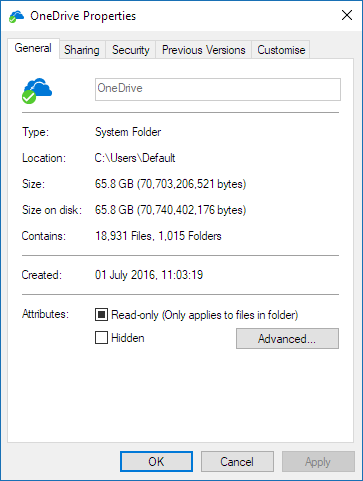
Dosya ve klasör sayısı için İçerir alanını gözden geçirin.
Bu sayı, bulut depolama alanınızdaki tüm öğeleri değil, seçili yerel klasörü tanımlar. Genel önizlemeye katılmıyorsanız ve 300.000 öğelik öneriyi aştıysanız, OneDrive'da eşitlemeyi iptal etmeyi veya durdurmayı gözden geçirin ve hangi OneDrive klasörlerinin eşitleneceğini seçin.
Eşitleme zaten devam ediyorsa, OneDrive eşitleme duraklatıp sürdürmeyi deneyin.
Dosya adlarının yinelenmediğinden emin olun
Geçerli olduğu durumlar: Ev için OneDrive ve iş veya okul için OneDrive.
OneDrive web sitesine aynı anda birden fazla dosya yüklerseniz veya aynı zamanda eşitlenen başka bir bilgisayarda OneDrive klasörünüzde değişiklik yaparsanız eşitleme çakışmaları yaşayabilirsiniz.
Dosyaları çevrimdışı düzenlerseniz de eşitleme sorunları oluşabilir.
Eşitleme çakışmalarını azaltmak için dosya veya klasörlere yeni ve benzersiz bir isim vererek bunları tekrar kaydedin.
Daha fazla bilgi
- Yakın zamanda karşılaşılan OneDrive sorunları için diğer düzeltmeler
- Kişisel OneDrive hesabındaki eşitleme sorunlarını düzeltme
- İş veya okul için OneDrive eşitleme sorunlarını çözme
- SharePoint'teki eşitleme sorunlarını düzeltme
Daha fazla yardım mı gerekiyor?
Hesap desteği. Microsoft hesabınız ve aboneliklerinizle ilgili yardım için Hesap & Faturalama Yardımı'nı ziyaret edin.
Teknik destek. Teknik destek için aşağıda Microsoft Desteği Ulaşın'ı seçin, sorununuzu girin ve Yardım Al'ı seçin.
Mobil kullanıcılar, OneDrive uygulamasını açıp cihazınızı hafifçe sallayarak Desteğe başvurabilir.
Topluluk desteği. Topluluklar soru sormanıza, geri bildirimde bulunmanıza ve zengin bilgiye sahip uzmanlardan bilgi almanıza yardımcı olur. Microsoft Topluluğu'na sorun. Kişisel veya hassas bilgileri herkese açık forumlarda açıklamayın.