
Bazen üzerinde çalıştığınız bir dosyayı ekibinizin üyeleriyle, hatta şirketinizin dışından biriyle paylaşmak isteyebilirsiniz. OneDrive, dosyalarınıza kimlerin erişebileceğini veya bunları kimlerin düzenleyebileceğini denetleyerek paylaşmayı ve işbirliği yapmayı kolaylaştırır.
Ne öğreneceğim?
- Dosyaları depolamak ve paylaşmak için OneDrive'ı kullanma.
Neye ihtiyacım var?
- Microsoft OneDrive
- 5 dakikadır.
1. OneDrive'da dosya paylaşın
OneDrive web sitesine gidin ve iş hesabınızla oturum açın.
Paylaşmak istediğiniz dosya veya klasörü seçin
Sayfanın üst kısmındaki
 seçin.
Bağlantıyı kopyalamak ve istediğiniz şekilde paylaşmak için Bağlantıyı Kopyala'yı seçin (örneğin, bir e-posta, belge veya Teams iletisi içinde).
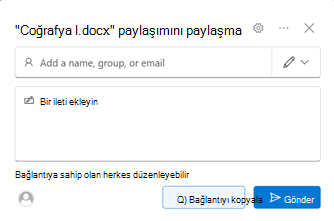
Alternatif olarak, paylaşmak istediğiniz kişileri ekleyin ve bir ileti yazın. Gönder'i seçtiğinizde dosyaya bir bağlantı içeren bir e-posta alırlar.
2. Dosyanın paylaşım izinlerini değiştirme
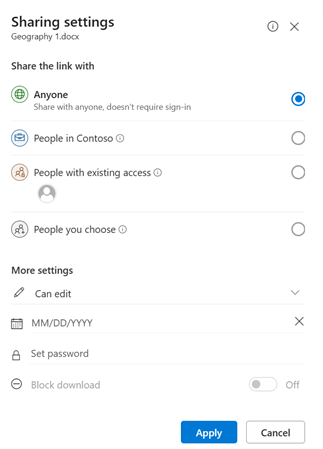
Bağlantı izinlerini değiştirmek için Bağlantı Ayarları'nı seçin:
Not
Bir paylaşım seçeneği gri gösteriliyorsa, işletme yöneticileriniz bunu kısıtlamış olabilir. Örneğin, kullanılabilir bağlantıların kuruluşunuzun dışındaki kişilere gönderilmesini önlemek için Herkes seçeneğini devre dışı bırakmış olabilirler.
Herkes seçeneği, bağlantıyı alan herkese erişim sağlar. Bağlantıyı doğrudan sizin göndermeniz veya başka birinin iletmiş olması önemli değildir. Bu, kuruluşunuz dışındaki kişileri de kapsayabilir.
PeoplePeople in Your Organization'da <> bağlantı, ister doğrudan sizden alsın ister başka birinden iletilsin, kuruluşunuzda bağlantıya sahip olan herkese dosyaya erişim sağlar.
Mevcut erişime sahip olan kişiler seçeneği, belgeye veya klasöre zaten erişimi olan kişiler tarafından kullanılabilir. Bu seçenek, hiçbir izni değiştirmez. Bağlantıyı zaten erişimi olan birine göndermek istiyorsanız, bu seçeneği kullanın.
Belirli kişiler seçeneği, yalnızca belirttiğiniz kişilere erişim sağlar. Ancak başka kişilere bu öğeye erişim izni daha önce verilmiş olabilir. Paylaştığınız kişiler paylaşım davetini başkalarına iletirse, yalnızca önceden erişim izni olan kişiler bağlantıyı kullanabilir.
Not
Erişimi izlemek ve güvenliği sağlamak için yalnızca kuruluşunuzda yer alan ve Microsoft Hesabı olan biriyle paylaşabilirsiniz.
Diğer ayarlar altında, aşağıdaki seçeneklerden herhangi birini ayarlayabilirsiniz:
Düzenlemeye izin ver özelliği, kişilerin erişimleri olan dosya veya klasörleri düzenlemesine olanak tanır. Bir klasör paylaşıyorsanız, Düzenleme izni olan kişiler erişimleri olan klasördeki her şeyi kopyalayabilir, taşıyabilir, düzenleyebilir, yeniden adlandırabilir, paylaşabilir ve silebilir. Bu kutunun işaretli olmaması, bağlantıyı paylaştığınız kişilerin oturum açmadan öğelerinizi görüntüleyebileceği, kopyalayabileceği veya indirebileceği anlamına gelir. Ayrıca bağlantıyı başkalarına da iletebilirler. Ancak OneDrive’ınızın sürümünde değişiklik yapamazlar.
Not
- Düzenlemeye izin ver seçeneği varsayılan olarak açıktır.
- Ayrıca, dosyayı paylaştığınız adların sağ köşesindeki kalem simgesini seçerek önceki ekranda düzenleme izinlerini de ayarlayabilirsiniz.
İndirmeyi engelle seçeneği, kişilerin erişimleri olan dosya veya klasörleri indirmesini engeller. Bu kutunun işaretini kaldırsanız, kişiler dosyaları cihazlarına indirebilirler.
Son kullanma tarihi ayarla, bağlantının sona ereceği bir tarih belirlemenizi sağlar. Belirlediğiniz tarihten sonra bağlantı artık çalışmaz ve kullanıcıların dosyanıza veya klasörünüze erişebilmesi için yeni bir bağlantı oluşturmanız gerekir.
Parola ayarla, dosyaya erişmek için bir parola belirlemenizi sağlar. Bir kullanıcı bağlantıya tıkladığında, dosyaya erişebilmesi için bir parola girmesi istenir. Dosyayı paylaşmak istediğiniz herkese bu parolayı ayrıca vermeniz gerekir.
İnceleme modunda açma , kişileri yalnızca dosya hakkında yorum bırakmak ve önerilerde bulunmakla sınırlar.
Not
- Yalnızca Word belgeleri / dosyalarında bu izin seçeneği vardır.
- Bir kişinin zaten dosya için düzenleme izinleri varsa, Yalnızca gözden geçirme modunda aç seçeneğinin belirlenmesi bu kişinin düzenlemeler yapmasını engellemez. Bu kişi için belge düzenleme modunda açılır.
Tüm bağlantı ayarlarınızı ve izinlerinizi ayarladıktan sonra Uygula'yı seçin.
Artık dosyanızı paylaşmaya veya bağlantıyı kopyalamaya hazırsınız.
3. Microsoft 365 uygulamalarınızdan dosya paylaşın
Word veya PowerPoint gibi bir Microsoft 365 uygulamasında açık olan bir dosyanız zaten varsa, dosyayı kapatmadan veya uygulamadan çıkmadan kolayca paylaşabilirsiniz.
- Uygulamanın sağ üst köşesinden Paylaş'ı seçin.
- E-postaya, kısa mesaja veya başka bir konuma yapıştırabileceğiniz bir bağlantı istiyorsanız Bağlantıyı kopyala'yı seçin. Aksi takdirde tekrar Paylaş'ı seçin.
- Paylaş iletişim kutusunda, diğer kişiye vermek istediğiniz izinleri onaylayın, adını veya e-posta adresini, dosyanın ne olduğunu ve neden onunla paylaştığınızı açıklayan kısa bir ileti girin.
- Gönder’i seçin.
İpucu
Dosyanın ne olduğunu ve neden paylaştığınızı açıklayan bir ileti eklemek, diğer kişinin dosyayla ne yapmasını beklediğiniz bağlamı kavramasına yardımcı olur ve dosyanın kimlik avı veya kötü amaçlı yazılım olduğunu düşünme olasılığını azaltır.