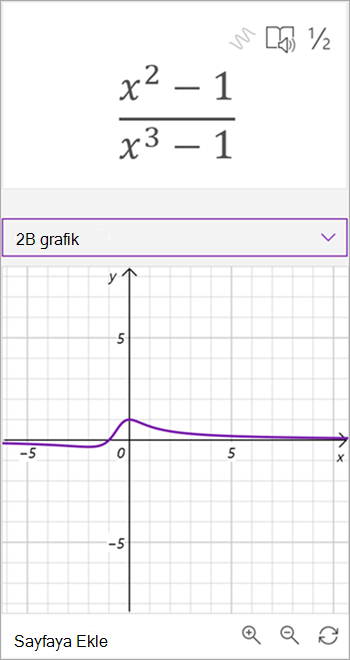
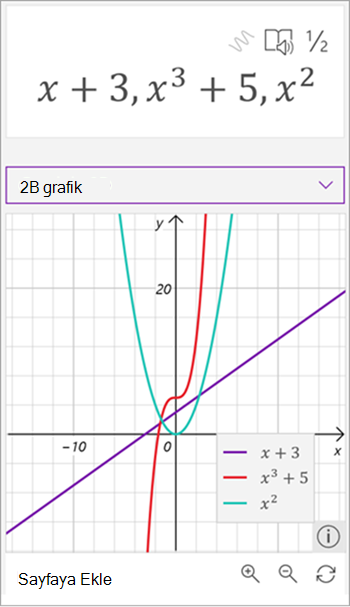
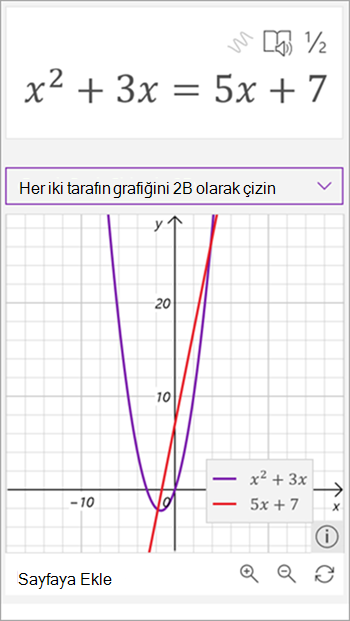
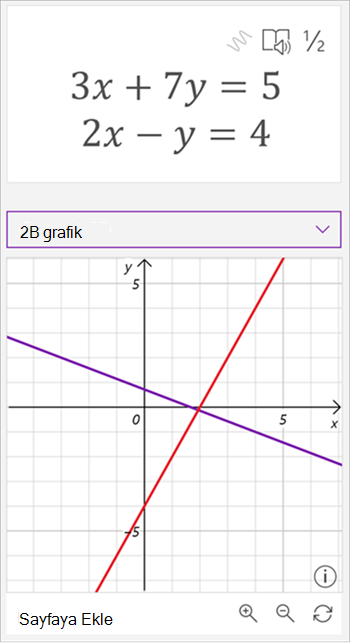
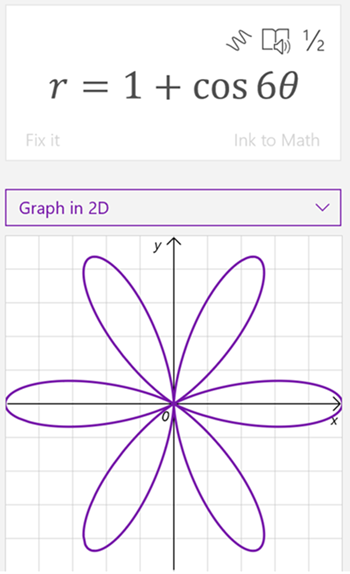
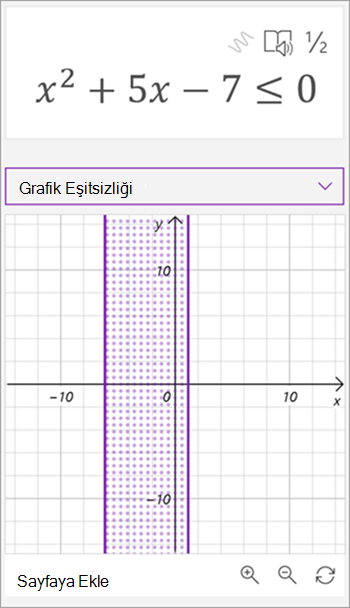
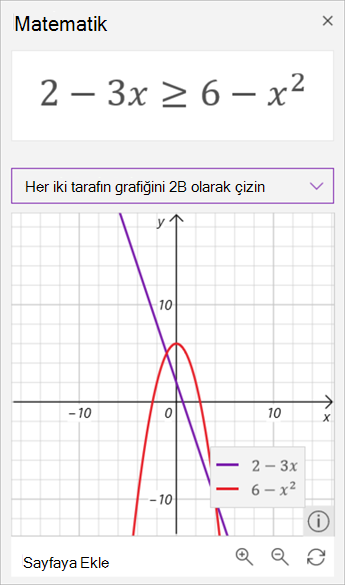
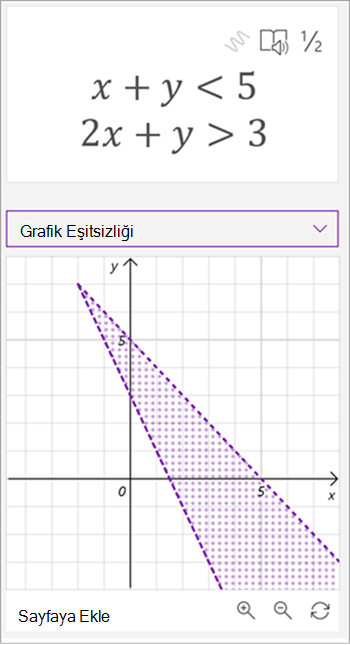
OneNote'ta Matematik Yardımcısı kullanılarak elle veya klavyeyle yazılmış denklemlerin grafiğini çizin. Değişikliklerin görsel etkilerini görmek için değişkenleri bile değiştirebilir, Matematik Yardımcısı’nı güçlü bir matematik eğitmenine dönüştürebilirsiniz.
Not
Bu özellik yalnızca Web için OneNote, WebWeb için OneNote veya Windows 10Windows 10 için OneNote'ta kullanılabilir. Geçerli bir Microsoft 365 aboneliğiniz olmalıdır. Microsoft 365 abonesiyseniz, en son Office sürümüne sahip olduğunuzdan emin olun.
- OneNote masaüstü uygulamasını açın veya Office.com'da oturum açın ve OneNote'u seçin.
İpucu
OneNote'u hemen görmüyorsanız, bulmak için Uygulama başlatıcı açın.
açın.
- Var olan bir not defterini açın veya yeni bir not defteri oluşturun.
- Çizim sekmesini seçin ve denkleminizi yazın veya girin.
- Denklemin çevresinde bir daire çizmek için Kement Seçimi’ni kullanın.
- Matematik Yardımcısı bölmesini açmak için Matematik'i seçin.
- Matematik bölmesindeki Bir eylem seçin açılan menüsünden, 2B Çiz veya İki Tarafı 2B Çiz'i seçin.
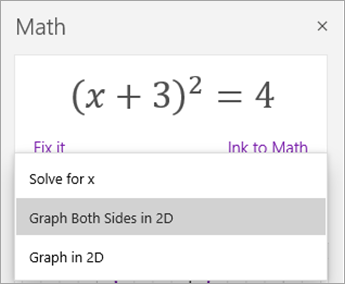
Matematik Yardımcısı tarafından oluşturulan grafiği düzenlemek için mümkün olduğunda aşağıdakilerden birini yapın:
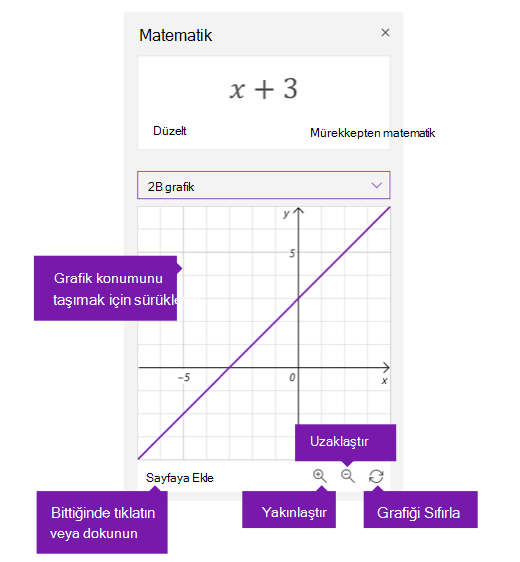
- Konumunu değiştirmek için grafiği seçin (veya basılı tutun) ve herhangi bir yöne sürükleyin.
- Yakınlaştırmak ve uzaklaştırmak için + ve – büyüteç düğmelerini seçerek veya dokunarak denkleminizdeki parametrelerin değerlerini değiştirin.
Not
Bir dokunmatik ekranlı cihazda OneNote kullanıyorsanız grafiği parmaklarınızla ayarlayabilirsiniz. Grafiği taşımak için tek parmağınızı kullanın. Büyütme düzeyini değiştirmek için iki parmağınızla sıkıştırarak yakınlaştırın. Web için OneNote'ta, kenarlarındaki okları kullanarak grafiği yeniden konumlandırabilirsiniz.
- Grafiği ilk haline döndürmek için çift oklu Sıfırla simgesini seçin veya dokunun.
- Grafik istediğiniz gibi göründüğünde mevcut sayfanıza bir ekran görüntüsü olarak yerleştirmek için Sayfaya Ekle'yi seçin veya dokunun.
Not
Grafiğin ifade biçimini (derece, radyan, gradyan) değiştirmek için Matematik bölmesi açıkken Ayarlar'ı seçin veya dokunun.
Gelişmiş Grafik Özellikleri
Grafiğinizin türüne bağlı olarak şu özellikler kullanılabilir:
-
Xy değerlerini okuma: Windows 10 için OneNote'ta x ve y değerlerini görmek için grafik çizgisinde bir noktanın üzerine gelin. In WebWeb için OneNote için OneNote, değerleri görmek için bir satır.
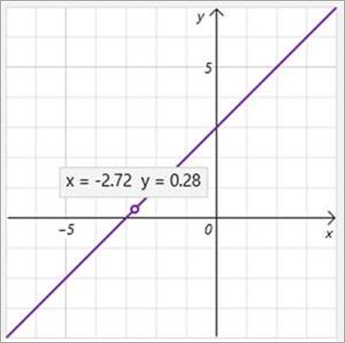
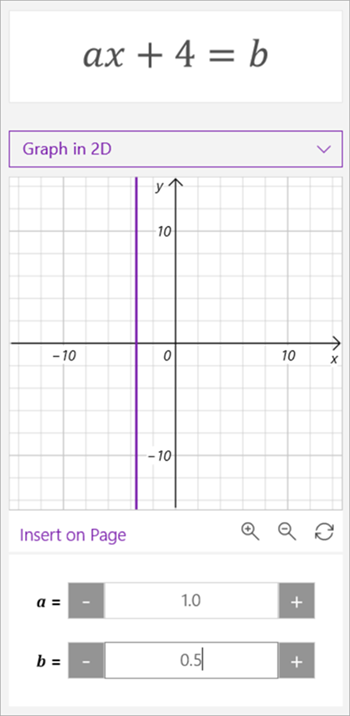
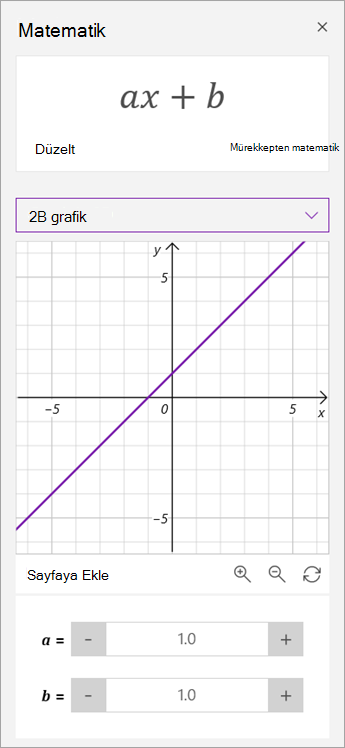
- Parametreleri manipüle etme: Ax + b gibi parametrelerden oluşan bir denkleminiz varsa, a ve b değerlerini değiştirmek için grafiğin altındaki + ve - işaretlerini kullanın.
-
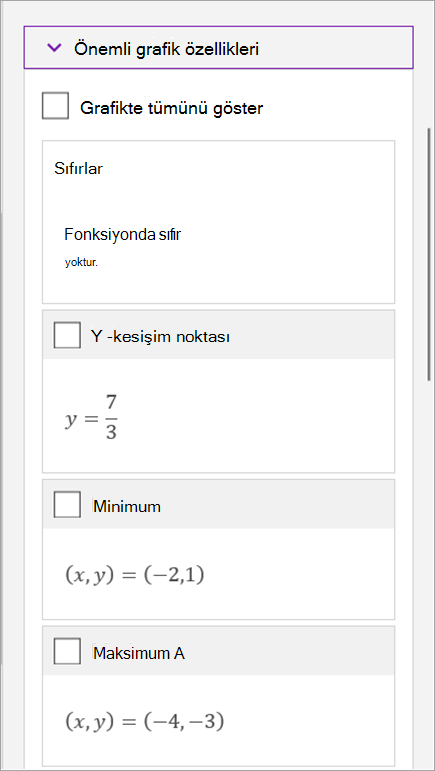
Önemli grafik özellikleri: Matematik Yardımcısı sıfırları, eksen kesişimlerini, en düşük ve en yüksek değerleri ve grafikle ilgili daha başka ilginç bilgileri hesaplar. Grafikte görüntülenmesini istediğiniz özellikleri seçmek için onay kutularını kullanın.
Daha Fazla Bilgi Edinin
OneNote’ta Matematik Yardımcısı ile matematik denklemlerini çözme