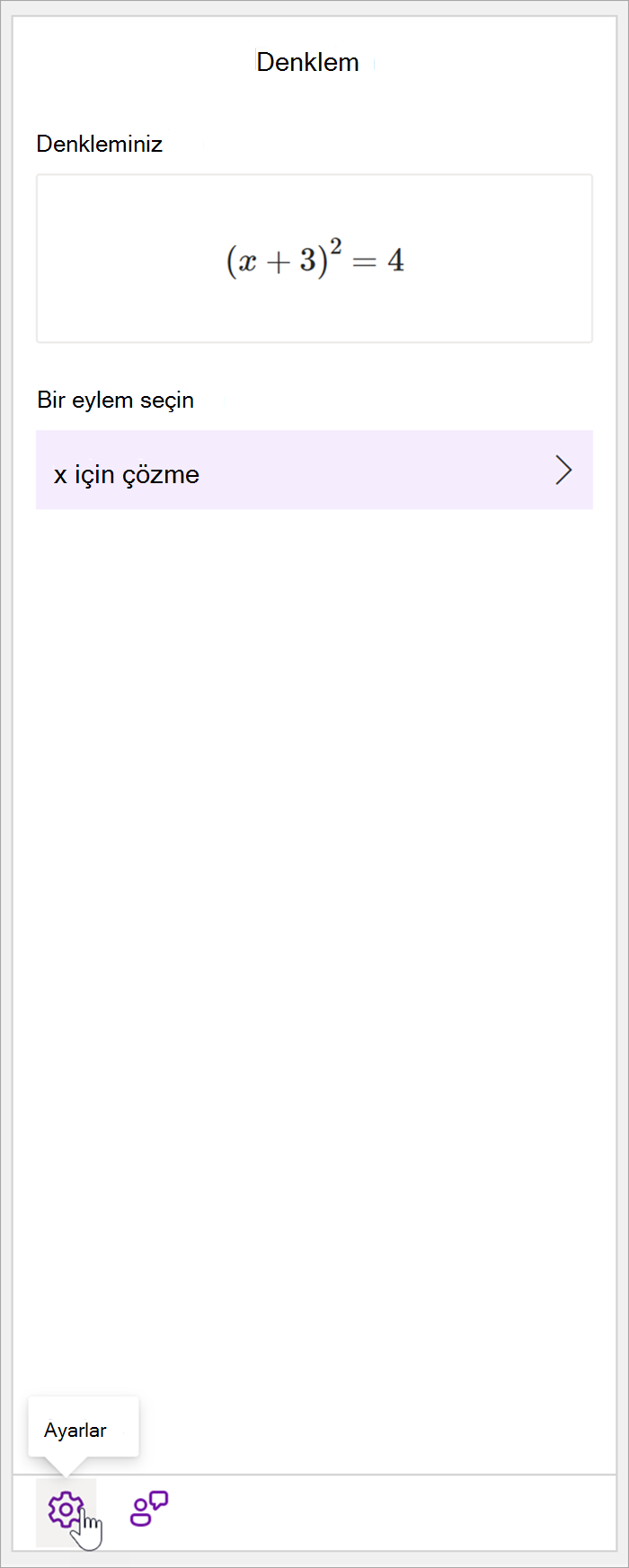
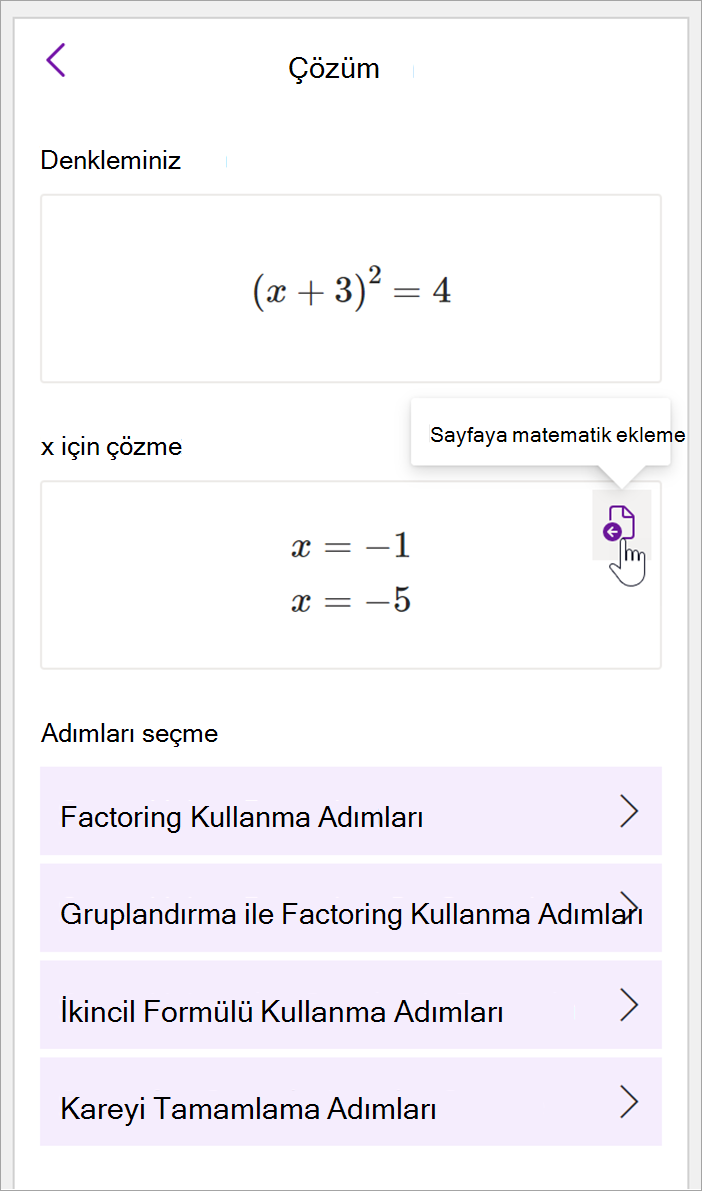
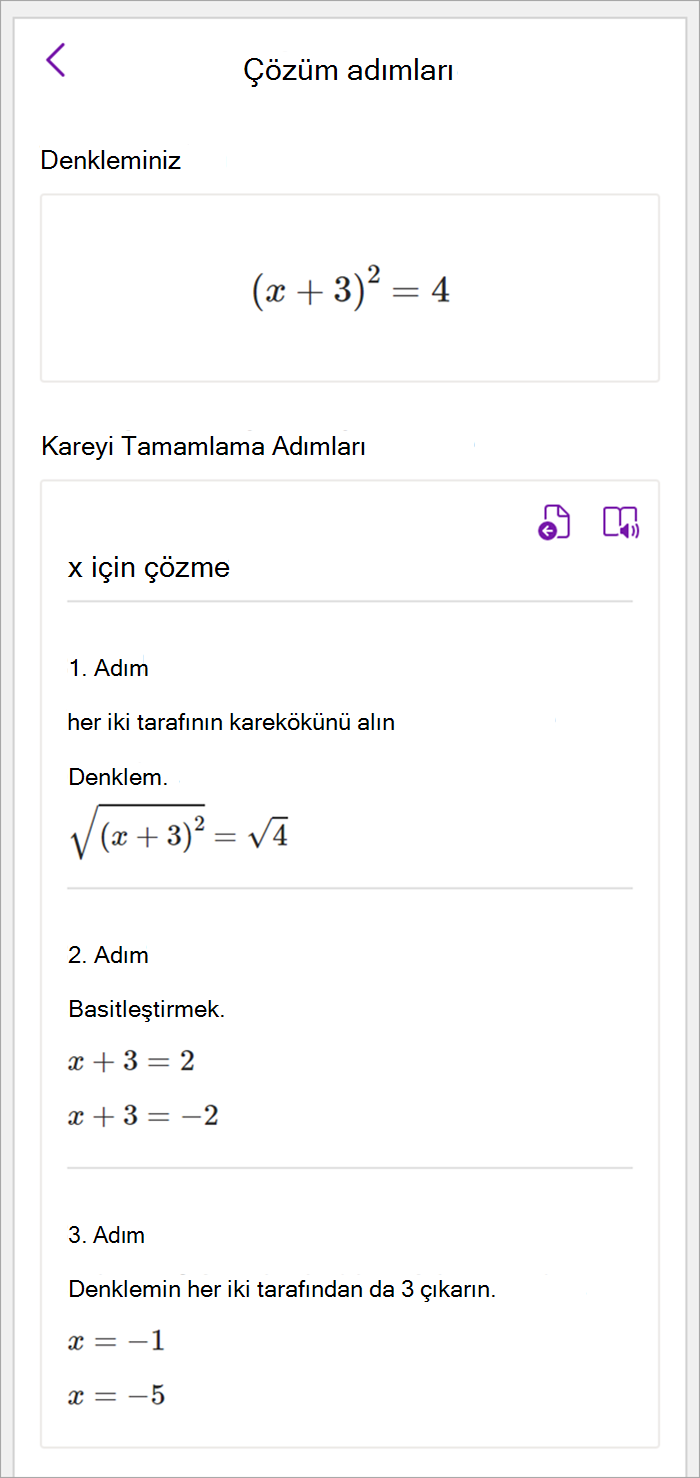
Herhangi bir matematik problemini yazın veya girin ve OneNote’taki Matematik Yardımcısı çözüme hızlı bir şekilde ulaşmanıza yardımcı olarak ya da kendi başınıza çözüme nasıl ulaşılacağını öğrenmenize yardımcı olacak adım adım yönergeleri görüntüleyerek problemi sizin için çözebilir. Denkleminizi çözdükten sonra, Matematik Yardımcısı ile matematik öğrenmeyi keşfetmeye devam edebileceğiniz birçok seçenek vardır.
Not
Bu özellik yalnızca Kurumsal veya Eğitim için Microsoft 365 aboneliğiniz varsa kullanılabilir.
1. Adım: Denkleminizi girin
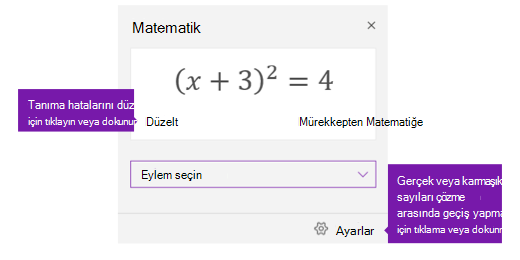
Çizim sekmesinde denkleminizi yazın veya girin. Denklemin çevresinde bir daire çizmek için Kement Seçimi’ni kullanın.
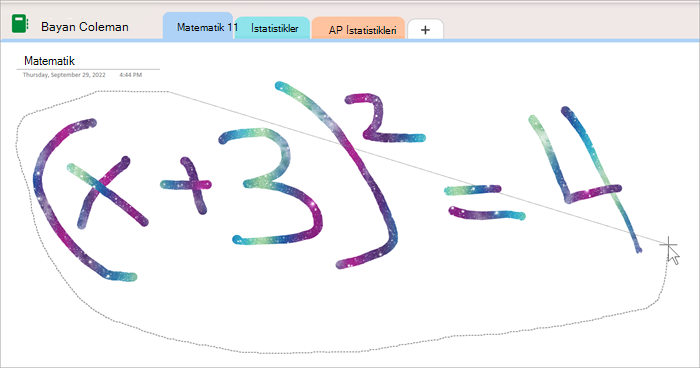
Ardından, Çiz sekmesinden Matematik'i seçin. Bu işlem Matematik Yardımcısı bölmesini açar.
Daha fazla bilgi edinin:
2. Adım: Denkleminizi çözün
Denkleminize bağlı olarak, eylem seçenekleri sağlanır. İstediğiniz eylemi seçin.
Denkleminiz ve çözümü Matematik bölmesinde görüntülenir.
İpucu
Sonuçlarınızı üzerinde çalıştığınız OneNote sayfasına aktarmak için Sayfaya matematik bilgisi ekle'yi seçin.
Daha fazla bilgi edinin: Bu sayfanın Desteklenen Denklemler sekmesine bakın.
3. Adım: Matematik Yardımcısı'ndan öğrenin
OneNote'un problemi nasıl çözdüğünü öğrenmek için, sağlanan seçeneklerden öğrenmek istediğiniz yöntemi seçin.
- Denkleminize bağlı olarak çeşitli yöntemlerin adımları sağlanır.
:::column-end::: :::satır sonu:::
1. Adım: Denkleminizi girin
Çizim sekmesinde denkleminizi yazın veya girin. Denklemin çevresinde bir daire çizmek için Kement Seçimi’ni kullanın. Ardından Matematik’i seçin. Bu işlem Matematik Yardımcısı bölmesini açar.
Daha fazla bilgi edinin:Mürekkep veya metin kullanarak kendi denkleminizi oluşturun.
2. Adım: Denkleminizi çözün
Geçerli denklemi çözmek için aşağıdakilerden birini yapın:
Bir eylem seçin kutusuna tıklayın veya dokunun ve ardından Matematik Yardımcısı’nın gerçekleştirmesini istediğiniz eylemi seçin. Bu açılan menüdeki kullanılabilir seçenekler seçilen denkleme bağlıdır.
Daha fazla bilgi edinin: bu sayfanın Desteklenen Denklemler sekmesine göz atın.
OneNote’un seçtiğiniz eylemin altında görüntülediği çözümü gözden geçirin. Aşağıdaki örnekte, seçili olan x’i bulun seçeneği çözümü görüntüler.
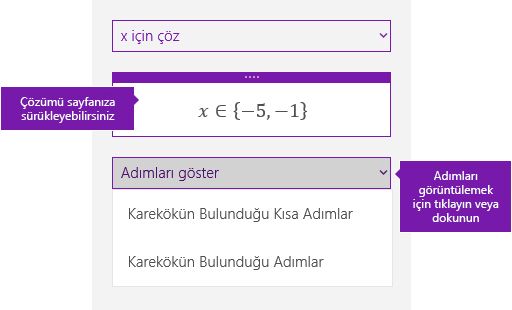
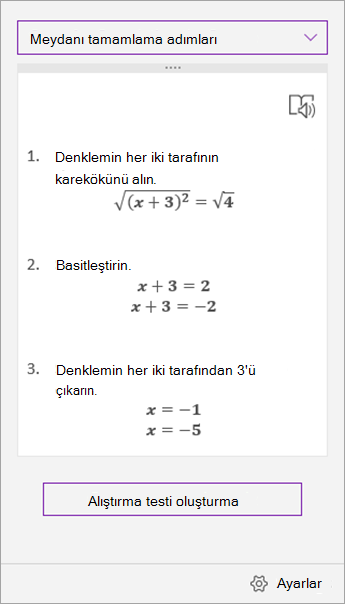
- OneNote’un problemi nasıl çözdüğünü öğrenmek için, Adımları göster’e tıklayabilir ve dokunabilir ve ardından görüntülemek istediğiniz ayrıntıları seçebilirsiniz. Bu açılan menüdeki kullanılabilir seçenekler seçilen denkleme bağlıdır.
- Çözüm adımlarının yüksek sesle okunmasını dinlemek için Tam Ekran OkuyucuTam Ekran OkuyucuIcon
 seçeneğini seçerek OneNote'tan başlatın.
- Bu denklem türünde alıştırma yapmaya devam etmek için bir alıştırma testi oluşturun.
Uyarı
Deneyimi iyileştirmeye çalıştığımızdan alıştırma testi oluştur şu anda kullanılamıyor. Alıştırma testleri oluşturma özelliği bu yılın sonlarına doğru geri dönecek.
İpucu
Çözüm adımlarını sayfanızda istediğiniz yere sürükleyebilirsiniz.
1. Adım: Denkleminizi girin
Çizim sekmesinde denkleminizi yazın veya girin. Denklemin çevresinde bir daire çizmek için Kement Seçimi’ni kullanın. Ardından Matematik’i seçin. Bu işlem Matematik Yardımcısı bölmesini açar.
Daha fazla bilgi edinin:Mürekkep veya metin kullanarak kendi denkleminizi oluşturun.
2. Adım: Denkleminizi çözün
Geçerli denklemi çözmek için aşağıdakilerden birini yapın:
Bir eylem seçin kutusuna tıklayın veya dokunun ve ardından Matematik Yardımcısı’nın gerçekleştirmesini istediğiniz eylemi seçin. Bu açılan menüdeki kullanılabilir seçenekler seçilen denkleme bağlıdır.
Daha fazla bilgi edinin: bu sayfanın Desteklenen Denklemler sekmesine göz atın.
OneNote’un seçtiğiniz eylemin altında görüntülediği çözümü gözden geçirin. Aşağıdaki örnekte, seçili olan x’i bulun seçeneği çözümü görüntüler.
- OneNote’un problemi nasıl çözdüğünü öğrenmek için, Adımları göster’e tıklayabilir ve dokunabilir ve ardından görüntülemek istediğiniz ayrıntıları seçebilirsiniz. Bu açılan menüdeki kullanılabilir seçenekler seçilen denkleme bağlıdır.
- Çözüm adımlarının yüksek sesle okunmasını dinlemek için Tam Ekran OkuyucuTam Ekran OkuyucuIcon seçeneğini seçerek OneNote'tan başlatın.
- Bu denklem türünde alıştırma yapmaya devam etmek için bir alıştırma testi oluşturun.
Uyarı
Deneyimi iyileştirmeye çalıştığımızdan alıştırma testi oluştur şu anda kullanılamıyor. Alıştırma testleri oluşturma özelliği bu yılın sonlarına doğru geri dönecek.
İpucu
Çözüm adımlarını sayfanızda istediğiniz yere sürükleyebilirsiniz.
1. Adım: Denkleminizi girin
Çizim sekmesinde denkleminizi yazın veya girin. Denklemin çevresinde bir daire çizmek için Kement Seçimi’ni kullanın.
Ardından, Çiz sekmesinden Matematik'i seçin. Bu işlem Matematik Yardımcısı bölmesini açar.
Daha fazla bilgi edinin:
2. Adım: Denkleminizi çözün
Denkleminize bağlı olarak, eylem seçenekleri sağlanır. İstediğiniz eylemi seçin.
Denkleminiz ve çözümü Matematik bölmesinde görüntülenir.
İpucu
Sonuçlarınızı üzerinde çalıştığınız OneNote sayfasına aktarmak için Sayfaya matematik bilgisi ekle'yi seçin.
Daha fazla bilgi edinin: Bu sayfanın Desteklenen Denklemler sekmesine bakın.
3. Adım: Matematik Yardımcısı'ndan öğrenin
OneNote'un problemi nasıl çözdüğünü öğrenmek için, sağlanan seçeneklerden öğrenmek istediğiniz yöntemi seçin.
- Denkleminize bağlı olarak çeşitli yöntemlerin adımları sağlanır.
:::column-end::: :::satır sonu:::
Matematik Yardımcısı tarafından desteklenen problem türleri
OneNote'ta Matematik Yardımcısı'nı kullandığınızda, denklemin altındaki Eylem seçin açılan listesinin seçtiğiniz denkleme göre değiştiğini fark edeceksiniz. Burada, çözmeye çalıştığınız denkleme bağlı olarak desteklenen problem türlerinden bazıları verilmiştir.
|
Diziler |
Gerçek sayıların listesi için aşağıdakilerin tümü desteklenir.
- Değerlendirin
- Sıralama
- Ortalama
- Orta değer
- Mod
- Topla
- Ürün
- En Büyük Ortak Faktör
- En Küçük Ortak Kat
- Varyans
- Standart Sapma
- Minimum
- Maksimum A
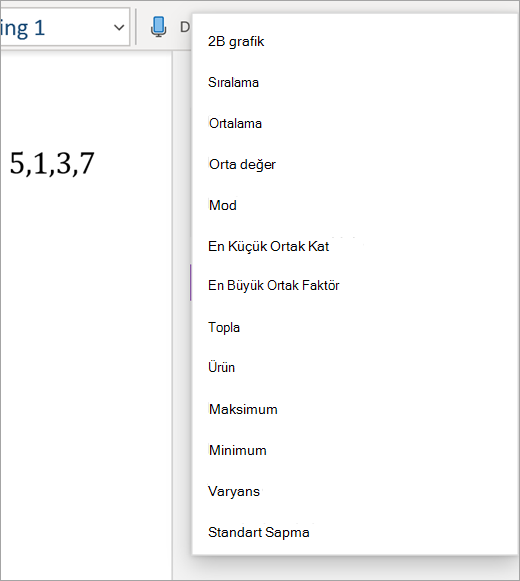
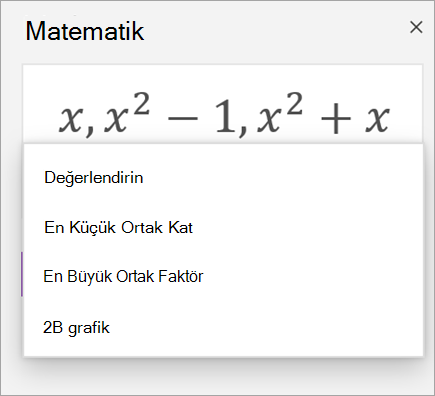
Polinomlar için desteklenen eylemler En Büyük Ortak Çarpan ve En Küçük Ortak Kat'tır. Tüm işlevlerinizin grafiklerini görüntülemek için 2B Çiz'i de seçebilirsiniz.
|
|
İfadeler |
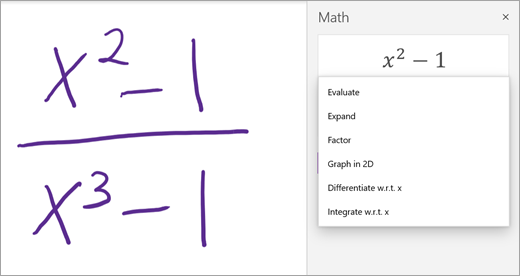
Herhangi bir ifade için kullanılabilir eylemler şunlardır:
- Değerlendirin
- Doğrula
- Genişlet (varsa)
- Faktör (varsa)
- 2B grafik (yalnızca bir değişken varsa kullanılabilir)
- Farklılaştır (yalnızca bir değişken varsa kullanılabilir)
- Tümleştir (yalnızca bir değişken varsa kullanılabilir)
|
|
Denklemler ve eşitsizlikler |
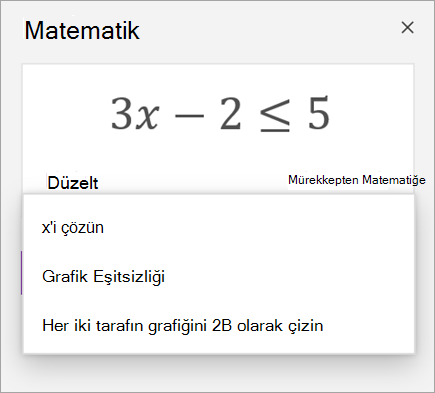
Denklemler ve eşitsizlikler için aşağıdaki eylemler kullanılabilir:
- {Değişkeniniz} için çözün
- Her İki Tarafı 2B Olarak Çizin — Eşitliğin veya eşitsizliğin her bir tarafı ayrı bir fonksiyon olarak çizilir.
- 2B grafik — Denklem veya eşitsizlik çözümlerinin grafiği
- Grafik Eşitsizliği — Grafikteki çözüm alanını işaretler
|
|
Sistemler |
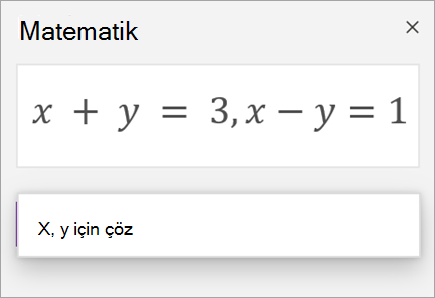
Doğru işlevlerin kullanılabildiğinden emin olmak için eşit sayıda denklem ve değişken olması önemlidir. Sistemler iki farklı şekilde yazılabilir:
- Önlerinde büyük bir ayraç olsun ya da olmasın birbiri ardına
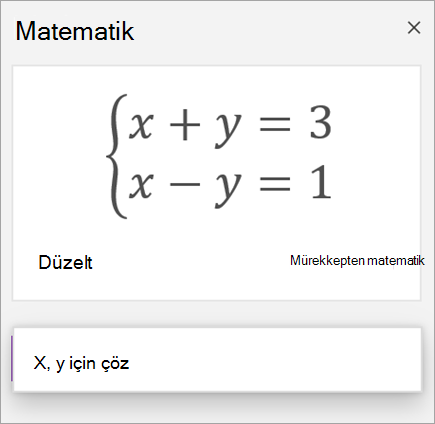
- Tek satırda bölü virgül
|
|
Türevler ve integraller |
Türevler, fonksiyondan önce d/dx ile veya asal işaretle yazılabilir.
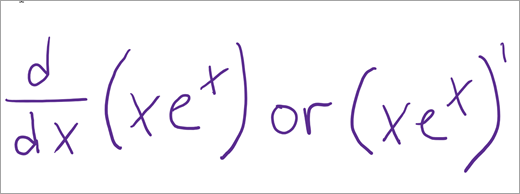
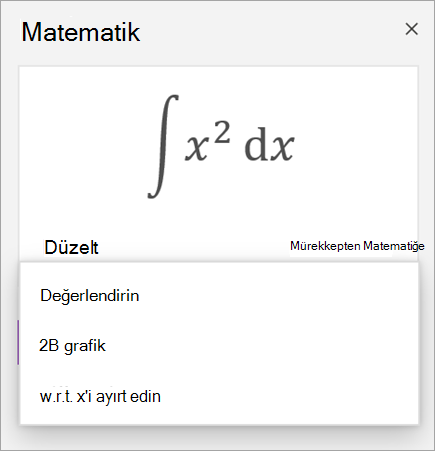
Türevler ve integraller için kullanılabilen eylemler şunlardır:
- Değerlendirin
- 2B grafik
- Farklılaştırın
- Integrate (yalnızca türevler için)
|
|
Matrisler |
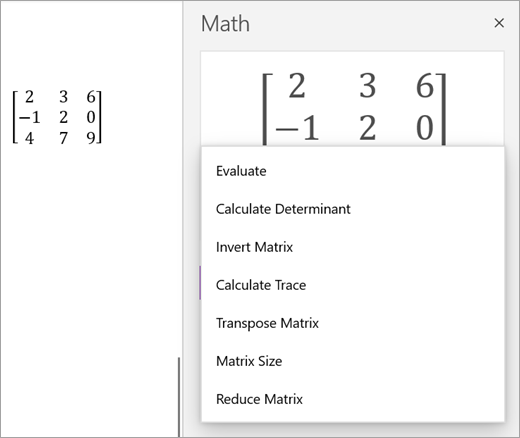
Matrisler köşeli veya yuvarlak ayraçlarla yazılabilir. Matrisler için aşağıdaki eylemler desteklenir:
- Değerlendirin
- Determinant hesaplama
- Matrisi Ters Çevir
- İzlemeyi Hesapla
- İşlemi Tersine Çevir Matrisi
- Matris Boyutu
- Matrisi Küçült
Matris denklemleri şu anda desteklenmiyor. |
|
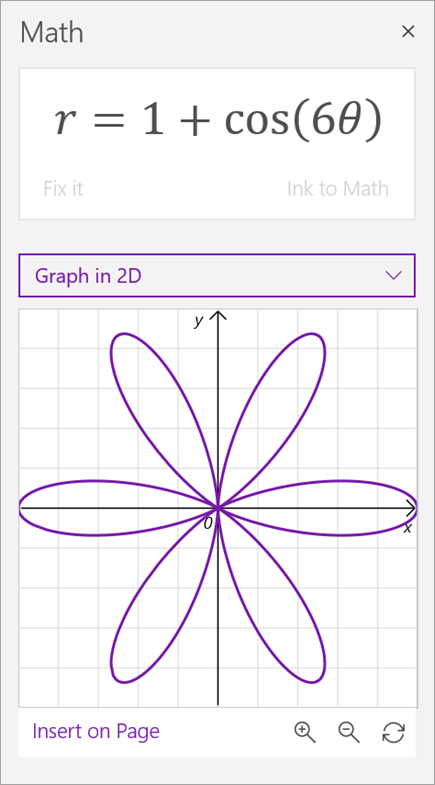
Kutupsal koordinatlarda grafik çizme |
Kutupsal koordinatlarda bir fonksiyonun grafiğini çizmek için, r'nin bir teta fonksiyonu olarak ifade edilmesi gerekir.
|
|
Karmaşık mod |
Bilginize: Gerçek sayılar ile karmaşık sayılar arasında geçiş yapmak için Ayarlar'ı seçin.
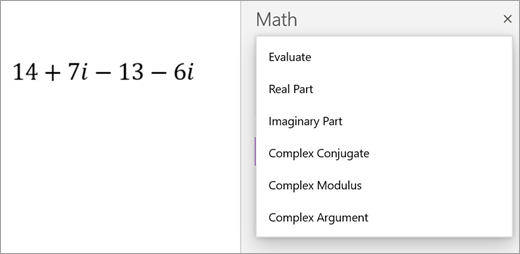
Karmaşık ifadeler ve sanal birim i içeren sayılar için aşağıdaki eylemler kullanılabilir.
- Değerlendirin
- Gerçek Parça
- Hayali kısım
- Eşlenik
- Modül
- Bağımsız değişken
- Farklılaştır (yalnızca bir değişken varsa)
- Tümleştir (yalnızca bir değişken varsa)
|
Daha Fazla Bilgi Edinin
Microsoft Forms'da matematik testi oluşturma
OneNote’ta Matematik Yardımcısı ile matematik alıştırma testi oluşturma
OneNote'ta Matematik Yardımcısı ile matematik denklemlerini çözün