
Bazen e-posta hesabı ayarlarınızda değişiklik yapmanız gerekebilir. Yeni bir parolanız varsa, e-posta sağlayıcınız ayarları değiştirmenizi istediyse veya e-posta gönderip alırken sorun yaşıyorsanız, e-posta hesap ayarlarınızı Windows Denetim Masası'daki Posta aracılığıyla veya Outlook'tan değiştirebilirsiniz.
Yeni Outlook mu kullanıyorsunuz? Deneyiminizi özelleştirme, ayarları içe aktarma ve hesap ekleme hakkında bilgi edinin.
TDenetim Masası'ndaki Posta'dan e-posta ayarlarınızı güncelleştirme veya değiştirme Denetim Masası
Hesap türünüzü, gelen ve giden sunucu adlarını ve e-posta hesabınızın SSL ile bağlantı noktası ayarlarını bilmeniz gerekir. E-posta sağlayıcınıza başvurabilir veya popüler bir e-posta hizmeti kullanıyorsanız bu ayarları Outlook için POP ve IMAP e-posta ayarları bölümünde bulabilirsiniz.
E-posta sağlayıcınızın hangisi olduğundan emin değil misiniz? E-posta adresinize bakın. Çoğunlukla @ simgesinin hemen arkasından gelen sözcük e-posta sağlayıcınızı gösterir.
TDenetim Masası'nı açınDenetim Masası:
- Windows 10 veya 11: Görev çubuğundaki arama kutusuna denetim masası yazın ve ardından Denetim Masası'i seçin.
- Windows 8.1Windows 8.1: Arama kutusuna control panel yazın ve ardından Denetim MasasıDenetim Masası öğesini seçin.
- Windows 7: Başlat düğmesine ve ardından Denetim Masası tıklayın.
Denetim Masası'da Posta simgesini arayın ve açın.
Mail Setup - Outlook penceresinde EmailEmail Accounts öğesine tıklayın.
Hesap Ayarları penceresinde, sorun gidermeye çalıştığınız hesabı seçin ve ardından Değiştir'i seçin.
Hesabı Değiştir penceresinde, Gelen posta sunucusu ve Giden posta sunucusu ayarlarını e-posta sağlayıcınızdan veya başvuru makalesinden gelen ayarlarla karşılaştırın. Farklıysa ayarları güncelleştirin.
Oturum Açma Bilgileri altında, e-posta hesabınızla ilişkilendirilmiş doğru Kullanıcı Adı ve Parola'yı kullandığınızı doğrulayın.
Not
E-posta sağlayıcınız iki öğeli kimlik doğrulama gerektiriyorsa, normal parolanız yerine sağlayıcınızın sağladığı kendi oluşturduğu parolayı girin.
Diğer Ayarlar’a tıklayın.
On the Internet EmailEmail Settings (Özelleştirilmiş Posta) penceresinde Gelişmiş sekmesini seçin.
Sunucu Bağlantı Noktası Numaraları altında, Gelen sunucusu (IMAP) ve Giden sunucusu(SMTP) numaralarını e-posta sağlayıcınız tarafından veya başvuru makalesinde sağlanan numaralarla karşılaştırın. Eşleşmiyorlarsa, bunları el ile değiştirin.
Ek olarak, hem Gelen hem de Giden sunucular için şifreleme türlerini karşılaştırın (Aşağıdaki şifreli bağlantı türünü kullan seçeneğinin yanında) ve eşleşmiyorlarsa bunları el ile değiştirin.
Tamam'a tıklayın ve sonra Hesabı Değiştir penceresinde Hesap Ayarlarını Sına'ya tıklayın.
Test Hesabı Ayarları penceresinde, yeşil onay işaretleriniz veya kırmızı işaretleriniz olup olmadığını kontrol edin:
- Kırmızı işaretler ayarlardan bazılarının veya tümünün yanlış olduğunu gösterir. Ayarlarınızı denetleyin ve yeniden sınayın. Sınama başarısız olursa bilgileri doğrulamak için e-posta sağlayıcınıza başvurun.
- Yeşil onay işaretleri testin başarılı olduğunu gösterir. Kapat'ı tıklatın ve ardından Hesabı Değiştir penceresinde İleri ve Son'u tıklatın. E-postanız düzgün yapılandırılmalıdır.
Windows için Outlook'ta e-posta ayarlarınızı güncelleştirme veya değiştirme
Outlook'u açın ve Dosya'yı seçin.
Değiştirmek istediğiniz hesabı seçmek için Hesap Bilgileri altındaki açılan listeyi kullanın.
Hesap Ayarları'nı seçin.
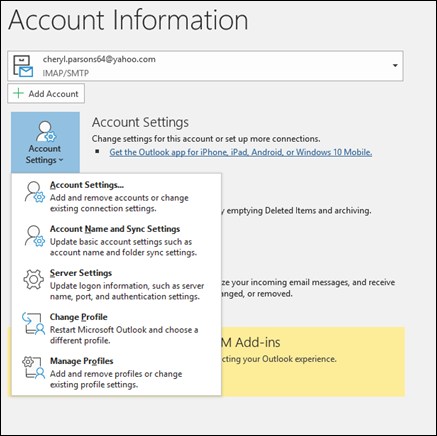
Değiştirmek istediğiniz bilgi türünü seçin.
- Hesap Ayarları , hesap eklemenize veya kaldırmanıza, sunucu ayarlarını değiştirmenize ve daha fazlasına olanak tanır.
- Hesap Adı ve Eşitleme Ayarları , hesabın kolay adını güncelleştirmenize ve kaç günlük e-postayı eşitlemek istediğinize karar vermenize olanak tanır.
- Sunucu Ayarları , parola, sunucu adı, bağlantı noktası ve kimlik doğrulama ayarları dahil olmak üzere oturum açma bilgilerini değiştirmenizi sağlar.
- Profili Değiştir , yeni bir profile geçmenizi sağlar.
- Profilleri Yönet , profil ekleyip kaldırmanıza veya profil ayarlarını değiştirmenize olanak tanır.
En sık değiştireceğiniz ayarlar Sunucu Ayarları'dır.
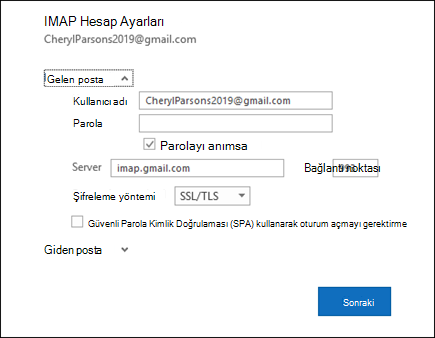
Çeşitli sunucu ayarlarını değiştirmek için Gelen posta veya Giden posta'yı seçin. Burası ayrıca e-posta parolanızı güncelleştirebileceğiniz yerdir (e-posta sağlayıcınızla parolayı değiştirdikten sonra).
Ayarlarınızı güncelleştirmeyi tamamladığınızda Sonraki>Bitti'yi seçin.