

Yeni Windows için Outlook, Outlook uygulamanıza en son özellikleri, akıllı yardımlı yetenekleri ve yeni, modern ve basitleştirilmiş bir tasarımı getirir. Outlook Öğrenme Yolu , yeni Windows için Outlook deneyiminde güvenle gezinmenizi ve güçlü özelliklerinden en iyi şekilde yararlanmanızı sağlar.
Bunu tarzınıza göre uyarlayabilir ve Windows için Outlook ile daha fazlasını yapabilirsiniz!
Yolculuğa bizimle başlayın ve yeni Windows için Outlook'un geleceğini şekillendirmemize yardımcı olun.
Önemli
Yeni Outlook çoğu hesabı destekler. Bu destek, Outlook.com veya Hotmail.com hesabı gibi Microsoft hesaplarını, kuruluşunuzun yöneticisinin size atadığı iş veya okul hesaplarını, Gmail, Yahoo! ve iCloud gibi üçüncü taraf hesaplarını ve IMAP aracılığıyla bağlanan diğer üçüncü taraf hesaplarını içerir.
Not
Sınırlama: Yeni Outlook ortak klasörler için yalnızca sınırlı destek sağlar. Outlook'ta ortak klasör oluşturma, değiştirme veya silme gibi ortak klasör özelliklerine büyük ölçüde bağımlıysanız, Windows için klasik Outlook'u kullanmaya devam etmelisiniz.
Yeni Windows için Outlook hakkında daha fazla bilgi edinmek için bu blog gönderisine bakın.
BT uzmanları için, kuruluşunuzda Outlook'u dağıtma hakkında daha fazla bilgi edinin.
Yeni Outlook'ta geri bildirimde bulunma veya destek alma
Bu deneyimi nasıl geliştirebileceğimizi öğrenmek istiyoruz! Geri bildirim paylaşabileceğiniz veya destek alabileceğiniz tek yer doğrudan uygulamanın içidir. Yardım'ı seçin ve Destek veya Geri Bildirim'i seçin.
Daha fazla bilgi için, yeni Windows için Outlook'ta desteğe başvurun ve geri bildirim gönderin.
Microsoft 365 aboneliğiniz varsa yardım ve destek seçenekleri için Microsoft 365 Desteği'ne bakın.
Yeni Outlook'u edinin
Yeni Outlook'u kullanmaya nasıl başlayacağınızı öğrenmek için e-postanız ve takviminiz için şu anda ne kullandığınızı seçin
İpucu
İstediğiniz zaman geri dönebilirsiniz, yeni Outlook'ta geçiş tuşunu kapatmanız yeterlidir, otomatik olarak klasik sürümü açacaktır. Bkz. Yeni Outlook'u ve klasik Outlook'u yan yana çalıştırma.
Şu anda hangi sürümü kullandığınızdan emin değilseniz bkz . Hangi Outlook sürümüne sahibim?
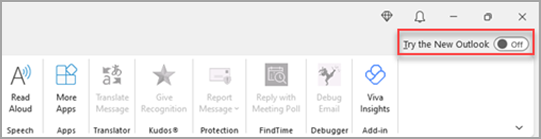
Klasik Outlook'taki yeni Outlook iki durumlu düğmesi
Hesaplarınız yeni Windows için Outlook'ta destekleniyorsa, klasik Outlook'un sağ üst kısmında Yeni Outlook'u deneyin seçeneğini görürsünüz. Bu iki durumlu düğmeyi seçtiğinizde yeni uygulama indirilir ve önizlemeye geçiş yapabilirsiniz.
Yeni Windows için Outlook, Outlook'ta varsayılan gönderme hesabınız olarak ayarladığınız hesapta başlatılır. Outlook oturumunuzu otomatik olarak açamazsa, hesabı el ile yazıp oturum açın.
Yeni Outlook'a ilk kez geçiş yapıyorsanız, ayarlarınızı klasik Windows için Outlook'tan taşımanız istenir. Ayarları getirmek istiyorsanız Ayarları İçeri Aktar'ı seçin veya Atla'yı seçin. Hangi ayarların içeri aktarıldığı hakkında daha fazla bilgi edinmek için bkz. Ayarlarınızı yeni Windows için Outlook'a geçirme.
Önemli
İki durumlu düğmeyi görmüyorsanız bunun nedeni henüz desteklenmeyen bir hesap kullanıyor olmanız veya yöneticinizin şu anda iki durumlu düğmeyi engellemiş olması olabilir.
Windows Mail'deki yeni Outlook geçişi ve CalendarCalendar apps
Windows Mail ve Calendar kullanıyorsanız ve hesaplarınız yeni Outlook'ta destekleniyorsa yeni Outlook'u denemek için Windows 10 ve 11'de Posta uygulamasının sağ üst kısmında bir geçiş düğmesi göreceksiniz. Bu seçenek yeni uygulamayı indirir ve tercih ettiğiniz e-posta istemcisini değiştirir.

Yeni Windows için Outlook, Windows Mail'deki listenizdeki ilk hesapta başlatılır. Outlook oturumunuzu otomatik olarak açamazsa, hesabı el ile yazıp oturum açın.
Görüntülenen iletişim kutusunda Ayarları İçe Aktar'ı seçerek ayarlarınızı getirin veya Atla'yı seçin. Hangi ayarların içeri aktarıldığı hakkında daha fazla bilgi edinmek için bkz. Ayarlarınızı yeni Windows için Outlook'a geçirme.
Önemli
Düğmeyi görmüyorsanız henüz desteklenmeyen bir hesap kullanıyor olabilirsiniz.
Yeni Outlook deneyiminizi özelleştirme
Kişiselleştirme seçeneklerini ve ayarlarını keşfedin
Klasik Windows için Outlook'tan veya Posta uygulamasından geçiş yaptıysanız, ayarlarınızdan bazılarını geçirme seçeneğiniz olur. Bu ayarlar hakkında daha fazla bilgiyi burada bulabilirsiniz. Ancak, yine de en son seçeneklere aşina olmak iyidir. Ayarlar'ı sağ üst köşedeki dişli simgesinde bulabilirsiniz. Ayrıca Görünüm sekmesine tıklayarak belirli ayarlarda hızlı güncellemeler yapabilirsiniz.
Yeni Windows için Outlook'ta ayarlarda yaptığınız değişiklikler de Web üzerinde Outlook yansıtılır.

Tüm e-postanızı ve takvimlerinizi aynı yerden yönetin
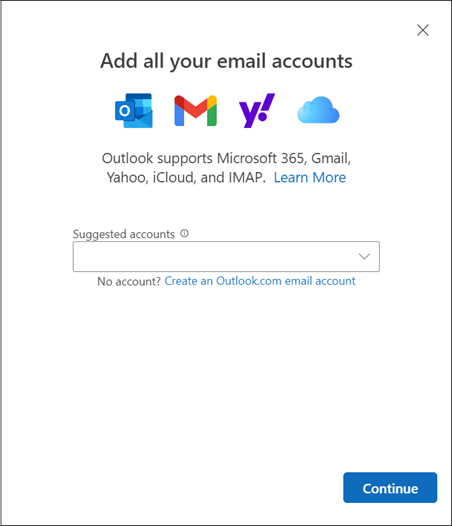
Klasör listenizin en altından Hesap ekle'yi seçin veya Ayarlar'a gidin ve Hesaplar'daHesap ekle'yi seçin. Şu anda desteklenen hesaplar iş veya okul için Microsoft hesaplarını ve Outlook.com, Hotmail veya Gmail hesaplarını içerir. Klasör listenizde, listenin en üstünde hızlı erişim için hesaplarınızın herhangi birindeki klasörleri, kategorileri veya kişileri Sık Kullanılan olarak işaretleyebilirsiniz.
Şeride (yeniden) alışma
Klasik Windows için Outlook da dahil olmak üzere daha önce Word, Word veya Excel gibi uygulamalar kullandıysanız, uygulamanın üst çubuğu tanıdık gelecektir. Şerit olarak bilinen bu şerit, gelen kutunuzu yönetmek veya e-postalarınızı biçimlendirmek için ihtiyacınız olan komutları bulabileceğiniz yerdir. Çubuğun sağ tarafındaki açılan oku kullanarak şeridi büyütebilir (klasik deneyim) veya küçültebilirsiniz (basitleştirilmiş deneyim). Basitleştirilmiş şeritte gördüğünüz komutları kişiselleştirmek istiyorsanız Özelleştir'i seçin.

Gezinti çubuğu ve Günüm
Sol tarafta, CalendarCalendar, Contacts veya sık kullandığınız diğer uygulamalara geçmeyi kolaylaştıran gezinti çubuğunu göreceksiniz. Gelen kutunuzdan çıkmadan takviminize veya görevlerinize hızla erişmek için sağ üstteki simgeyi seçerek Günüm özelliğini kullanabilirsiniz.

Neyi kontrol etmeliyim?
E-postaları sabitleme
Etkin olarak yanıtladığınız o önemli e-posta yazışmasını takip etmekte sorun yaşadığınız oluyor mu? Veya sıkça başvurduğunuz önemli bilgileri içeren bir e-posta var mı? Şimdi, herhangi bir iletiye sağ tıklayın ve Sabitle'yi seçin; bu e-posta gelen kutunuzun üst kısmında görünecek ve size geri dönüp onu arama zahmetinden zaman kazandıracaktır.

E-postayı erteleme
Bazen e-posta çok önemlidir, ancak henüz önemli değildir. Ertele özelliğiyle, e-postanın gelen kutunuza yeniden teslim edileceği ve istediğiniz saatte görüneceği bir zaman planlayabilir, böylece sizin için doğru zamanda olduğunda ilgilenebilirsiniz. Herhangi bir iletiye sağ tıklayıp Ertele'yi seçmeniz veya şeritten Ertele'yi seçmeniz yeterlidir. Ardından teslim edilmesini istediğiniz saati seçin.

E-postanın ne zaman gönderileceğini zamanlama
Günümüzün hibrit çalışma dünyasında gününüz başkasının gecesi olabilir, bu nedenle gecenin bir yarısı birine e-posta göndermek istemezsiniz. Yeni Outlook'la, istediğiniz zaman e-posta göndermek çok basit. Gönder'in yanındaki aşağı açılan oku seçip Göndermeyi zamanla seçeneğini belirlemeniz yeterlidir.

Kategoriler
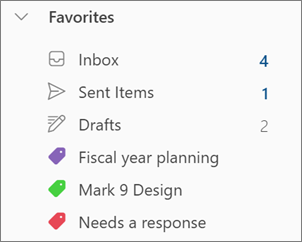
Kategorilere aşina olabilirsiniz, ancak önemli ölçüde yükseltildiler. Kategori adlarını ve renklerini doğrudan gelen kutunuzdaki iletilerinizde görün. Bu kategoride etiketlediğiniz her şeyi görmek ister misiniz? Doğrudan iletinizin üzerinde tıklamanız yeterlidir. Sık Kullanılanlarınıza bir kategori bile ekleyebilirsiniz.
Yeni Outlook özellikleri desteği
Temel özelliklerin güncel listesi için Yeni Outlook ile klasik Outlook arasında özellik karşılaştırması bölümüne bakın.
Ayrıca bkz.
Yeni Windows için Outlook'u kullanmaya başlama
Hangi Outlook sürümüne sahibim?
Windows için Outlook sorunlarını giderme
Outlook Veri Dosyasını (.pst) açma ve içindeki öğeleri bulma