

Önemli
Eski Mac için OutlookMac için Outlook desteği Ekim 2026 tarihinde sona erecektir. Eski için sürekli destek Mac için OutlookMac için Outlook, Microsoft 365, Office veya Outlook lisansınıza bağlıdır. Daha fazla bilgi için şu adrese gidin: Eski ürünler için destek sonu Mac için OutlookMac için Outlook.
Mac için Outlook’u açın.
Dosya>Yeni>Grup'u seçin.
Grup bilgilerini doldurun
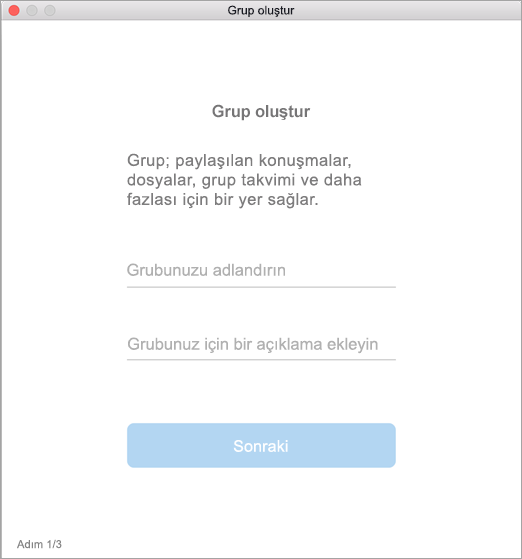
Grup adı: Grubun ruhunu yansıtan bir ad oluşturun.
Bir ad girdikten sonra önerilen bir e-posta adresi sağlanır. "Kullanılamaz", adın zaten kullanımda olduğu anlamına gelir. Öyleyse, farklı bir ad deneyin. Grup adı belirtildikten sonra değiştirilemez.Açıklama: İsteğe bağlı olarak, başkalarının grubun amacını anlamasına yardımcı olacak bir açıklama girebilirsiniz. Bu açıklama, diğer kişiler gruba katıldığında gönderilen karşılama e-postasında yer alır. İleri'yi seçin.
Gizlilik: Varsayılan olarak, gruplar Özel Grup olarak oluşturulur. Bu, yalnızca kuruluşunuzun onaylı üyelerinin grubun içini görebileceği anlamına gelir. Kuruluşunuzda onaylı olmayan diğer kişiler de grubun içini göremez.
- Kuruluşunuzdaki herkesin içeriğini görebildiği ve üye olabildiği bir grup oluşturmak için Genel'i seçin.
- Üyelik için onay gereken ve içeriği yalnızca üyelerin görebileceği bir grup oluşturmak için Özel'i seçin.
Üye e-posta adreslerini yazın veya gruba eklemek üzere üyeleri kişi listesinden seçin. Okulunuzun veya kuruluşunuzun dışından kişileri de konuk olarak ekleyebilirsiniz.
Sınıflandırma: Bir sınıflandırma seçin. Kullanılabilir seçenekler kuruluşunuzun ne ayarladığına bağlıdır.
Oluştur’u seçin. Yeni oluşturulan grup gelen kutunuzda bir karşılama postası görürsünüz.
Ayrıca Bkz:
Outlook'ta Microsoft 365 Grubu oluşturma
Outlook.com veya Web üzerinde Outlook'da grup oluşturma
Outlook’ta grup üyesi ekleme ve kaldırma