Grup, arkadaşlarınız, aileniz veya iş arkadaşlarınızla ortak bir amaç üzerinde çalışmanızı sağlar: Bir grup takviminde gruba ileti gönderebilir, dosya paylaşabilir ve etkinlik zamanlayabilirsiniz. Üyeleri ilk kez grup oluştururken veya daha sonra eklerken ekleyebilirsiniz.
Şirket e-posta adresi olarak kullanılacak bir grup oluşturma hakkındaki kısa videoyu izleyin.
Not
Bu videodaki adımlar, iş veya okul hesabına sahip yeni Outlook ve Web üzerinde OutlookWeb üzerinde Outlook üzerinde, Outlook.
Ne tür bir grubunuz olduğundan emin değil misiniz?
Microsoft 365 Grupları hakkında daha fazla bilgi edinin.
Kişi listelerinde bilgi mi arıyorsunuz?
Outlook'ta kişi listesi (veya kişi grubu) oluşturma, düzenleme veya silme konusuna göz atın.
Yeni Outlook'ta Grup Oluşturma
Yeni Outlook'u açın.
Gruplarınızı bulmanın iki yolu vardır:
-
Gruplar'ı seçin
 yazın.
- Posta kutusu klasör listesinde Gruplara Git'i seçin

Şeritte Yeni Grup'u seçin ve açılan listeden Yeni Grup'u seçin.
Adı ve Açıklamayı girin, ardından Oluştur'u seçin.
Yeni Outlook'ta gruba üye ekleme
Bir grubu ilk oluşturduğunuzda üye eklemeniz istenir, ancak üyeleri daha sonra da ekleyebilirsiniz.
Eklemek istediğiniz herkesin adını veya e-posta adresini girdikten sonra Ekle'yi seçin. Grubunuza kişi eklemeye hazır değilseniz Şimdi değil'i seçin.
Klasik Outlook'ta Microsoft 365 Grubu oluşturma
Not
Bu özellikler yalnızca uygun Microsoft 365 aboneliğine sahip bir iş veya okul hesabı kullanan kişilere sağlanır.
Klasik Outlook'u açın.
Gruplarınızı bulmanın iki yolu vardır:
Gruplar'ı seçin yazın.
Giriş>Yeni Grup'u seçin.

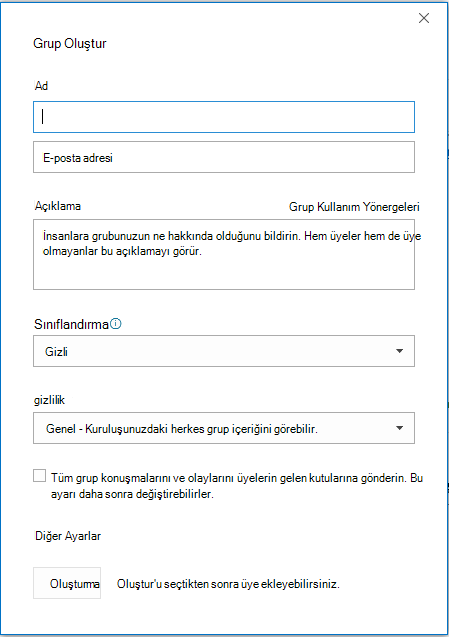
Grup adı: Grubun ruhunu yansıtan bir ad oluşturun.
Bir ad girdiğinizde önerilen bir e-posta adresi sağlanır. "Kullanılamaz" ifadesi, grup adının zaten kullanımda olduğu ve farklı bir ad denemeniz gerektiği anlamına gelir. Bir grup adı seçtikten sonra bunu değiştiremeyeceğinizi unutmayın.
Açıklama: İsteğe bağlı olarak, başkalarının grubun amacını anlamasına yardımcı olacak bir açıklama girebilirsiniz. Bu açıklama, diğer kişiler gruba katıldığında gönderilen karşılama e-postasında yer alır.
Sınıflandırma: Bir sınıflandırma seçin. Kullanılabilir seçenekler kuruluşunuzun ne ayarladığına bağlıdır.
Gizlilik: Varsayılan olarak, gruplar Özel Grup olarak oluşturulur. Başka bir deyişle yalnızca kuruluşunuzun onaylı üyeleri grubun içindekileri görebilir. Kuruluşunuzda onaylı olmayan diğer kişilerden hiçbiri grubun içindekileri göremez.
Ortak öğesini seçerek kuruluşunuzdaki herkesin içeriğini görebileceği ve üye olabileceği bir grup oluşturun.
Özel öğesini seçerek üyelik için onay gereken ve içeriği yalnızca üyelerin görebileceği bir grup oluşturun.
Tüm grup konuşmalarını ve olaylarını üyelerin gelen kutusuna gönder İsteğe bağlı olarak, üyelerin ayrı grup çalışma alanlarını ziyaret etmek zorunda kalmadan gelen kutularındaki tüm grup konuşmalarına ve etkinliklerine erişmelerini sağlamak için bu kutucuğu işaretleyebilirsiniz. Üyeler, bu ayarı kendi posta kutuları için değiştirebilirler.
Oluştur’u seçin.
Klasik Outlook'ta gruba üye ekleme
Bir grubu ilk oluşturduğunuzda üye eklemeniz istenir, ancak üyeleri daha sonra da ekleyebilirsiniz.
Eklemek istediğiniz herkesin adını veya e-posta adresini girdikten sonra Ekle'yi seçin. Grubunuza kişi eklemeye hazır değilseniz Şimdi değil'i seçin.
Not
 Şeridinizde Yeni Grup yok mu? Ya hesabınız bir Microsoft 365 aboneliği ile ilişkilendirilmemiştir ya da BT departmanınız kuruluşunuz için Microsoft 365 GruplarıMicrosoft 365 Grupları'ı etkinleştirmemiş olabilir. Yardım almak için BT departmanına başvurun.
Web üzerinde Outlook'da Microsoft 365 Grubu oluşturma
Not
Bu özellikler yalnızca uygun Microsoft 365 aboneliğine sahip bir iş veya okul hesabı kullanan kişilere sağlanır.
Sign to Web üzerinde OutlookWeb üzerinde Outlook.
Gruplar'ı seçin yazın.
Şeritte 'Yeni Grup'u seçin ve açılan listeden Yeni Grup'u seçin.
Grubun adını, Email adresini, Açıklamasını girin, Gizlilik ayarlarını yapın ve ardından Oluştur'u seçin.
İpucu
Bir grup oluştururken, özel mi yoksa genel bir grup mu olacağına karar vermeniz gerekir. Genel gruplardaki içerikler kuruluşunuzdaki herkes tarafından görülebilir ve kuruluşunuzdaki herkes gruba katılabilir. Özel gruplardaki içeriklerin grup üyeleri tarafından görüntülenmesi ve özel gruba katılmak isteyen kişilerin grup sahibi tarafından onaylanması gerekir.
Bir grubu ilk oluşturduğunuzda üye eklemeniz istenir, ancak üyeleri daha sonra da ekleyebilirsiniz. Eklemek istediğiniz herkesin adını veya e-posta adresini girdikten sonra Ekle'yi seçin. Grubunuza kişi eklemeye hazır değilseniz Şimdi değil'i seçin.
Not
Sol şeritte Groups seçeneği yoksa, kuruluşunuz Gruplar'ı açmamış olabilir.
Outlook.com'da grup oluşturma
- Outlook.com'te oturum açın.
-
Gruplar'ı seçin yazın.
- Şeritte Yeni Grup'u seçin ve açılan listeden Yeni Grup'u seçin.
-
Adı ve Açıklamayı girin, ardından Oluştur'u seçin.
- Bir grubu ilk oluşturduğunuzda üye eklemeniz istenir, ancak üyeleri daha sonra da ekleyebilirsiniz. Eklemek istediğiniz herkesin adını veya e-posta adresini girdikten sonra Ekle'yi seçin. Grubunuza kişi eklemeye hazır değilseniz Şimdi değil'i seçin.
Hala yardım gerekiyor mu?

|
Outlook.com'da destek almak için buraya dokunun veya tıklayın ya da menü çubuğundan Yardım'ı seçin ve sorgunuzu girin. Kendi kendine yardım, sorununuzu çözmezse, aşağı kaydırarak Hala yardıma mı ihtiyacınız var?’a gidin ve Evet'i seçin.
Yukarıdaki adımlar işe yaramazsa veya oturum açamıyorsanız buraya dokunun veya tıklayın. |

|
Microsoft hesabınız ve aboneliklerinizle ilgili diğer yardım konuları için Hesap & Faturalama Yardımı'nı ziyaret edin. |

|
Yardım almak ve diğer Microsoft ürün ve hizmetlerinde sorun gidermek için sorununuzu buraya girin. |

|
Sorular gönderin, tartışmaları takip edin ve Outlook.com Topluluğunda bilgilerinizi paylaşın. |
İlgili makaleler
Grup oluşturma Mac için OutlookMac için Outlook
Outlook'ta yeni Microsoft 365 GruplarıMicrosoft 365 Grupları deneyimi
Outlook'ta Grup üyelerini ekleme, düzenleme veya kaldırma
TMicrosoft 365 GruplarıMicrosoft 365 Grupları
Outlook'ta Gruplara katılma, ayrılma veya grupları takip etme
Outlook'ta Gruba e-posta gönderme
Outlook'ta Grup takviminde olay zamanlama
Outlook'ta paylaşılan dosyaları Microsoft 365 Grubunuzla kullanma
Outlook'ta bir Grubu düzenleme veya silme
Use Microsoft 365 GruplarıMicrosoft 365 Grupları konuk olarak
Konuklar Microsoft 365 Grubu e-postalarını almıyor

