Gelen kutunuz doldukça, muhtemelen tüm bu e-postaları işlemenin yeni yollarını ararsınız. Kurallar her şeyi sıralamanıza ve öncelikle en önemli postaya ulaşmanıza yardımcı olabilir. Mac için OutlookMac için Outlook, belirlediğiniz koşullara göre gelen veya giden iletiler üzerinde otomatik olarak bir kural çalıştırabilir.
Kural, belirttiğiniz koşullara göre gelen veya giden iletilerde otomatik olarak gerçekleştirilen bir eylemdir. Düzenli kalmanıza yardımcı olacak kurallar oluşturabilirsiniz. Örneğin iletileri otomatik olarak klasörler halinde dosyalayacak veya iletileri kategorilere atayacak kurallar oluşturabilirsiniz.
Not
Sunucu kurallarını yalnızca Mac için OutlookMac için Outlook'da oluşturabilirsiniz, istemci kuralları artık desteklenmemektedir.
Yeni Kural Oluşturma
Outlook menüsünde Ayarlar'ı seçin.
Yan gezinti bölmesinde Kurallar'ı seçin.
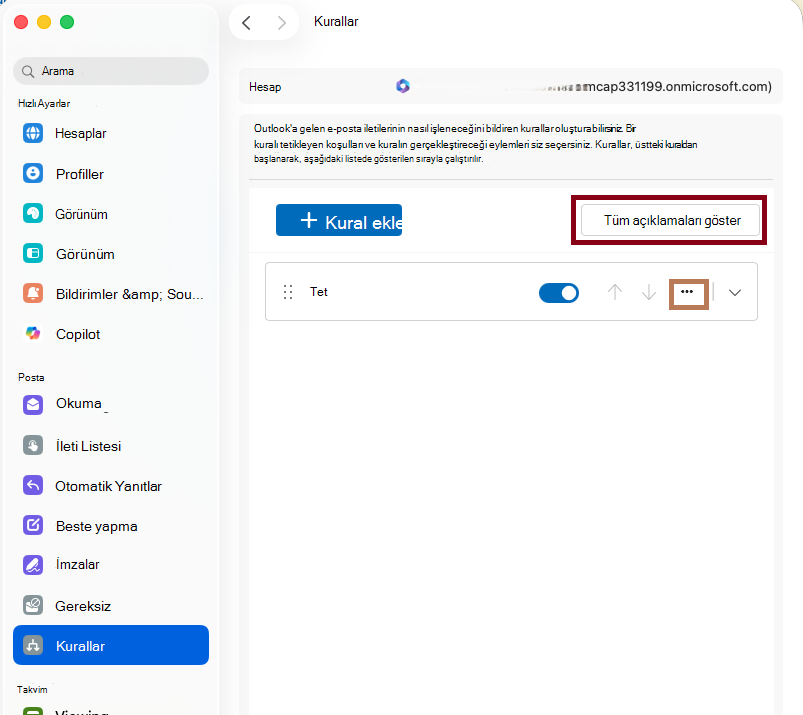
Yeni, boş bir kural oluşturmak için +Kural Ekle'yi seçin.
Kurallar penceresinde, kuralınızı adlandırın.
Bir Koşul Seçin: Kuralınıza yönelik ölçütleri seçmek için bunu kullanın. Görüntülemek için aşağı oku kullanıp kullanmak istediğiniz ölçütü seçin. Ölçütlerde ek seçenekler varsa, bunları görüntülenen pencereye girin.
Bir eylem seçin: Seçtiğiniz ölçütlere uyan bir ileti geldiğinde yapılmasını istediğiniz eylemi seçmek için bunu kullanın.
Kurallar için diğer seçenekler:
- Başka bir koşul ekle'yi seçerek bir kurala ek koşullar veya eylemler ekleyin.
- Özel durum ekle'yi seçerek kurala özel durumlar ekleyin.
-
Daha fazla kural işlemeyi durdur seçeneği varsayılan olarak açıktır. Bu seçenek açık olarak, bir kuraldan fazlası için ölçütleri karşılayan ileti geldiğinde yalnızca ilk kural uygulanır. Bu ayar olmadan ileti ölçütlerine uyan tüm kurallar uygulanır. Yalnızca belirli bir kuralın uygulanmasını istiyorsanız, o kuralı listede diğer kurallardan daha yükseğe yerleştirin ve ilk kuralı daha fazla kural işlemeyi durduracak şekilde düzenleyin.
Varolan bir kuralı düzenleme
-
Outlook menüsünde Ayarlar'ı seçin.
- Yan gezinti bölmesinde Kurallar'ı seçin.
- Kurallar penceresinde, düzenlemek istediğiniz kuralın yanındaki üç noktaya (...) tıklayın, Kuralı düzenle'yi seçin
 düğmesini seçin.
- İstediğiniz düzenlemeleri yaptıktan sonra Kaydet'i seçin.
Kural silme
Outlook menüsünde Ayarlar'ı seçin.
Yan gezinti bölmesinde Kurallar'ı seçin.
Silmek istediğiniz kuralın yanındaki üç noktaya (...) tıklayın, Kuralı sil düğmesini seçin.
İpucu
Kuralı silmek yerine yalnızca kapatmak istiyorsanız, kuralın yanındaki iki durumlu düğmeyi kapatabilirsiniz.
- Kurallar, Kurallar penceresinde görüntülendikleri sırayla yukarıdan aşağıya çalışır. Kuralların sırasını değiştirmek için, taşımak istediğiniz kuralı seçin ve sonra kuralı listede istediğiniz yere taşımak için yukarı veya aşağı okları seçin.
- Kurallar, kuralın yanındaki geçiş kullanılarak açılabilir veya kapatılabilir.
- Kurallar, kuralın yanındaki üç noktaya (...) tıklanarak ve Kuralı şimdi çalıştır düğmesi seçilerek hemen çalıştırılabilir.
[Ad] konumundan tüm iletileri "[name] Postaları" adlı bir klasöre taşıyan bir kural oluşturabilirsiniz. Bir kişi grubundan (dağıtım listesi olarak da bilinir) posta alıyorsanız, otomatik olarak belirli bir klasöre de taşıyabilirsiniz.
Kural tarafından gönderilen e-posta iletilerini depolayacak bir klasör oluşturmak için, Düzenle sekmesinde, Yeni Klasör’e tıklayın, klasörün adını yazıp Enter tuşuna basın.
İpucu
Zaten bir klasör oluşturduysanız, 2. adıma geçin.
İleti listesinde, klasörünü oluşturmak istediğiniz gönderen veya alıcının bulunduğu bir e-posta iletisine tıklayın.
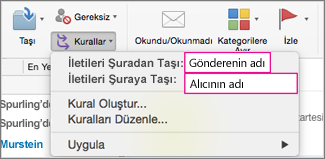
Giriş sekmesinde, Kurallar’a tıklayın ve sonra Şu kişiden gelen iletileri taşı (gönderenin adı) veya Şu kişiye gönderilen iletileri taşı (alıcının adı) seçeneğine tıklayın.
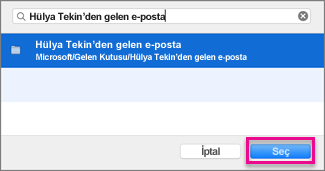
Klasör arama kutusuna iletileri taşımak istediğiniz klasörün adını yazmaya başlayın.
İstediğiniz klasör görüntülendiğinde klasör adına, Seç’e ve ardından Tamam’a tıklayın.
Not
Birden çok kural oluşturursanız Outlook, bu kuralları, Kurallar penceresinde listelendikleri sırayla çalıştırır.
Var olan bir iletiye dayalı kural oluşturma
Var olan bir iletiden kural oluşturduğunuzda gönderen, alıcı ve konu, kural yönergelerinde otomatik olarak önceden doldurulur.
Kural tarafından gönderilen e-posta iletilerini depolayacak bir klasör oluşturmak için, Düzenle sekmesinde, Yeni Klasör’e tıklayın, klasörün adını yazıp Enter tuşuna basın.
İpucu
Zaten bir klasör oluşturduysanız, 2. adıma geçin.
İleti listesinde, kural oluşturmada kullanmak istediğiniz iletiye tıklayın.
Giriş sekmesinde, Kurallar’a tıklayın ve sonra Kural Oluştur’a tıklayın.
Tüm bu koşullara uyan yeni bir ileti geldiğinde bölümündeki ölçütleri gereksinimlerinize uygun şekilde düzenleyin.
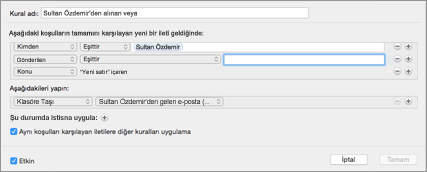
Bir koşulu kaldırmak için  tıklayın. Koşul eklemek için
  tıklayın.
Aşağıdakileri yapın altında, e-posta gönderdiğinizde veya aldığınızda ne olmasını istediğinizi seçin. Örneğin, birinden e-posta aldığınızda, Klasöre Taşı'yı seçin, e-posta iletilerinin taşınmasını istediğiniz klasörü seçin ve Klasör Seç'e tıklayın.
Arama kutusunda, bu kural için oluşturduğunuz klasörü bulun, Seç'e tıklayın ve sonra Tamam'a tıklayın.
IMAP veya POP hesabı için özel bir kural oluşturma
IMAP veya POP hesabına özel bir kural oluşturmak için bu yordamı kullanın. Bazı IMAP ve POP internet servis sağlayıcıları şunları içerir: Gmail, Yahoo!, AOL ve Hotmail/Outlook.com.
-
Araçlar menüsünde, Kurallar’a tıklayın.
-
Kurallar kutusunun sol bölmesinde, İstemci Kuralları'nın altında hesap türüne tıklayın.
-
Kurallar kutusunun en altında, Ekle
 tıklatın.
-
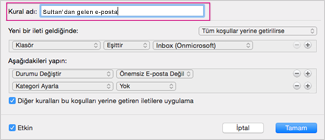
Kural adı kutusuna kural için bir ad yazın.
-
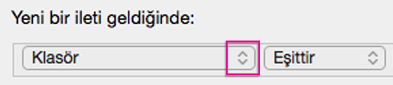
Yeni bir ileti ulaştığında altında, listeyi açmak için ilk kutudaki okları tıklatın ve tanımlamak istediğiniz bilgi türünü seçin.
-
Yeni ileti ulaştığında altında, soldan sağa doğru ilerleyin, oklara tıklayın ve kuralınız için koşulları seçin.
Bir koşulu kaldırmak için tıklayın. Koşul eklemek için tıklayın.
-
Aşağıdakileri yapın bölümünde, kuralın gerçekleştirmesini istediğiniz eylemleri belirtin.
-
Tamam’ı tıklatın.
Exchange hesabı için özel bir kural oluşturma
Hesabınız bir Exchange sunucusunda çalışıyorsa, bu yordamı kullanın.
-
Araçlar menüsünde, Kurallar’a tıklayın.
-
Kurallar kutusunun sol bölmesinde, EXCHANGE SUNUCULARI altında hesap adına tıklayın.
-
Yeni bir ileti ulaştığında altında, listeyi açmak için ilk kutudaki okları tıklatın ve tanımlamak istediğiniz bilgi türünü (Kimden, Alıcılar veya Konu gibi) seçin.
-
Yeni ileti ulaştığında altında, soldan sağa doğru ilerleyin, oklara tıklayın ve kuralınız için koşulları seçin.
-
Arama terimleri ekle'ye tıklayın ve ardından arama listesinde, eklemek istediğiniz her terim için seçeneğine tıklayın.
Ne tür hesabınız olduğunu öğrenme
Mac için Outlook'te bir kural oluşturmayı denerseniz ve ne tür e-posta hesabınız olduğunu bilmiyorsanız, bunu şu şekilde öğrenebilirsiniz:
-
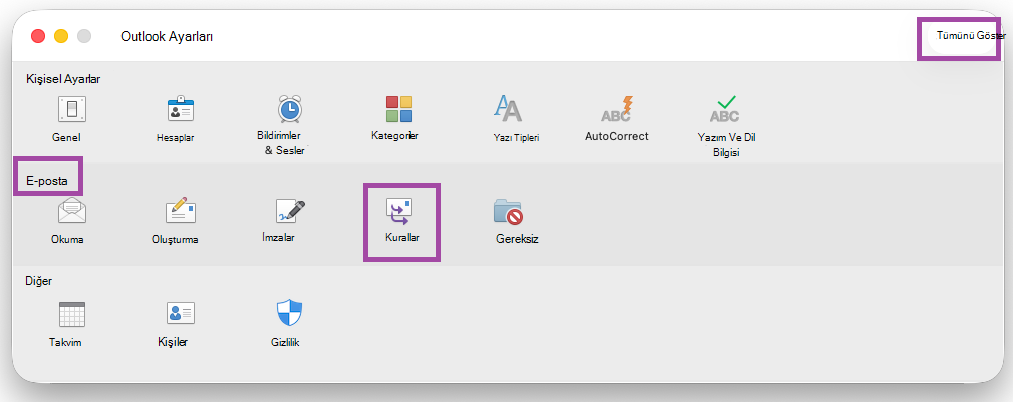
Kurallar kutusunda, Tümünü Göster’e tıklayın.
-
Outlook Ayarları kutusunda, Kişisel Ayarlar'ın altında Hesaplar'a tıklayın.
-
Hesaplar iletişim kutusunun sol bölmesinde, kuralı oluşturmak istediğiniz hesap türüne tıklayın.
Hesaplar kutusunun sağ üst bölmesinde, IMAP Hesabı, Exchange Hesabı veya POP Hesabı gibi hesap türünü görürsünüz.
-
Kurallar kutusuna dönmek için Tümünü Göster'e tıklayın ve E-posta'nın altında Kurallar'a tıklayın.
İlgili makaleler
Outlook’tan otomatik “İş Yeri Dışında” yanıtları gönderme

