

Randevular, takviminizde zamanladığınız, ancak başkalarını davet etme veya kaynak ayırmayla ilgisi olmayan etkinliklerdir. Katılımcılar ekleyerek randevuyu toplantıya dönüştürebilirsiniz.
Randevu oluşturma
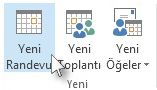
- TCalendarCalendar klasörünüzden, Yeni Randevu'yu seçin veya Ctrl+N'ye tıklayın. Diğer herhangi bir klasörde Ctrl+Shift+A tuşlarına basın.
- Bir konu, konum, başlangıç saati ve bitiş saati girin.
- Randevunuzu kaydetmek için Kaydet & Kapat'ı seçin.
Not: Varsayılan olarak, Outlook randevuları saatlik veya yarım saatlik bir dilimde başlatır ve bitirir. Özel bir zaman girmek isterseniz (örneğin, 12:22), başlangıç veya bitiş saati alanlarına tıklayıp tam olarak ihtiyacınız olan saati yazın.
Randevunuzu ve diğer ipuçlarını özelleştirme
Uygunluk durumunuzu başkalarına göstermek, yinelenen bir randevu yapmak, randevunuzu bir toplantıya dönüştürmek veya bir e-posta iletisinden randevu oluşturmak suretiyle randevunuzu özelleştirebilirsiniz.
Ek seçenekler: Başlangıç ve Bitiş saatleri için tümcecikler, uygunluk durumunu gösterme ve yinelenen randevu oluşturma
Yeni Randevu'yu seçin. Alternatif olarak, takvim kılavuzunuzda bir saat bloğunu sağ tıklatıp Yeni Randevu'yu tıklatabilir, Calendar herhangi bir boş alanını çift tıklatabilir veya Ctrl+Üst Krkt+A klavye kısayolunu kullanabilirsiniz.
Konu kutusuna bir açıklama girin.
Konum kutusuna yeri yazın.
Başlangıç ve bitiş saatlerini girin.
İpucu
Başlangıç Saati ve Bitiş Saati kutularına tarih yerine belirli sözcük veya tümcecikler yazabilirsiniz. Örneğin Bugün, Yarın, Yılbaşı, Yarından İki Hafta Sonra, Yılbaşından Üç Gün Önce ve çoğu tatil gününün adını yazabilirsiniz.
Bu süredeki uygunluk durumunuzu diğerlerine göstermek için Seçenekler grubunda Farklı Göster kutusunu seçin ve ardından açılan listeden Serbest, Başka Bir Yerde Çalışıyor, Belirsiz, Meşgul veya İş Yeri Dışında seçeneklerinden birini belirtin.
Randevuyu yinelenen randevu yapmak için, Seçenekler grubunda Yinelenme
 seçin. Randevunun yinelenme sıklığını (Günlük, Haftalık, Aylık, Yıllık) seçin ve ardından sıklık seçeneklerini belirleyin.
Tamam'a tıklayın.
seçin. Randevunun yinelenme sıklığını (Günlük, Haftalık, Aylık, Yıllık) seçin ve ardından sıklık seçeneklerini belirleyin.
Tamam'a tıklayın.Not
Bir randevuya yinelenme ekleme Randevu sekmesini Randevu Serisi olarak değiştirir.
Varsayılan olarak randevunun başlama zamanından 15 dakika önce bir anımsatıcı görünür. Anımsatıcının görünme zamanını değiştirmek için, Seçenekler grubunda Anımsatıcı kutusu okunu seçin ve ardından yeni anımsatıcı zamanını seçin. Anımsatıcıyı kapatmak için Yok'u seçin.
Kaydet ve Kapat’ı seçin.
İpucu
Bir randevuyu toplantıya dönüştürmek istiyorsanız, şeritteki Katılımcılar grubundan Katılımcıları Davet Et'i seçin.
E-posta iletisinden randevu veya toplantı oluşturma
E-posta iletisinden randevu veya toplantı oluşturmanın iki yolu vardır.
- İleti listenizde e-posta iletisini seçin, ardından
 Şeritten Toplantıyla Yanıtla'yı seçin. Bu, iletiyi gönderenin Kime satırında olduğu ve e-posta iletisinin toplantı isteğinin gövdesine eklendiği yeni bir toplantı isteği oluşturur.
 - Ek ile Oluştur ve randevu gibi yeni bir Hızlı Adım ayarlayın. Bunu oluşturduktan sonra, gelen kutunuzdaki bir e-postaya sağ tıklayıp Hızlı Adımlar'ı> seçebilirsiniz. Ekile randevu oluşturma. Ek olarak e-posta iletisini içeren bir randevu açılır ve randevuyu toplantıya dönüştürmek için katılımcılar ekleyebilirsiniz. Daha fazla bilgi için bkz. Hızlı Adımlar ile ortak veya yinelenen görevleri otomatikleştirme.