
Outlook'ta, .ics dosyasındaki etkinlikleri var olan takviminize aktarabilir veya çevrimiçi bir iCal takvimine abone olup otomatik güncelleştirmeler alabilirsiniz.
İpucu
- Takvimleri Apple iCal, Google Takvim ve Mozilla Lightning gibi, .ics dosya biçimini destekleyen web sitelerinden veya takvim programlarından içeri aktarabilirsiniz.
- iCal listeleri için İnternet'te arama yapabilirsiniz. Tiyatrolar, spor takımları ve okullar için hazırlanan web sitelerinde genellikle iCal indirmek için kullanabileceğiniz bir “Takvime ekle” bağlantısı bulunur. Bing'de takvimler için de öneriler bulunur.
Takvime abone olma
Not
Bir takvime abone olduğunuzda, diğer takvim güncelleştirildiğinde sizin takviminiz otomatik olarak yenilenir. Bu işlem bazen 24 saatten uzun sürebilir.
Outlook.com’da oturum açın.
Gezinti bölmesinden Calendar
 seçin ve
  tıklayın Takvim ekle'yi seçin.
Web’den abone Ol’u seçin.
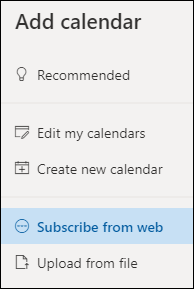
Takvimin URL'sini girin.
İçeri aktar’ı seçin.
Not
Abone olamıyorsanız, aşağıdaki Karşıya Yükleme adımlarını izleyerek takvimi içeri aktarmayı deneyin.
Takvimi dosyadan karşıya yükleme
Not
Bir .ics dosyasını içeri aktardığınızda, takvimin sahibi güncelleştirme yapsa bile takviminiz içeri aktarılan etkinlikleri otomatik olarak yenilemez.
Eklemek istediğiniz takvimi bulun ve bilgisayarınıza bir .ics dosyası olarak kaydedin.
Outlook.com'te oturum açın
Gezinti bölmesinden Calendar
seçin ve tıklayın Takvim ekle'yi seçin.Dosyadan karşıya yükle'yi seçin.
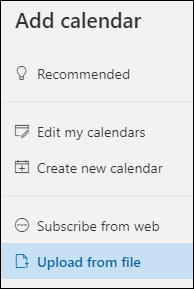
Gözat'ı seçin, karşıya yüklemek istediğiniz .ics dosyayı seçin ve ardından Aç'ı seçin.
Dosyanın içeri aktarılmasını istediğiniz takvimi seçin ve ardından İçeri Aktar'ı seçin.
Takvim ekle'yi görmüyorsanız ne yapmalısınız?
Takvimin yanındaki gezinti bölmesini daralttıysanız, Takvim ekle özelliğine ulaşmak için bölmeyi genişletmeniz gerekir.
Gezinti bölmesini genişletmek için takvimin en üstündeki  seçin.

Bir takvimi içeri aktarma ile bir takvime abone olma arasındaki fark
Bir .ics dosyasını içeri aktardığınızda, içeri aktarma sırasında takvimdeki olayların anlık görüntüsünü alırsınız. Takviminiz, takvimin sahibi güncelleştirme yapsa bile içeri aktarılan olayları otomatik olarak yenilemez. Bu, gel-git çizelgeleri veya ayın evreleri gibi değişmeyecek olayları takviminize eklemenizin iyi bir yoludur.
Çevrimiçi bir takvime abone olduğunuzda bu takvim, sizin takviminize bağlanır. Abone olduğunuz takvimin sahibi olaylarda değişiklik yaptığında Outlook.com, takviminizi güncelleştirir. Bu, film saatleri veya okul takvimi gibi sıklıkla değişen olayları izlemek için iyi bir yoldur.
Not
Güncelleştirmelerin yaklaşık 3 saatte bir gerçekleştirilmesi gerekse de, bu güncelleştirme 24 saatten uzun sürebilir.
Ayrıca bkz.
Outlook.com'da tatil veya doğum günü takvimi ekleme
Outlook.com’da toplantı isteği veya randevu oluşturma, değiştirme veya silme
Outlook.com’da Takviminizi arama
Outlook.com’da takviminizi paylaşma
E-posta iletilerinde alınan ekleri yazdırma
Outlook.com veya Web üzerinde Outlook takvim ekleme
Daha fazla yardım mı gerekiyor?

|
Outlook.com'da destek almak için buraya dokunun veya tıklayın ya da menü çubuğundan Yardım'ı seçin ve sorgunuzu girin. Kendi kendine yardım, sorununuzu çözmezse, aşağı kaydırarak Hala yardıma mı ihtiyacınız var?’a gidin ve Evet'i seçin. Yukarıdaki adımlar işe yaramazsa veya oturum açamıyorsanız buraya dokunun veya tıklayın. |
|---|---|

|
Microsoft hesabınız ve aboneliklerinizle ilgili diğer yardım konuları için Hesap & Faturalama Yardımı'nı ziyaret edin. |

|
Yardım almak ve diğer Microsoft ürün ve hizmetlerinde sorun gidermek için sorununuzu buraya girin. |

|
Sorular gönderin, tartışmaları takip edin ve Outlook.com Topluluğunda bilgilerinizi paylaşın. |