Outlook yaklaşan doğum günlerini ve yıldönümlerini izlemenize yardımcı olabilir. Doğum günü takvimleri Outlook'un yeni sürümlerinde ve Outlook'un Outlook.com veya Web üzerinde Outlook gibi web tarayıcısı sürümlerinde kullanılabilir. Yeni Outlook'ta bir doğum günü takvimini etkinleştirdikten sonra klasik takvime dönerseniz, takvim Takvimlerim'in altında görünür. Klasik Outlook'ta anımsatıcılar, Outlook kişinize bir doğum günü veya yıldönümü eklediğinizde varsayılan olarak eklenir.
Kullandığınız Outlook sürümü için aşağıdaki sekme seçeneklerinden birini belirleyin.
Hangi Outlook sürümüne sahibim?
Not
Bu Yeni Outlook sekmesinin altındaki adımlar işe yaramıyorsa, henüz yeni Windows için Outlook'u kullanmıyor olabilirsiniz.
Klasik Outlook'u seçin ve onun yerine bu adımları izleyin.
Yeni Outlook'ta şu seçenekler vardır:
Doğum günü takvimi | eklemeKişilerin | doğum günlerini yönetmeDoğum günü etkinliğini silme
Yeni Outlook'a doğum günü takvimi ekleme
Doğum günü takvimi, doğum günlerini izlemenize yardımcı olmak için kişilerinizdeki bilgileri kullanır. Doğum günlerini görüntüleyebilmek için önce bir doğum günü takvimi eklemeniz gerekir. Bir doğum günü takvimi eklediğinizde, kişilerinize eklenmiş olan tüm doğum günleri için etkinlikler oluşturulur.
Not
Kişilerinizden gelen doğum günlerinin takvime eklenmesi, doğum günü takvimi eklendikten birkaç saat sürebilir.
- Gezinti bölmesinden Calendar
 seçin.
-
Takvim ekle'yi seçin.

- Takvim ekle penceresinden Doğum Günleri'ni seçin.
-
Doğum Günleri'nin altında, doğum günü takvimini eklemek istediğiniz hesabı seçin veya onaylayın.
- Onay kutusunu seçin, Doğum günü takvimini açın.
Yeni Outlook'ta doğum günü takvimini görüntüleme
Doğum günü takvimini ekledikten sonra aktif takvimlerinize ekleyebilirsiniz. Takvimi özelleştirmek için Diğer seçenekler'i seçin.
- Takvim görünümünü açmak için gezinti bölmesinde seçin.
-
Takvimlerim'i genişletin ve Doğum Günleri'ni seçin. Bu seçenek işaretlendiğinde, bir kişi için kaydettiğiniz tüm doğum günleri o gün gösterilir.
Yeni Outlook'ta doğum günü takvimini gizleme
Doğum günlerinin görüntülenmesini istemiyorsanız doğum günü takvimi görünümünü kapatabilirsiniz.
- Takvim görünümünü açmak için gezinti bölmesinde seçin.
-
Takvimlerim'i genişletin ve Doğum Günleri'ne ilişkin seçeneği kaldırın. Doğum günlerini açmak veya kapatmak için bu radyo düğmesini kullanın.
Doğum günü takvimi, People'teki kişilerinizle bağlantılıdır.
- Mevcut bir kişiye doğum günü eklerseniz, doğum günü takviminize eklenir. Doğum gününün takviminize eklenmesi biraz gecikebilir.
- Calendar'te bir doğum günü eklediğinizde, yeni bir kişi eklemiş olursunuz.
- Gezinti bölmesinde PeoplePeoplePeoplePeople
 seçin.
- Doğum günü eklemek istediğiniz kişiyi bulun.
- Kişiye sağ tıklayın ve Düzenle'yi seçin.
-
Diğerleri'ni seçin, doğum günü bilgilerini girin ve Kaydet'i seçin.
Not
Doğum gününün, doğum günü takvimine eklendiğini görmeniz biraz gecikebilir.
Yeni Outlook'ta doğum günü takvimi aracılığıyla doğum günü ekleme
Bir doğum gününü doğrudan doğum günü takvimine eklemek de yeni bir kişi oluşturur.
- Takvim görünümünü açmak için gezinti bölmesinde seçin.
-
Doğum günü takvimi>,Yeni doğum günü'nü seçin.
- Yeni bir kişi formu açılır.
Kişinin adını ve doğum tarihini girin, ardından Oluştur'u seçin.
Not
Doğum günü, doğum günü takvimine eklenmeden önce birkaç dakikalık gecikme olabilir.
- Takvim görünümünü açmak için gezinti bölmesinde seçin.
-
Doğum günü takviminde düzenlemek istediğiniz doğum gününü bulun ve ardından Düzenle'yi seçin.
- İstediğiniz değişiklikleri yapın ve ardından Kaydet'i seçin.
Yeni Outlook'ta doğum günü etkinliğini silme
Takvim görünümünü açmak için gezinti bölmesinde seçin.
Doğum günü takviminde kaldırmak istediğiniz doğum gününü bulun ve ardından Sil'i seçin.
Not
Doğum gününün silinmesi, etkinliği takviminizden kaldırır, ancak kişiyi silmez.
Doğum günleri ve yıldönümleri her Outlook kişisi için izlenebilir ve takvim ve To-Do Çubuğu'nda görünen tüm gün, yıllık yinelenen olaylar olarak kaydedilir.
Klasik Outlook'ta People doğum günü veya yıldönümü girme
Bu mevcut bir kişiyse,  People, Kişi listesi bölmesinden bir kişi seçin. Sağ tıklayın ve Kişiyi Düzenle'yi seçin. Yeni kişi için, Yeni grubundan Yeni Kişi'yi seçin.
Kişi sekmesindeki Göster grubunda Ayrıntılar'ı seçin.

Doğum Günü veya Yıldönümü kutusuna tarihi girin.

Not
Mevcut bir kişiye doğum günü ekliyorsanız, doğum günü takviminde görünmesi birkaç dakika sürebilir. Nadiren görülür, ancak mevcut bir kişiye eklenen bir doğum gününün doğum günü takviminde görünmemesi durumunda, kişiyi PeoplePeople'den kaldırabilir, kişiyi yeniden ekleyebilirsiniz ve doğum günü, doğum günü takviminde görünecektir.
Doğum günü takvimini gizleme veya silme
Doğum Günleri takvim görünümünü kapatabilir veya tamamen silebilirsiniz. Doğum günü takvimi silindiğinde kişiler veya kaydedilen kişilerin doğum günleri silinmez.
Klasik Outlook'ta, CalendarCalendar'a gidin.
Doğum Günleri takviminin yanındaki onay kutusunu seçerek gösterin veya gizleyin.
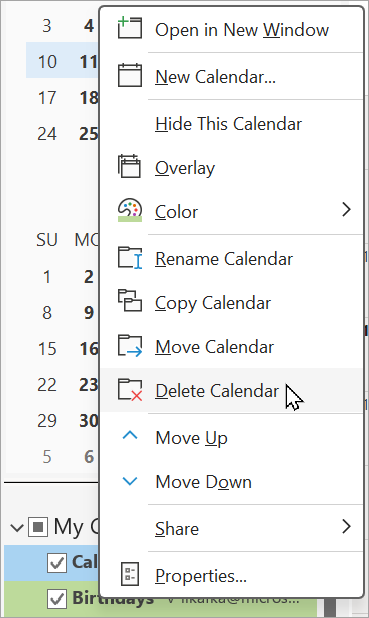
Gezinti bölmesinde Doğum Günleri takviminin adına sağ tıklayıp TSil'i seçerek Doğum Günleri takvimini silin CalendarCalendar.
Web üzerinde Outlook veya Outlook.com uygulamasında şunları yapabilirsiniz:
Doğum günü takvimi | eklemeKişilerin | doğum günlerini yönetmeDoğum günü etkinliğini silme
Web üzerinde Outlook veya Outlook.com'da doğum günü takvimi ekleme
Doğum günü takvimi, doğum günlerini izlemenize yardımcı olmak için kişilerinizdeki bilgileri kullanır. Doğum günlerini görüntüleyebilmek için önce bir doğum günü takvimi eklemeniz gerekir. Bir doğum günü takvimi eklediğinizde, kişilerinize eklenmiş olan tüm doğum günleri için etkinlikler oluşturulur.
Not
Kişilerinizden gelen doğum günlerinin takvime eklenmesi, doğum günü takvimi eklendikten birkaç saat sürebilir.
- Gezinti bölmesinden Calendar seçin.
-
Takvim ekle'yi seçin.
- Takvim ekle penceresinden Doğum Günleri'ni seçin.
-
Doğum Günleri'nin altında, doğum günü takvimini eklemek istediğiniz hesabı seçin veya onaylayın.
- Onay kutusunu seçin, Doğum günü takvimini açın.
Web üzerinde Outlook veya Outlook.com'de doğum günü takvimini görüntüleme
Doğum günü takvimini ekledikten sonra aktif takvimlerinize ekleyebilirsiniz. Takvimi özelleştirmek için Diğer seçenekler'i seçin.
- Takvim görünümünü açmak için gezinti bölmesinde seçin.
-
Takvimlerim'i genişletin ve Doğum Günleri'ni seçin. Bu seçenek işaretlendiğinde, bir kişi için kaydettiğiniz tüm doğum günleri o gün gösterilir.
Web üzerinde Outlook veya Outlook.com'da doğum günü takvimini gizleme
Doğum günlerinin görüntülenmesini istemiyorsanız doğum günü takvimi görünümünü kapatabilirsiniz.
- Takvim görünümünü açmak için gezinti bölmesinde seçin.
-
Takvimlerim'i genişletin ve Doğum Günleri'ne ilişkin seçeneği kaldırın. Doğum günlerini açmak veya kapatmak için bu radyo düğmesini kullanın.
Doğum günü takvimi, People'teki kişilerinizle bağlantılıdır.
- Mevcut bir kişiye doğum günü eklerseniz, doğum günü takviminize eklenir. Doğum gününün takviminize eklenmesi biraz gecikebilir.
- Calendar'te bir doğum günü eklediğinizde, yeni bir kişi eklemiş olursunuz.
- Gezinti bölmesinde PeoplePeoplePeoplePeople seçin.
- Doğum günü eklemek istediğiniz kişiyi bulun.
- Kişiye sağ tıklayın ve Düzenle'yi seçin.
-
Diğerleri'ni seçin, doğum günü bilgilerini girin ve Kaydet'i seçin.
Not
Doğum gününün, doğum günü takvimine eklendiğini görmeniz biraz gecikebilir.
Web üzerinde Outlook veya Outlook.com'da doğum günü takvimi aracılığıyla doğum günü ekleme
Bir doğum gününü doğrudan doğum günü takvimine eklemek de yeni bir kişi oluşturur.
- Takvim görünümünü açmak için gezinti bölmesinde seçin.
-
Doğum günü takvimi>,Yeni doğum günü'nü seçin.
- Yeni bir kişi formu açılır.
Kişinin adını ve doğum tarihini girin, ardından Oluştur'u seçin.
Not
Doğum günü, doğum günü takvimine eklenmeden önce birkaç dakikalık gecikme olabilir.
- Takvim görünümünü açmak için gezinti bölmesinde seçin.
-
Doğum günü takviminde düzenlemek istediğiniz doğum gününü bulun ve ardından Düzenle'yi seçin.
- İstediğiniz değişiklikleri yapın ve ardından Kaydet'i seçin.
Web üzerinde Outlook veya Outlook.com'da doğum günü etkinliğini silme
Takvim görünümünü açmak için gezinti bölmesinde seçin.
Doğum günü takviminde kaldırmak istediğiniz doğum gününü bulun ve ardından Sil'i seçin.
Not
Doğum gününün silinmesi, etkinliği takviminizden kaldırır, ancak kişiyi silmez.
İlgili makaleler
Özelleştirilebilir doğum günü şablonları
Özelleştirilebilir yıl dönümü şablonları
