
İster evden çalışıyor ister başka konumlardaki kişilerle toplantı yapıyor olun, Outlook her toplantının çevrimiçi olmasını sağlamanıza yardımcı olabilir. Başlamak için Tüm toplantılara çevrimiçi toplantı ekle seçeneğini etkinleştirmeniz yeterlidir.
Not
Bu yalnızca Microsoft 365 hesapları için geçerlidir.
Bu seçeneği açma veya kapatma
Teams lisansınız varsa bu ayar varsayılan olarak etkindir. Ancak ayarı değiştirmek isterseniz, bunu aşağıdaki yollardan biriyle yapabilirsiniz:
Outlook’ta
Tüm Outlook istemcilerinde tüm toplantıları çevrimiçi yapma ayarını bulabilirsiniz: Windows için Outlook (yeni ve klasik), Mac için OutlookMac için Outlook, Web üzerinde OutlookWeb üzerinde Outlook, Android için Outlook ve iOS için Outlook. Belirli istemciniz için Seçenekler menüsünde bu ayarı bulun.
In Windows PowerShellWindows PowerShell
BT Yöneticileri ayrıca tüm kuruluşları için bu ayarı programlama yoluyla yapılandırabilir.
- Kuruluşu yapılandırmak için yöneticilerin Set-OrganizationConfig cmdlet'indeki OnlineMeetingsByDefaultEnabled parametresini kullanması gerekir.
- OnlineMeetingsByDefaultEnabled parametresi, toplantı oluşturma sırasında tüm toplantıların varsayılan olarak Teams veya Skype KurumsalSkype Kurumsal olarak ayarlanıp ayarlanmayacağını açıklar. Parametre varsayılan değeri ayarlar, böylece bir kullanıcı desteklenen bir Outlook istemcisinden bu ayarla zaten doğrudan etkileşim kurmuşsa, yönetici tarafından ayarlanan bu varsayılan değer yok sayılır. Başka bir deyişle, kullanıcı desteklenen bir Outlook istemcisinin ayarlarını hiç değiştirmediyse posta kutusu ve kuruluş yapılandırması ayarları uygulanır.
- Yöneticiler varsayılanları ayarlayabilir ve bu ayarlar yeni kullanıcılara uygulanmalıdır, ancak bunun için ayarlar istemci tarafından değiştirilmezse yapılması gerekir.
- İstemci ayarları açmışsa, kuruluş ve takvim ayarları dikkate alınmaz.
- Yönetici, istemci ayarlarını denetleyemez.
- Yöneticinin ayarlarınızı sorgulama olanağı yoktur.
Varsayılan çevrimiçi toplantı sağlayıcınızı seçme
Kullanıcılar için
Kullanıcıda hem Microsoft Teams hem de Skype Kurumsal yüklüyse, tercih edilen sağlayıcı seçilen birlikte kullanım moduna bağlıdır. Kullanıcı, Teams ve Skype arasında seçim yapma seçeneği görmez.
Kullanıcı, Microsoft Teams veya iş ortağının Office Eklentisi gibi tek bir çevrimiçi toplantı sağlayıcısı kullanıyorsa, Outlook otomatik olarak bu sağlayıcıyı varsayılan sağlayıcı olarak ayarlar.
Kullanıcı hem Microsoft Teams hem de bir iş ortağı sağlayıcısını (veya birden çok iş ortağı sağlayıcısını) kullanıyorsa, Microsoft Teams değiştirilmediği sürece varsayılan sağlayıcı olarak ayarlanır. Microsoft Teams'in yüklü olmadığı ancak kullanıcının birden çok iş ortağı sağlayıcısı kullandığı durumlarda, kuruluş yöneticisi tarafından yüklenen sağlayıcıya öncelik verilir.
Aşağıdaki senaryolardan biri gerçekleştiğinde kullanıcı tercih ettiği çevrimiçi toplantı sağlayıcısını seçebilir.
- Kuruluş yöneticisi birden çok iş ortağı sağlayıcı eklentisi yüklemiştir.
- Kullanıcı birden çok iş ortağı sağlayıcı eklentisi yüklemiştir ve yönetici varsayılan bir toplantı sağlayıcısı yapılandırmamıştır.
Kullanıcılar tercih ettikleri sağlayıcıyı seçmek için ayarları Web üzerinde OutlookWeb üzerinde Outlook, Outlook for Windows (yeni ve klasik), Mac için OutlookMac için Outlook, Outlook for Android ve Outlook for iOS bölümlerinde bulabilirler. Desteklenen bir Outlook istemcisinde seçilen tercih edilen sağlayıcı, kullanılan tüm desteklenen istemciler için geçerlidir.
Bu seçeneği Outlook istemcinizde nasıl bulacağınızla ilgili ayrıntılı yönergeler için uygun sekmeyi seçin.
Yöneticiler için
Varsayılan toplantı sağlayıcısını yönetici olarak ayarlamak için, Exchange OnlineExchange Online PowerShell'den Set- MailboxCalendarConfiguration öğesini kullanmanız gerekir. Aşağıdaki adımlara bakın.
Connect-ExchangeOnline cmdlet'i kullanarak Exchange Online PowerShell'e bağlanın.
Aşağıdaki cmdlet’i çalıştırın:
Set-MailboxCalendarConfiguration -Identity user@contoso.com -DefaultOnlineMeetingProvider Zoom
DefaultOnlineMeetingProvider parametresi yalnızca bulut tabanlı hizmette kullanılabilir.
Bu örnekte, Zoom'u varsayılan çevrimiçi toplantı sağlayıcısı olarak ayarladık.
-DefaultOnlineMeetingProvider alanında aşağıdaki değerler kullanılabilir:
- AlibabaDingTalk
- AmazonChimePrivate
- AmazonChimePublic
- AppleFacetime
- ClaroVideoconferencia
- Facebook Çalışma Alanı
- GoogleMeet
- Toplantıya git
- JioMeet
- RingCentral
- SkypeForBusiness
- SkypeForConsumer
- TeamsForBusiness (Bu, varsayılan değerdir.)
- Webex
- Yakınlaştırma/Uzaklaştırma
Başvuru: Set-MailboxCalendarConfiguration (ExchangePowerShell) | Microsoft Learn
- Set-MailboxCalendarConfiguration -Identity user@contoso.com -DefaultOnlineMeetingProvider Zoom
Varsayılan çevrimiçi toplantı sağlayıcınızı seçmek ve klasik Windows için Outlook'ta her toplantıyı çevrimiçi yapmak için aşağıdaki adımları izleyin.
Dosya>Seçenekleri'ni>seçin Calendar.
TCalendarCalendar seçenekleri altında, Tüm toplantılara çevrimiçi toplantı ekle seçeneğine gidin ve Toplantı Sağlayıcısı Ekle'yi seçin.
Tüm toplantılara çevrimiçi toplantı ekle onay kutusunu seçin.
Bu hesaba uygula açılır menüsünden, ayarı etkinleştirmek istediğiniz hesabı seçin.
Çevrimiçi toplantı sağlayıcıları listesinden, seçtiğiniz hesap için varsayılan sağlayıcıyı seçin. Bu liste, hesabınızla ilgili tüm sağlayıcıları içerir.
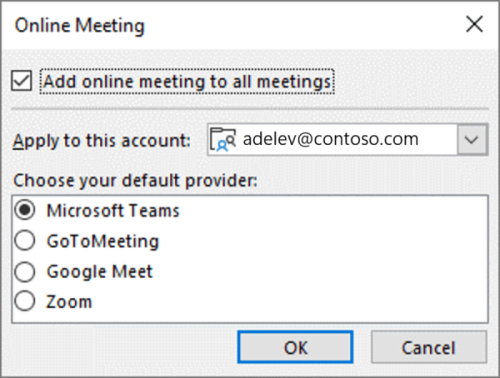
Tamam’ı seçin.
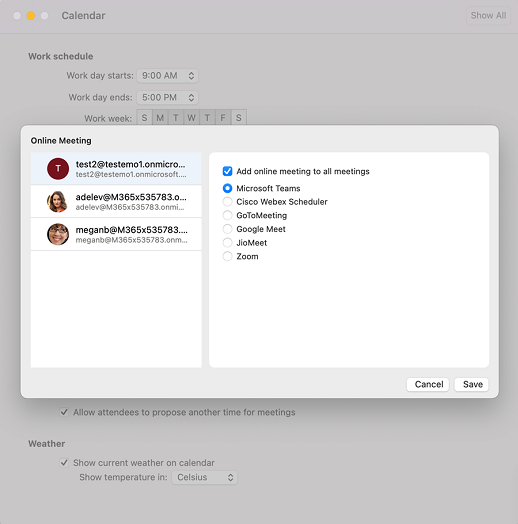
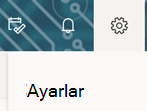
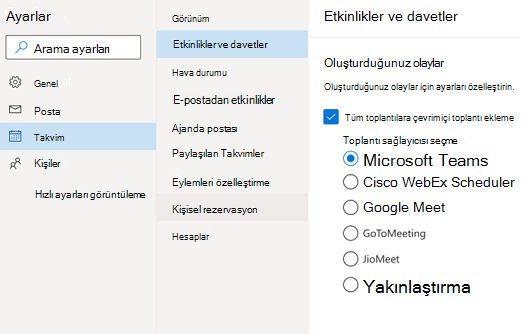
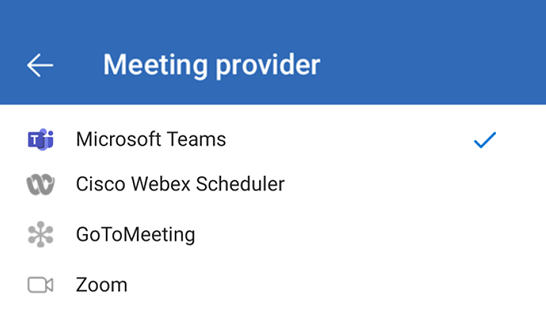
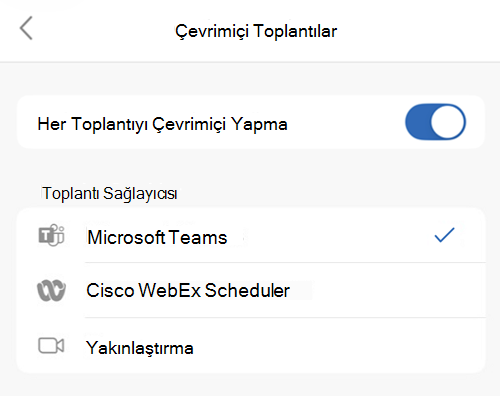
Desteklenen çevrimiçi toplantı sağlayıcıları
Tercih edilen çevrimiçi toplantı sağlayıcısı seçildiğinde, kullanılabilir sağlayıcıların listesi her kullanıcının kurulumuna göre kişiselleştirilir.
Microsoft Teams ve Skype KurumsalSkype Kurumsal kullanıcının atadığı lisanslara göre gösterilir.
İş ortağı sağlayıcıları, kullanıcının veya yöneticinin yüklediği Office Eklentilerine bağlı olarak gösterilir. Aşağıdaki çevrimiçi toplantı eklentileri desteklenir.
Önemli
İş ortağı sağlayıcıların COM eklentileri desteklenmez. Tüm toplantılara çevrimiçi toplantı ekle seçeneğini etkinleştirir ve randevuya toplantı ayrıntılarını eklemek için sağlayıcının COM eklentisini kullanırsanız, hem Microsoft Teams hem de sağlayıcının toplantı ayrıntıları eklenebilir. Bunun olmasını önlemek için aşağıdaki geçici çözümlerden birini uygulayın.
- Sağlayıcının COM eklentisini kaldırın (adım adım yönergeler için bkz. Office programlarında eklentileri görüntüleme, yönetme ve yükleme), sonra da bu bölümdeki bağlantılardan tercih ettiğiniz sağlayıcının Office Eklentileri sürümünü yükleyin. Daha ayrıntılı bilgi için Varsayılan çevrimiçi toplantı sağlayıcınızı seçme konusuna bakın.
- Tercih ettiğiniz toplantı sağlayıcısının Office Eklentileri sürümü yoksa, COM eklentisini kullanmaya devam etmek için Tüm toplantılara çevrimiçi toplantı ekle seçeneğini devre dışı bırakın. Bu seçeneği Outlook veya Windows PowerShell aracılığıyla devre dışı bırakma konusunda yol gösterici bilgiler için bkz. Bu seçeneği açma veya kapatma.
Outlook'ta çevrimiçi toplantı sağlayıcınızın eklentisini bulun
Tüm toplantılara çevrimiçi toplantı ekle seçeneği, tercih ettiğiniz sağlayıcının toplantı ayrıntılarını randevularınıza otomatik olarak ekler. Toplantı ayrıntılarını yapılandırmanız gerekiyorsa, değişiklik yapmak için toplantı sağlayıcısının eklentisini kullanın.
Windows için Outlook (yeni ve klasik), Mac için ve web üzerinde toplantı sağlayıcınızın eklentisine erişmek için aşağıdakileri yapın:
- Yeni bir toplantı oluşturmak için Yeni Toplantı veya Yeni Etkinlik'i seçin.
- Yeni oluşturulan toplantıda, şeride gidin ve toplantı sağlayıcınızın eklentisini seçin.
Ek bilgiler
- Çevrimiçi toplantı ayrıntıları, 24 saatten uzun süren etkinliklere veya katılımcıları olmayan etkinliklere eklenmez.
- Bir paylaşılan takvimi veya temsilci takvimini yönetiyorsanız ve takvim sahibi tercih edilen sağlayıcıyı güncelleştirdiyse, bu seçimin paylaşılan takvim kopyanıza yansıması 24 saat kadar sürebilir.
- Posta kutunuz GCC, GCC-High veya DoD ortamlarında barındırılıyorsa, klasik Windows için Outlook kullanılırken bu özellik henüz etkinleştirilmez. Bu ortamlardaki kullanıcılar, diğer Outlook istemcilerini kullanırken bu özelliğe sahip olur.
Gereken en düşük Outlook sürümleri
| Outlook istemcisi | Tüm toplantıları çevrimiçi yapma seçeneği |
Tercih edilen sağlayıcıyı seçme seçeneği (birden çok sağlayıcı etkinse) |
|---|---|---|
| Windows için Klasik Outlook* |
|
|
| Mac için OutlookMac için Outlook* |
|
|
|
Web üzerinde Outlook Windows için Yeni Outlook |
|
|
| Android için Outlook |
|
|
| iOS için Outlook |
|
|
*Yalnızca Microsoft Office'i aylık veya yıllık abonelik olarak satın alan kullanıcılar için geçerlidir.
1Yalnızca Teams eklentisinin 1.0.20275.4 Sürümünden itibaren Microsoft Teams'i destekler. Outlook Masaüstü Sürüm 2011'den (Derleme 13330.00000) başlayarak kullanılabilir.
2Aylık Kanal için Sürüm 2206'dan (Derleme 15330.20176) ve Aylık Kurumsal Kanal için Sürüm 2207'den (Derleme 15427.20176) başlayarak kullanılabilir.
3Sürüm 16.60.318.0'dan başlayarak kullanılabilir.
4Sürüm 16.57.1205.0'dan başlayarak kullanılabilir.