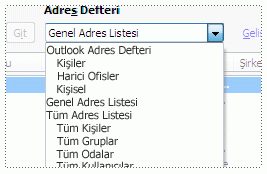
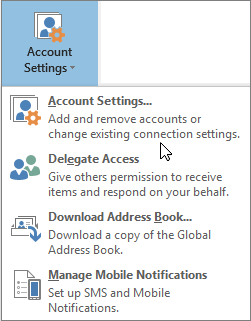
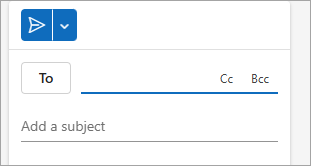
E-posta iletilerini gönderirken adları, e-posta adreslerini ve dağıtım listelerini aramak ve seçmek için, kişi klasörlerinizden oluşturulan adres defterleri veya adres listelerinden oluşan bir koleksiyon olan Outlook Adres Defteri'ni kullanabilirsiniz.
Outlook'u bir Exchange ServerExchange Server hesabıyla kullanıyorsanız, adres defteri listeniz Genel Adres Listesi'ni (GAL) içerir. GAL, söz konusu Exchange Server hesabı olan herkesin adlarını ve e-posta adreslerini içerir ve Exchange tarafından otomatik olarak yapılandırılır.
Kullandığınız Outlook sürümü için aşağıdaki sekme seçeneklerinden birini belirleyin. Hangi Outlook sürümüne sahibim?
Yeni Outlook'ta şunları yapabilirsiniz:
Bir kişiye | e-posta göndermek için adres defterinizi açmaLDAP adres defteri | eklemeAdres defterini kaldırma
Yeni Outlook'ta bir kişiye e-posta göndermek için adres defterinizi açma
Yeni posta ekranından adres defterinizdeki bir kişiye e-posta gönderin.
Giriş sekmesinde Yeni posta'yı ve ardından Posta'yı seçin.
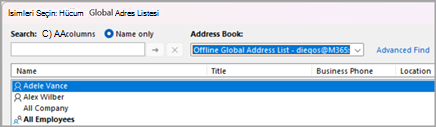
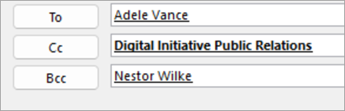
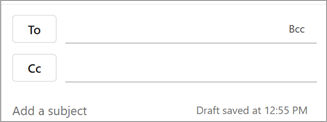
Adres defterini açmak için Kime, Bilgi veya Gizli düğmelerinden herhangi birini seçin. Gizli alanı, Kime ile aynı satırda bulunabilir. Gizli'yi seçin ve ardından görüntülenen Gizli düğmesini seçin.
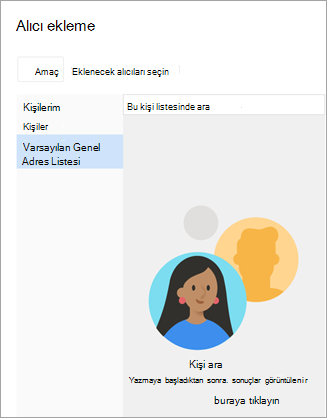
Adres defteriniz açıldığında, listelerinizdeki kişileri arayarak iletinize ekleyebilirsiniz.
İletiyi göndermek istediğiniz kişiyi bulduğunuzda Ekle'yi seçin
 adının yanında.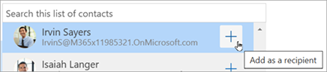
Aynı işlemi kullanarak diğer alıcıları ekleyin ve sonra iletinizi oluşturmaya devam edin.
Yeni Outlook'ta LDAP adres defteri ekleme
Kuruluşunuz Basit Dizin Erişimi Protokolü (LDAP) dizini kullanıyorsa, çalışan adları, e-posta adresleri, telefon numaraları ve diğer kişi ayrıntıları gibi dizin bilgilerini doğrudan şirket dizininden aramak ve erişmek için yeni Windows için Outlook'u yapılandırabilirsiniz. İnternet'te, kuruluşunuz intranetinde veya bir LDAP sunucusu barındıran başka bir şirket aracılığıyla LDAP sunucusu bulabilirsiniz.
- Dosya sekmesini, ardından Ayarlar'ı seçin.
- Ayarlar penceresinde Posta'yı ve ardından LDAP'yi seçin.
- LDAP altında, + Yeni adres defteri ekle'yi seçin, Sunucu URL'si ve Dizin ayrıntıları gibi gerekli bilgileri ekleyin ve ardından Kaydet'i seçin.
Not
Dizin ayarları ve desteklenen kimlik doğrulama yöntemleri, kullanılan LDAP sunucusuna bağlıdır. Sunucu URL'si, bağlantı noktası ve güvenlik ayarlarının tam değerleri, dizin hizmetini yöneten kuruluş tarafından sağlanmalıdır.
Yeni Outlook'ta adres defterini kaldırma.
- Dosya sekmesini, ardından Ayarlar'ı seçin.
- Ayarlar penceresinde Posta'yı ve ardından LDAP'yi seçin.
- LDAP altında, Dizin adının yanındaki Sil düğmesini ve ardından Kaydet'i seçin.