

Çok fazla kişiniz varsa, liste biraz bunaltıcı olabilir. Kişilerinizi sıralama yönteminizi değiştirmek, sık kullanılanlar ayarlamak ve kişi listeleri oluşturmak, ihtiyacınız olan kişiyi bulmanıza yardımcı olabilir.
Kullandığınız Outlook sürümü için aşağıdaki sekme seçeneklerinden birini belirleyin. Hangi Outlook sürümüne sahibim?
Not
Bu Yeni Outlook sekmesinin altındaki adımlar işe yaramıyorsa, henüz Windows için yeni Outlook'u kullanmıyor olabilirsiniz. Klasik Outlook'u seçin ve onun yerine bu adımları izleyin.
Yeni Outlook'ta şunları yapabilirsiniz:
Kişileri | sıralamaKişiyi sık görüşülenlere | eklemeKişilerinizi | kategorilere ayırmaKuruluşunuzdaki kişileri ekleme
Yeni Outlook'ta kişileri sıralama
Kişilerinizi  iconPeoplePeople sekmesinde Ad, Soyadı, Şirket veya Son Eklenenlere göre sıralayabilirsiniz. Ana bölmede geçerli Sıralama ölçütü seçeneği açılır listesini seçin, ardından kişilerinizi sıralama biçiminizi değiştirin.
Sıralama düzenini değiştirmek için ana bölmede Sıralama ölçütü olan açılır menüyü kullanın. Soyadına göre >sırala'yıseçerseniz, sıralama düzenini A'dan Z'ye olacak şekilde değiştirebilirsiniz. SonEklenenlere Göre >Sırala'yıseçerseniz Yeniden Eskiye sıralayabilirsiniz. Uygulama, tercih ettiğiniz görünümü otomatik olarak kaydeder.
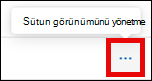
Sütun görünümünü yönet düğmesini seçerek kişileriniz için ana bölmede sütun ekleyebilir veya kaldırabilirsiniz:
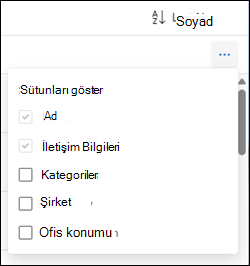
Ardından eklemek veya kaldırmak istediğiniz sütunları seçin:
Yeni Outlook'ta kişiyi sık kullanılanlara ekleme
- Yeni Outlook'taki gezinti çubuğunda iconPeoplePeople'ı seçin.
- Kişi listenizden, Sık Görüşülenler listenize eklemek istediğiniz kişiyi seçin.
- Kişiye sağ tıklayın ve Sık görüşülenlere ekle'yi veya şerittenSık görüşülenlere ekle'yi seçin. İstediğiniz zaman bir kişiyi sık kullanılanlardan kaldırabilirsiniz.
Yeni Outlook'ta kişilerinizi kategorilere ayırma
Kişilerinizi düzenlemek için kategorileri kullanın. Özel adlar ve renklerle kişi kategorileri oluşturun, sonra daha kolay bulup gruplandırmak için kişilerinizden herhangi birini atayın. Yandaki gezinti bölmesinde uygun kategoriyi seçerek kişileri herhangi bir kategori altında gruplandırılmış olarak düzenleyebilirsiniz.
Yeni veya varolan bir kategoriye kişi eklemek için:
- Yeni Outlook'taki gezinti çubuğunda iconPeoplePeople'ı seçin.
- Yeni veya var olan kategoriye eklemek istediğiniz kişiye sağ tıklayın.
- Kategori ekle öğesinin üzerine gelin, ardından Kategori oluştur veya bul'un altında, Yeni kategori oluşturmak veya mevcut kategoriyi bulup seçmek için bir kategori adı yazın.
- Kişi kategoriye eklenir.
Kişiden tüm kategorileri temizlemek için:
- Yeni Outlook'taki gezinti çubuğunda iconPeoplePeople'ı seçin.
- Kategorilerini temizlemek istediğiniz kişiye sağ tıklayın.
- Kategori ekle üzerine gelin ve ardından Kategorileri temizle'yi seçin.
Bir kategoriyi yeniden adlandırmak için:
- Yeni Outlook'taki gezinti çubuğunda iconPeoplePeople'ı seçin.
- Yandaki gezinti bölmesinden yeniden adlandırmak istediğiniz kategoriyi seçin.
- Kategori adının yanındaki Kategori adı için Diğer seçenekler ... düğmesini seçin.
- İmleci Düzenle öğesinin üzerine getirin, ardından Kategoriyi Düzenle altında, kategoriyi yeniden adlandırın veya yeni bir renk seçin.
- Kaydet'i seçin.
Bir kategoriyi silmek için:
- Yeni Outlook'taki gezinti çubuğunda iconPeoplePeople'ı seçin.
- Yan gezinti bölmesinden silmek istediğiniz kategoriyi seçin.
- Kategori adının yanındaki Kategori adı için Diğer seçenekler ... düğmesini seçin.
- Sil'i seçin ve ardından onaylamak için Sil'i yeniden seçin. Kategorinin silinmesi, bu kategorideki kişilerin silinmesine neden olmaz.
Yeni Outlook'ta kuruluşunuzdaki kişileri kaydedilen kişilere ekleme
İş yerinde veya okulda yeni Outlook kullanıyorsanız ve kuruluşunuzda bir dizin ayarlanmışsa, iş arkadaşlarınız hakkındaki bilgileri kişi olarak kaydetmeden görüntüleyebilirsiniz. Bu kişiyi arayabilir ya da bir e-posta iletisinden adını veya resmini seçebilirsiniz. Profil kartları, diğer sistemlerden (dizin) toplanan bilgileri gösterir. Not veya doğum günü gibi başka bilgiler eklemek isterseniz, iş arkadaşlarınızı kendi kişilerinize kaydedin. Yeni kişi, var olan dizin kişisine otomatik olarak bağlanır. Eklediğiniz bilgiler yalnızca sizdedir.


İlgili makaleler
Outlook'ta kişi ekleme, bulma, düzenleme veya silme
Outlook'ta kişi listesi veya kişi grubu oluşturma, düzenleme veya silme