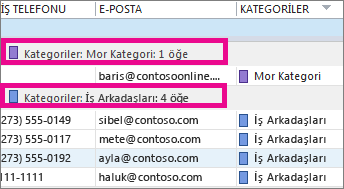
Kişi listesi biraz bunaltıcı mı geliyor? Kişilerinizi düzenlemek için en hızlı yol, iş arkadaşlarınız için mavi, aile ve arkadaşlarınız için kırmızı, topluluk kuruluşları ve üyeleri için yeşil gibi renklere göre düzenlemektir. Yerleşik renk kategorilerini kullanabilir veya kendi kategorinizi oluşturup anlamlı bir şekilde yeniden adlandırabilirsiniz ("Mavi" yerine "İş Arkadaşları" gibi). Ardından istediğiniz kişilere odaklanmak için renge göre sıralayın .
Not
Bu adımlar klasik Windows için Outlook için geçerlidir. Yeni Windows ve Web üzerinde Outlook için Outlook'ta bir kişi seçin, ardından şeritten veya kişinin Diğer seçenekler menüsünden Kategori ekle'yi seçin. Adımlar için bkz: Outlook'ta kişileri yönetme.
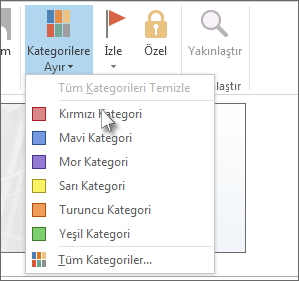
Yerleşik renk kategorileri mavi, turuncu, mor, kırmızı, sarı ve yeşildir. Mevcut bir kişiyi bu kategorilerden birine eklemek için:
Gezinti çubuğunda, PeoplePeople öğesine tıklayın. Eğer PeoplePeople öğesini görmüyorsanız, More apps (Diğer uygulamalar) seçeneğine tıklayın. Daha fazla bilgi için bkz. Klasik Windows için Outlook'ta Gezinti Çubuğu'nda görünen öğeleri değiştirme.
Kategorize etmek istediğiniz kişiye sağ tıklayın, Kategorilere Ayır'a tıklayın ve sonra istediğiniz renge tıklayın.
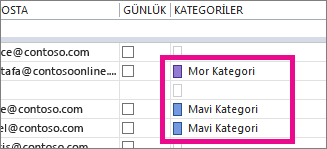
Kişinin hangi kategoriye atandığını söylemek için, kişi listenizde (Geçerli Görünümü>Görüntüle>,Görünüm>Listesini Değiştir), Kategoriler sütununu görmek için ekranı sağa kaydırın. Atanan tüm kategoriler burada görüntülenir.
İpucu
Kişi oluşturduğunuzda, kişiyi bir renk kategorisine de atayabilirsiniz. Kişi kutusuna tüm yeni kişi bilgilerini doldururken, Kategorilere Ayır'ı tıklatın ve sonra istediğiniz kategoriyi seçin.
Bir renk kategorisini yeniden adlandırma
Renk kategorisinin ne işe yaradığını hatırlamanıza yardımcı olması için, adını daha anlamlı bir adla değiştirebilirsiniz. Örneğin, iş arkadaşları için Mavi Kategorisini kullanıyorsanız bu kategoriyiİş Arkadaşları olarak yeniden adlandırabilirsiniz.
People>Giriş>Tüm Kategorileri KategorilereAyır'a> tıklayın.
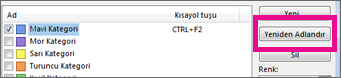
Yeniden adlandırmak istediğiniz kategoriye tıklayın ve ardından Yeniden Adlandır'a tıklayın.
Yeni kategori adınızı yazın.
İpucu
Bu kategoriye kişi eklemeyi kolaylaştırmak için, Kısayol Tuşu'nun altında bir kısayol seçin. Daha sonra, bu kategoriye kişi atamak istediğinizde, bunları kişi listenizden seçin ve kısayol tuşuna basın.
Renk kategorisi oluşturma
Kategori için farklı bir renk kullanmak mı istiyorsunuz? Sadece bir tane oluşturun.
People>Giriş>Tüm Kategorileri KategorilereAyır'a> tıklayın.
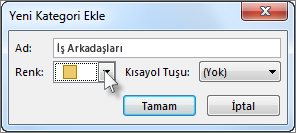
Yeni'yi tıklatın, kullanmak istediğiniz adı yazın ve renginizi seçmek için Renk kutusunun yanındaki oku tıklatın.
İpucu
Bu kategoriye kişi eklemeyi kolaylaştırmak için, Kısayol Tuşu'nun altında bir kısayol seçin. Daha sonra bu kategoriye kişi atamak istediğinizde, bunları kişi listenizden seçin ve kısayol tuşuna basın.
Kişileri renk kategorisine göre sıralama
Kişilere renk kategorileri atamayı bitirdiğinizde, kişilerinizi renge göre sıralayarak istediklerinizi görebilirsiniz.
- Gezinti çubuğunda, PeoplePeople öğesine tıklayın.
- Giriş'i tıklatın ve sonra Geçerli Görünüm grubunda Liste'yi tıklatın.
-
Kategoriler sütununu görmek için kişi listenizde tamamen sağa kaydırın.
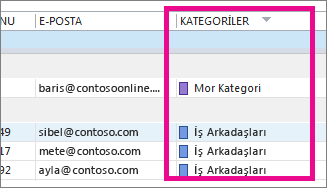
- Listeyi renge göre sıralamak için Kategoriler sütununun başlığını tıklatın. Her kategori için, bu kategorideki tüm kişilerin listesini içeren bir alt başlık görürsünüz.