
Yaklaşan etkinlikleri, randevuları ve toplantıları izlemek için takvimler kullanırız. Takviminize bir şey eklediğinizi hatırlıyor ancak ne olduğunu ve ne zaman olduğunu hatırlamıyorsanız üzülmeyin. Bu öğeyi bulmak için Web üzerinde Outlook'da takvimlerde arama yapabilirsiniz.
Not
Yönergeler gördüklerinizle uyuşmuyorsa Web üzerinde OutlookWeb üzerinde Outlook uygulamasının eski bir sürümünü kullanıyor olabilirsiniz. Klasik Web üzerinde Outlook yönergelerini deneyin.
Takviminizde bir öğeyi arama
Bir ya da birden fazla takvimi görüntülerken bir anahtar sözcük ya da tümcecik kullanarak arama yapabilirsiniz.
- Web üzerinde Outlook’ta oturum açın.
- Sayfanın alt kısmında öğesini seçin CalendarCalendarCalendarCalendar
 .
- Arama kutusuna bir sözcük veya tümcecik yazın. Örneğin, “tatil” ya da “departman toplantısı” yazabilirsiniz.
- Enter tuşuna basın veya aramak için büyüteci seçin.
Web üzerinde OutlookWeb üzerinde Outlook, seçtiğiniz tüm takvimlerde arama yapar. Arama kutusundaki filtreleri kullanarak aramak istediğiniz zaman aralığını ya da takvimleri ayarlayabilirsiniz.
Arama sonuçlarınız bir liste olarak görüntülenir. Okuma bölmesinde görüntülemek üzere listedeki herhangi bir olayı seçin.
Not
Arama kutusunu temizlemek ve standart takvim görünümüne dönmek için arama kutusunun yanındaki geri okunu seçin veya soldaki gezinti menüsünde herhangi bir şeye tıklayın.
Takvim araması hakkında daha fazla bilgi
Takvim araması, Olay Ayrıntıları formundaki şu alanlarda arama yapar:
- Konu
- Konum
- Gövde (not aldığınız kısım)
- Ekler
- Düzenleyen (bir toplantıya davet gönderen kişi)
- Katılımcılar (bir toplantıya davet edilen kişiler)
Klasik web üzerinde Outlook yönergeleri
Takviminizde bir öğeyi arama
Bir takvimi görüntülerken bir kelimeyi, bir kişinin adını veya bir tümceciği kullanarak arama yapabilirsiniz. Arama, girdiğiniz terimleri söz konusu takvimin her yerinde arar. Birden fazla açık takviminiz varsa, arama o anda seçili olan takvimi esas alır.
Sign in to Web üzerinde OutlookWeb üzerinde Outlook, and then go to CalendarCalendar.

Takvim Arama kutusuna bir kelime, ad veya tümcecik yazın. Örneğin, “tatil”, “departman toplantısı” ya da bir arkadaşınızın adını yazabilirsiniz.
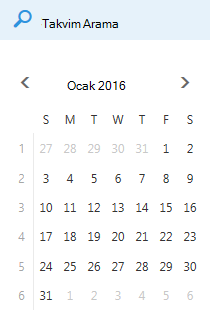
Enter tuşuna basın veya Ara'yı Calendar
 seçin.
Arama sonuçlarınız bir liste olarak görüntülenir. Okuma bölmesinde görüntülemek üzere listedeki herhangi bir olayı seçin.
Not
Arama kutusunu temizleyip standart takvim görünümüne dönmek için arama kutusunun yanındaki  seçin.
Takvim araması hakkında daha fazla bilgi
Takvim araması, Olay Ayrıntıları formundaki şu alanlarda arama yapar:
- Konu
- Konum
- Gövde (not aldığınız kısım)
- Düzenleyen (bir toplantıya davet gönderen kişi)
- Katılımcılar (bir toplantıya davet edilen kişiler)
- Kategoriler
Takvim Arama kutusuna yazmaya başladığınızda, daha önce iletişim kurduğunuz ve adı yazdığınız harfle eşleşen kişilerin listesi görüntülenir. Listede yer alan ve şirketinizin bir parçası olan herkesin takvimini açabilir ve görüntüleyebilirsiniz.
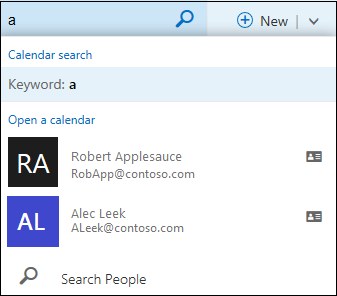
Arama kutusuna girilen karakterlere bağlı olarak, açılır listenin boyutu artabilir ya da azalabilir. Karakterler bir kişiyle eşleşmiyorsa liste kaybolur ve sonuçlar standart liste görünümünde gösterilir.