

Web üzerinde Outlook'da toplantı veya randevu oluşturabilir, değiştirebilir veya silebilirsiniz.
Not
Yönergeler gördüklerinizle uyuşmuyorsa Web üzerinde OutlookWeb üzerinde Outlook uygulamasının eski bir sürümünü kullanıyor olabilirsiniz. Klasik Web üzerinde Outlook yönergelerini deneyin.
Toplantı veya randevu oluşturma
Sayfanın alt kısmında
 öğesini seçin.
Takvimde etkinliğin gerçekleşmesini istediğiniz gün ve saate dokunun. Alternatif olarak, sayfanın üst kısmında Yeni etkinlik'i seçin.
Etkinliğinize bir başlık ekleyin. Tüm gün süren bir etkinlikse, Tüm gün iki durumlu düğmesini seçin.
Etkinliğe kişileri davet etmek istiyorsanız, Gerekli katılımcıları davet et kutusuna adlarını veya e-posta adreslerini yazın. Tarih ve saat için açılan menülerin altında hangi saatlerin mevcut olduğunu görebilirsiniz.

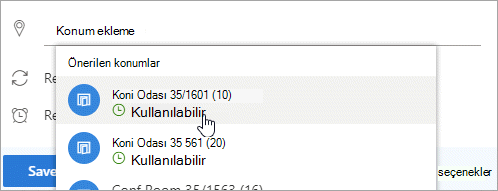
Oda veya konum ara kutusuna etkinliğiniz için bir konum yazın. Outlook, yazdığınız şeye dayalı olarak önerilen konumlar sunar.
Tam etkinlik formunda isteğe bağlı ek ögeler ayarlayabilirsiniz.
 veya Daha fazla ayrıntı'yı seçin ve ardından aşağıdaki seçeneklerden birini belirleyin:
- Durumunuzun etkinlik sırasında nasıl görüneceğini seçmek veya etkinliği özel yapmak üzere Meşgul’ü seçin.
- Etkinlik için bir kategori seçmek üzere Kategorilere Ayır’ı seçin.
- Katılımcılardan yanıt istemek, toplantı isteğinin iletilmesine izin vermek veya katılımcı listesini gizlemek isteyip istemediğinizi belirlemek için Yanıt seçenekleri'ni seçin.
- İsteğe bağlı katılımcılar eklemek için İsteğe Bağlı'yı seçin.
- Bunu yinelenen bir etkinlik yapmak için Yinele'yi seçin ve ardından serinin başlayıp bitmesini istediğiniz tarihleri seçin.
- Etkinlik hakkında ne zaman anımsatılmasını istediğinizi seçmek için Bana anımsat'ı seçin. Varsayılan olarak, anımsatıcı süresi etkinlikten 15 dakika öncesine ayarlanır.
Bu, kendiniz için oluşturduğunuz bir randevuysa Kaydet’i seçin veya katılımcıların olduğu bir toplantıysa Gönder’e tıklayın.
Not
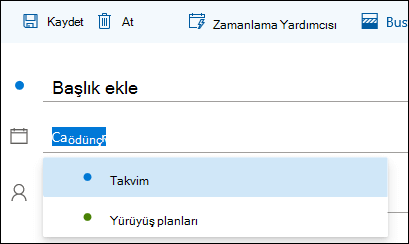
Birden fazla takviminiz varsa, yeni olay penceresinin üst kısmındaki açılır listeden hangi takvimde olay oluşturacağınızı seçebilirsiniz.
Toplantınız veya randevunuz için oda bulma
Toplantı veya randevu oluştururken uygun odalara göz atabilirsiniz.
- Takvimde etkinliğin gerçekleşmesini istediğiniz gün ve saate dokunun.
- Önerilen konumların listesini görmek için Oda veya konum ara'yı seçin.
Tüm müsait odaları görmek için:
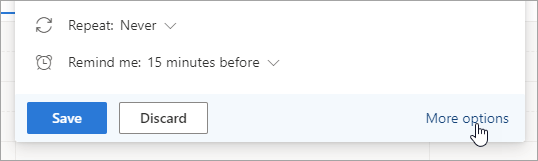
- Tam pencereyi açmak için veya Diğer seçenekler'i seçin.
- Tam pencerede, Oda veya konum> arayın'ı seçinDiğer odalara göz atın.
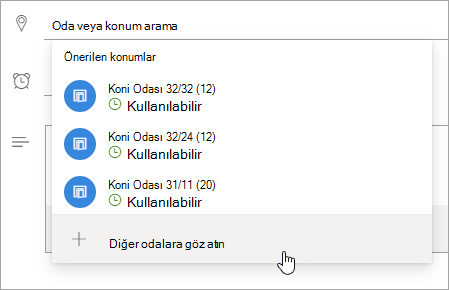
- Bir konum seçin veya arama çubuğunu kullanarak şehir veya oda listesini arayın.
Toplantı veya randevuyu değiştirme
Sayfanın alt kısmında
öğesini seçin.Değiştirmek istediğiniz olayı seçin ve ardından Düzenle'yi seçin.
Bu, yinelenen bir toplantı veya randevuysa şunlardan birini de seçmeniz gerekir:- Bu etkinlik: Takvimde seçtiğiniz etkinliği açıp bunda değişiklikler yapmak için bu seçeneği belirtin.
- Bu ve takip eden tüm etkinlikler: Takvimde seçtiğiniz etkinliği ve dizide bulunan sonraki tüm etkinlikleri silmek için bu seçeneği belirtin.
- Dizideki tüm etkinlikler: Etkinlikler dizisinin tamamını açıp değişiklikler yapmak için bu seçeneği belirtin.
Olayın ayrıntılarını değiştirin ve ardından bu kendiniz için oluşturduğunuz bir randevuysa Kaydet'i veya katılımcıların olduğu bir toplantıysa Gönder'i seçin.
Toplantıyı iptal etme veya randevuyu silme
Sayfanın alt kısmında
öğesini seçin.Takviminizde etkinliği seçin.
Etkinlik bir toplantıysa İptal'i seçin veya etkinlik bir randevuysa Sil'i seçin. Bir toplantıyı iptal ediyorsanız, isterseniz bir ileti ekleyin ve Gönder'i seçin.
Bu yinelenen bir etkinlikse ilk olarak İptal veya Sil'i seçtiğinizde şu seçeneklerden birini belirlemeniz gerekir:- Bu etkinlik: Takvimde seçtiğiniz etkinliği iptal etmek veya silmek için bu seçeneği belirleyin.
- Bu ve takip eden tüm etkinlikler: Takvimde seçtiğiniz etkinliği ve dizide bulunan sonraki tüm etkinlikleri iptal etmek veya silmek için bu seçeneği belirtin.
- Dizideki tüm etkinlikler: Tüm etkinlik dizisini iptal etmek veya silmek için bu seçeneği belirleyin.
Klasik web üzerinde Outlook yönergeleri
Toplantı veya randevu oluşturma
Toplantı, diğer kişilere gönderdiğiniz bir takvim etkinliğidir. Toplantıyı, katılımcıları davet etmek dışında randevuyla aynı şekilde oluşturabilirsiniz.
Sayfanın alt kısmında CalendarCalendar öğesini seçin.

Sayfanın üst kısmında NewCalendarCalendar> event'i seçin.

Randevu ayarla'nın altında bir başlık ve konum ekleyin. (Toplantı isteği oluşturuyorsanız, sonraki bir adımda kişileri katılımcı olarak ekledikten sonra sayfa adları Toplantı zamanla olarak değişir.)
Bir başlangıç ve bitiş saati seçin. Ayrıca aşağıdaki isteğe bağlı öğelerden birini de seçebilirsiniz:
- Tüm gün: Bu, tam gün süren bir olaysa bu onay kutusunu seçin.
- Özel: Başkalarının bu takvim olayının ayrıntılarını görmesini istemiyorsanız bu onay kutusunu seçin.
- Yinele: Bunu yinelenen bir toplantı veya randevu yapmak için listedeki seçeneklerden birini belirleyin ve ardından Başlangıç ve Bitiş kutularını kullanarak yineleme olayının yayılmasını istediğiniz tarihleri seçin.
Gerekirse saat dilimleri ekleyebilir veya kaldırabilirsiniz. Saat dilimi Saat dilimi>ekle veya kaldır'ı tıklatın ve sonra uygun saat dilimlerini arayın.
Anımsatıcı kutusunda, gerekirse anımsatıcının zamanını ayarlayın. Varsayılan olarak etkinlikten 15 dakika öncesine ayarlanır.
Kendinize (veya bu bir toplantıysa diğer katılımcılara) bir e-posta anımsatıcı göndermek için E-posta anımsatıcı ekle’ye tıklayın ve bu ek bilgileri sağlayın:
- E-posta anımsatıcı: E-posta anımsatıcının ne zaman gönderileceğini seçin.
- Anımsatıcı gönderilecek kişiler: Anımsatıcıyı yalnızca kendinize göndermek istiyorsanız (randevu gibi durumlarda) Ben’i seçin veya toplantıdaki herkese göndermek istiyorsanız Tüm katılımcılar’ı seçin.
- Gönderilecek anımsatıcı ileti: Bu alana göndermek istediğiniz iletiyi yazın ve Kapat’a tıklayın.
Kişiler altında, davet etmek istediğiniz kişilerin adlarını veya takma adlarını girin.
(İsteğe bağlı) Herkesin buluşması için ne zaman olduğundan emin değil misiniz? Size ve katılımcılara uygun zamanları bulmak için Toplantı zamanı için Yokla'ya tıklayın. Daha fazla bilgi için Toplantı Zamanı Anketi sayfasında Bu nedir? seçeneğine tıklayın.
Katılımcılar altında, Yanıt iste
 tıklayın ve sonra, kişilerin toplantıya katılacaklarını size bildirmelerini isteyip istemediğinize bağlı olarak Evet veya Hayır'ı seçin. Varsayılan seçim Evet'tir.
Outlook gezinti çubuğunun altında olay kendiniz için oluşturduğunuz bir randevuysa Kaydet’e tıklayın veya olay katılımcıların olduğu bir toplantıysa Gönder’e tıklayın.
Toplantı veya randevuyu değiştirme
Sayfanın alt kısmında CalendarCalendar öğesini seçin.
Takvimde toplantı veya randevu gibi takvim olayını seçin ve Düzenle'ye tıklayın.
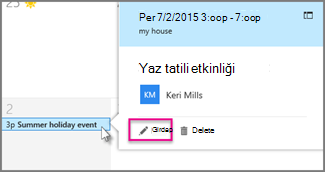
Bu, yinelenen bir toplantı veya randevuysa şunlardan birini de seçmeniz gerekir:
- Yinelemeyi düzenle: Tek bir takvim olayını açıp değişiklikler yapmak için bu seçeneği belirleyin.
- Seriyi düzenle: Bir takvim olayı serisini açıp değişiklikler yapmak için bu seçeneği belirleyin.
Toplantı veya randevunun ayrıntılarını değiştirin, ardından bu kendiniz için oluşturduğunuz bir randevuysa Kaydet’e tıklayın veya bu, diğer katılımcıların olduğu bir toplantıysa Gönder’e tıklayın.
Bir toplantı veya randevuyu silme
Sayfanın alt kısmında CalendarCalendar öğesini seçin.
Takviminizde toplantıyı veya randevuyu seçin.
Etkinlik bir toplantıysa İptal'i seçin. Olay bir randevuysa Sil'i seçin.
Bu yinelenen bir etkinlikse ilk olarak İptal veya Sil'i seçtikten sonra şu seçeneklerden birini belirlemeniz gerekir:
- Yinelemeyi sil: Takvimde seçtiğiniz toplantı yinelemesini iptal etmek için bu seçeneği belirleyin.
- Seriyi sil: Toplantı serisini iptal etmek için bu seçeneği belirleyin.
Ayrıca Bkz:
Web üzerinde Outlook’ta takviminizi paylaşma
Web üzerinde Outlook’a bir takvimi içeri aktarma veya takvime abone olma