
Microsoft bulut depolama alanınızdan ayrı olarak 15 GB ücretsiz Outlook.com e-posta depolama alanına sahip olursunuz. Microsoft hesabınızla OneDrive'daki dosyalarınız ve fotoğraflarınız, Outlook.com'daki ekleriniz ve Microsoft 365 uygulamalarınız arasında paylaşılan 5 GB ücretsiz bulut depolama alanınız var. Microsoft 365 aboneleri 100 GB alana sahip olur.
"Kota Aşıldı" veya "Posta kutusu dolu" iletisi alıyorum
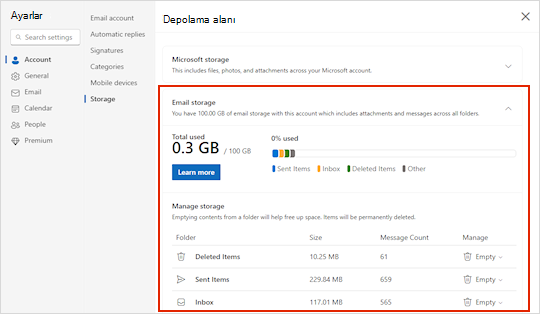
Ne kadar posta kutusu depolama alanı kullandığınızı denetlemek ve hızlı bir şekilde yer açmak için Ayarlar'ı açın, Hesap'ı ve ardından Depolama'yı seçin.
Posta kutunuzu temizleme
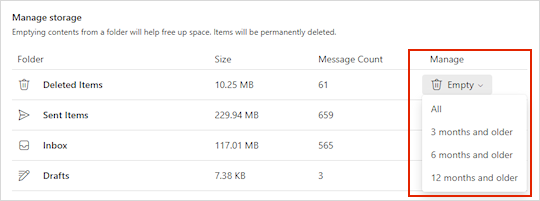
Ayarlar>Hesap>Depolama sayfasında, posta kutunuzdaki her bir klasörün ne kadar yer kapladığını çözümlemeniz gerekir. Aşağıda, yer açmak için bu klasörlerdeki tüm öğeleri (veya 3, 6 veya 12 aydan eski olanları) kalıcı olarak silme seçeneğiyle birlikte dökümde gösterilen klasörlerin bir listesi olmalıdır.
Microsoft 365 abonesi değilseniz, 100 GB alanın yanı sıra diğer premium Outlook ve Office özelliklerine sahip olmak için yükseltme seçeneğiniz de vardır.
E-postayı kalıcı olarak silme
Gelen Kutusu'ndan veya diğer klasörlerden öğe silinirken, öğeler varsayılan olarak Silinmiş Öğeler klasörüne gönderilir. Silinmiş Öğeler klasörü, el ile boşaltılana veya e-postalar 30 gün sonra otomatik olarak silinene kadar (hangisi önce gerçekleşirse) posta kutusu depolama kotanızda yer almaz.
Not
Gereksiz klasöründeki öğeler 10 gün sonra otomatik olarak silinir.
Bir mesajı veya mesajları kalıcı olarak silmek için mesajları seçin veya vurgulayın, klavyenizde Shift ve Delete tuşlarına basın.
"Microsoft Birleşik Depolama Alanı dolu" iletisi alırsanız
Bu ileti, bulut depolama kotanızı aştığınız anlamına gelir.
Microsoft depolama alanınızı aşarsanız:
- Yeni dosyaları (Film Rulosu gibi) OneDrive'ınıza karşıya yükleyemez, düzenleyemez veya eşitleyemezsiniz. Varolan dosyalarınız kalacak ancak salt okunur olacak.
- E-posta depolama kotanızı aşmamış olsanız bile Outlook.com'te e-posta gönderemez veya alamazsınız.
- Ek içeren Microsoft Teams iletileri gönderemez veya alamazsınız.
- 6 ay sonra OneDrive'ınızı ve içindeki tüm dosyaları silebiliriz.
E-posta depolama alanınızı aşarsanız:
Outlook.com'te e-posta gönderemez veya alamazsınız.
Not
Size gönderilen tüm e-postalar gönderene iade edilir. Depolama kotanızın altına düştüğünüzde, gönderenin e-postayı yeniden göndermesi gerekir.
Depolama kotanızın altına yeniden inmek için:
- Ücretsiz bir kullanıcıysanız, posta kutusu kotanızı artırmak veya depolama alanı açmak için abonelik satın alabilirsiniz.
- Zaten bir Microsoft 365 abonesiyseniz, tüketici posta kutusu sınırları 100 GB ile sınırlıdır. Depolama kotanızın altına yeniden inmek için depolama alanını boşaltmanız gerekir. 100 GB'tan fazla posta kutusuna ihtiyacınız varsa, daha fazla bilgi için Kurumsal planlara gidin.
Daha fazla bilgi için Microsoft bulut depolama nedir? bölümüne gidin.
Depolama alanınızı azaltmanın diğer yolları
Posta kutunuzda yer açmak için aşağıdaki çözümleri deneyin.
Gelen kutunuzdan istenmeyen e-postaları süpürün
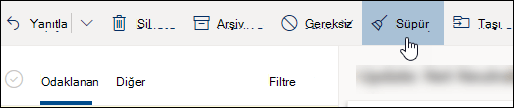
Gelen kutunuzda ve arşiv klasörlerinizde bulunan istenmeyen e-postaları hızla kaldırmak için Süpür düğmesini kullanın. Süpür özelliği, belirli bir gönderenden gelen tüm e-postaları otomatik olarak silmenize, bu gönderenin yalnızca son iletisini tutmanıza veya 10 günden eski e-postaları silmenize imkan tanır.
Gelen kutunuzu süpürmek için, süpürmek istediğiniz iletiyi seçin ve Süpür'ü seçin.
Süpür hakkında daha fazla bilgi edinmek için Outlook.com'daki Arşiv, Süpür ve diğer araçlarla gelen kutunuzu düzenleme bölümüne gidin.
Önemli
Süpür kullanılarak silinen öğeler, aynı zamanda Silinmiş Öğeler klasöründen de silinene kadar depolama kotanızı azaltma işlemine dahil edilmez.
Ekleri OneDrive'a kaydetmek de gelen kutunuzda yer açmanın iyi bir yoludur
İleti listenizin en üstünde, Boyuta Göre> Filtrele >Sırala'yıseçin.
Not
İleti listesi en küçük iletiler en üstte olacak şekilde sıralanırsa, en büyük iletileri en üste getirmek için Filtrele>Boyuta Göre> Sırala'yıyeniden seçin.
OneDrive'a yüklemek istediğiniz ekleri içeren iletiyi seçin.
Ek altında OneDrive'a kaydet seçeneğini belirleyin.
Klavyenizde Shift ve Delete tuşlarına basarak eki içeren özgün e-postayı kalıcı olarak silin.
Dosya veya fotoğraf içeren e-posta iletilerini silme
Dosyayı veya resmi silebilmek için iliştirildiği iletiyi silmeniz gerekir:
- Tüm resimler için posta kutunuzda karşılık gelen iletiyi bulun ve silin.
- Gönderilmiş resimler için Outlook.com Gönderilmiş Öğeler klasörünüze gidin, ilgili iletiyi bulun ve silin.
- İletiyi sildikten sonra, Silinmiş Öğeler klasörünüzden de silmeniz gerekir. Silinmiş Öğeler'e gidin, kaldırmak istediğiniz öğeyi veya öğeleri seçin, ardından Sil'i seçin.
Depolama sınırlarını başka nasıl artırabilirim?
Outlook.com hesabınızı bir Microsoft 365 aboneliğiyle yükselterek depolama sınırlarını artırabilirsiniz. Bu size şunları sağlar:
Gelişmiş e-posta güvenliği
Reklamsız gelen kutusu
Kişi başına 100 GB posta kutusu
Not
100 GB, Microsoft 365 deneme aboneleri tarafından kullanılamaz. Artırılmış depolama alanı yalnızca ücretli abonelik başladıktan kısa bir süre sonra kullanılabilir hale gelir.
Daha büyük OneDrive depolama alanı, yüklenebilir Office uygulamaları ve çok daha fazlası!
İlgili makaleler
Outlook.com'te gönderme sınırları
Microsoft bulut depolama nedir?
Hala yardım gerekiyor mu?

|
Outlook.com'da destek almak için buraya dokunun veya tıklayın ya da menü çubuğundan Yardım'ı seçin ve sorgunuzu girin. Kendi kendine yardım, sorununuzu çözmezse, aşağı kaydırarak Hala yardıma mı ihtiyacınız var?’a gidin ve Evet'i seçin. Yukarıdaki adımlar işe yaramazsa veya oturum açamıyorsanız buraya dokunun veya tıklayın. |
|---|---|

|
Microsoft hesabınız ve aboneliklerinizle ilgili diğer yardım konuları için Hesap & Faturalama Yardımı'nı ziyaret edin. |

|
Yardım almak ve diğer Microsoft ürün ve hizmetlerinde sorun gidermek için sorununuzu buraya girin. |

|
Sorular gönderin, tartışmaları takip edin ve Outlook.com Topluluğunda bilgilerinizi paylaşın. |