

Kategoriler, Web üzerinde Outlook, Web üzerinde Outlook, Web üzerinde Outlook, ve yeni Outlook'ta iletileri kolayca etiketlemenize, etiketlemenize ve gruplandırmanıza olanak tanır. Varsayılan kategorilerden seçim yapın veya kendinizinkini oluşturun ve iletilerinize bir veya daha fazla kategori atayın.
Diğer kişiler, atadığınız kategorileri göremez.
Not
Yönergeler gördüklerinizle uyuşmuyorsa Outlook.com veya daha eski bir Web üzerinde Outlook sürümü kullanıyor olabilirsiniz. Outlook.com'daki Kategoriler'i veya klasik Web üzerinde Outlook için Talimatlar'ı deneyin.
E-posta iletisine kategori etiketi veya etiket ekleme
Yöntem 1:
Yeni Outlook'ta, kategorilere ayırmak istediğiniz e-posta iletisini veya iletilerini seçin.
Üstteki araç çubuğundan Kategorilere ayır öğesini seçin ve sonra aşağıdakileri yapın:
- Bir kategori uygulamak için: Kullanmak istediğiniz kategoriyi seçin veya arayın.
- Bir kategoriyi kaldırmak için: Kategorinin yanındaki onay işaretini temizleyin.
Not
Eğer birçok kategori atadıysanız ve aradığınız kategoriyi göremiyorsanız, listenin altındaki Tüm kategoriler'e tıklayın.
2. Yöntem:
E-posta iletisini veya seçili iletileri sağ tıklayın ve sonra listeden Kategorilere Ayır'ı seçin. Sonra aşağıdakileri yapın:
- Bir kategori uygulamak için: Kullanmak istediğiniz kategoriyi seçin.
- Bir kategoriyi kaldırmak için: Kategorinin yanındaki onay işaretini temizleyin.
Not
Halihazırda kategori uygulanmış birden fazla ileti seçerseniz, açılır menüde sadece seçtiğiniz iletilere uygulanmış olan kategoriler gösterilir.
Takvim etkinliğine kategori etiketi veya etiketi ekleme
Not
Bir randevu ya da toplantı dizisi içinden tek bir öğeye kategori uygulayamazsınız. Kategorileri yalnızca dizinin tamamına uygulayabilirsiniz.
- Takvim etkinliğine sağ tıklayın.
-
Kategorilere Ayır'ı seçin ve sonra uygulamak için bir kategori seçin veya bir kategoriyi kaldırmak için kategorinin yanındaki onay işaretini kaldırın.
Aradığınız kategoriyi görmüyorsanız, listenin altındaki Tüm kategoriler'i seçin.
Kategori e-postalarınızı ve takvim etkinliklerinizi gösterme
Bir kategoriyle etiketlediğiniz tüm iletileri görmek için:
- Kategori listenizi açın.
- Sık Kullanılanlara Ekle'yi seçin.
- Sık Kullanılanlar klasör listesinde kategoriyi göreceğiniz Gelen Kutunuza dönün.
Kategoriyi yeniden adlandırma
Kategorileri yeniden adlandıramazsınız, ancak yeni bir adla yeni bir kategori oluşturabilirsiniz.
İpucu
İletideki kategoriyi değiştirmek istiyorsanız, eskisini kaldırmadan önce yeni kategoriyi uygulayın.
Kategori etiketi veya etiketi oluşturma
Yöntem 1:
- Yeni Outlook'ta, bir e-posta iletisi veya takvim olayı seçin ve sağ tıklayın.
- Kategorilere ayır menüsünden, Yeni kategori'yi seçin.
- Kategoriniz için bir ad yazın ve isterseniz, sonra kategori simgesine tıklayarak bir renk seçin.
- Enter tuşuna basın. Kategori oluşturulur ve seçtiğiniz öğelere uygulanır.
Yöntem 2
- Kategori listenizi açın.
- Kategori oluştur'u seçin.
- Kategoriniz için bir ad yazın ve isterseniz sonrasında, kategori simgesine tıklayarak bir renk seçin.
- Enter tuşuna basın.
Kategori rengini değiştirme
Kategori listenizi açın.
Değiştirmek istediğiniz kategorinin simgesini seçin.
Seçiciden bir renk seçin.
Not
Gösterilen renk, etiketin bir öğeye uygulandığındaki arka plan rengini değil, kategori metninin rengini yansıtır.
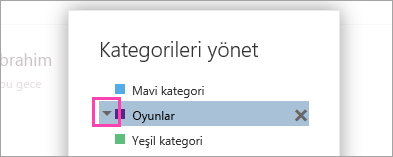
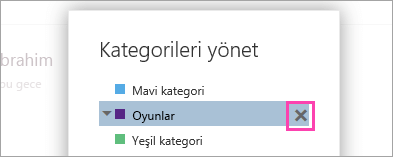
Kategori silme
- Kategori listenizi açın.
-
Bir kategoriyi silmek için
 seçin.


Ayrıca Bkz.
Web üzerinde Outlook'ta Arşivle, Süpür ve diğer araçlarla Gelen Kutunuzu düzenleme