
Önemli
Eski Mac için OutlookMac için Outlook desteği Ekim 2026 tarihinde sona erecektir. Eski için sürekli destek Mac için OutlookMac için Outlook, Microsoft 365, Office veya Outlook lisansınıza bağlıdır. Daha fazla bilgi için şu adrese gidin: Eski ürünler için destek sonu Mac için OutlookMac için Outlook.
TMac için OutlookMac için Outlook bölümünde, e-posta iletisinde aldığınız ekleri açabilir, önizleyebilir veya indirebilirsiniz.
Mac için Outlook’ta her eki ayrı bir uygulamada açmak yerine doğrudan ileti eklerinizin önizlemesini görebilirsiniz. Microsoft Office belgeleri, fotoğraflar ve PDF dosyaları gibi birçok dosya türünde eklerin önizlemeleri sağlanır. Çok sayfalı bir belgenin her sayfasını görebildiğiniz gibi, fotoğraf ekleri koleksiyonunu da slayt gösterisi olarak görebilirsiniz.
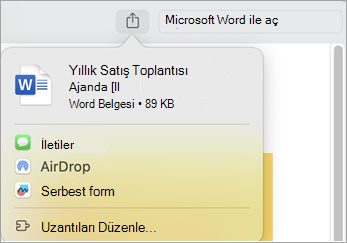
Eki Mesajlar, AirDrop veya başka bir uygulama aracılığıyla paylaşmak isterseniz, bunu önizleme ekranından yapabilirsiniz.
Kullandığınız Mac için Outlook sürümünü seçin ve aşağıdaki yönergeleri izleyin.
Preview an attachment in Mac için OutlookMac için Outlook
İletiyi açın veya okuma bölmesinde görüntüleyin.
Ekleri tek tek önizlemede görüntülemek için, aşağı açılan oku seçin

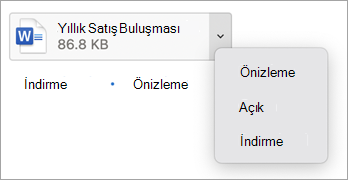
Bir veya daha fazla ekin önizlemesini görüntülemenin veya indirmenin başka bir yolu da şunları seçmektir:
- Önizleme yapın veya birden çok ek varsa Tümünü Önizle seçeneğini belirleyin. İlk ek, önizleme penceresinde görüntülenir.
Ekleri görüntülemek için önizleme penceresinin üst kısmındaki denetimleri kullanın. Önizleme penceresini tam ekranda açma, sonraki eke geçme, tüm ekli belgeleri görüntüleme ve belgeyi açma seçenekleri sağlanır.
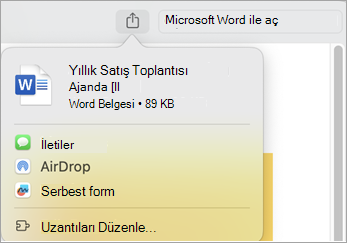
Örneğin, Mesajlar veya AirDrop kullanarak eki göndermek için Paylaş simgesini seçin.
TMac için OutlookMac için Outlook'da bir eki açma veya kaydetme
İletiyi açın veya okuma bölmesinde görüntüleyin.
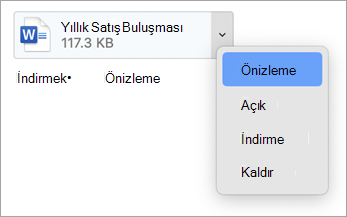
Ekleri tek tek kaydetmek için aşağı açılan oku seçin
tıklayın. Dosyayı açmak için Aç'ı seçin.
İndir'i seçin ve dosyayı kaydedeceğiniz yeri bulmak için Bulucu'yu kullanın.
İndir'i seçerek bir veya daha fazla eki hızla kaydedebilir veya birden çok ek varsa Tümünü İndir'i Mac'inize veya Finder'ı kullanarak başka bir konuma kaydedebilirsiniz.


Ayrıca bkz.
Mac için Outlook'da iletiye dosya veya klasör ekleme
Mac için Office’te resimleri ekleme
Mac için Outlook'da iletiye dosya veya klasör ekleme