

PowerPoint sununuzda metninizi düzenlemeye veya sıralı işlemleri göstermeye yardımcı olması için madde işaretli veya numaralandırılmış listeleri kullanabilirsiniz.
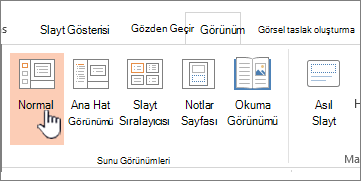
Görünüm sekmesinin Sunu Görünümleri grubunda Normal'e tıklayın.
PowerPoint penceresinin sol tarafında, madde işaretli veya numaralandırılmış metni eklemek istediğiniz slayt küçük resmini tıklatın.
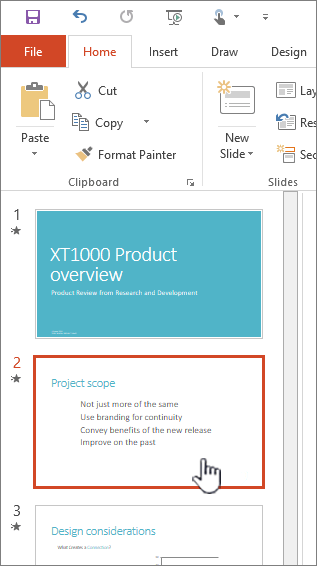
Slayt üzerinde, metin yer tutucusunda ya da tabloda madde işaretleri veya numaralandırma eklemek istediğiniz metin satırını seçin.
Giriş sekmesinin Paragraf grubunda Madde İşaretleri
 veya Numaralandırma
 öğesini tıklatın.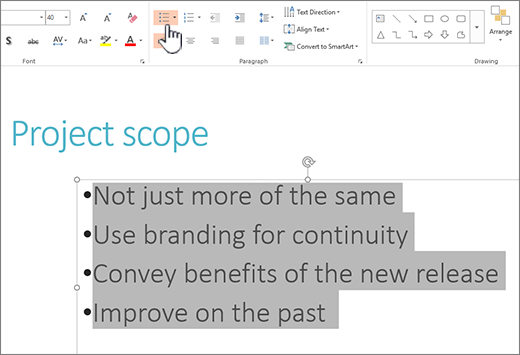
Not
- Tüm metin satırlarını değiştirmek için, metin nesnesinin anahattını seçip madde işaretini veya numaralandırmayı uygulayın.
- Girintiyi artırmak veya azaltmak ve madde işareti veya numara ile metin arasındaki boşluğu değiştirmek için, bu makalede madde işareti veya numara ile satırdaki metin arasındaki boşluğun Nasıl yaparım? artırılması veya azaltılması bölümüne bakın.
Madde işaretlerinin rengini ve stilini değiştirin ve sınırlamaları anlayın
PowerPoint sununuzdaki madde işaretlerinin veya numaraların rengini, stilini ya da boyutunu değiştirebilir ve başlamak istediğiniz numarayı değiştirebilirsiniz.
Bir madde işaretini veya numarayı değiştirmek için, işaretçiyi değiştirmek istediğiniz satırın başına yerleştirin. Birden çok madde işaretini veya numarayı değiştirmek için, değiştirmek istediğiniz madde işaretlerindeki veya numaralardaki tüm metni seçin.
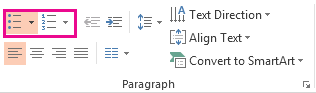
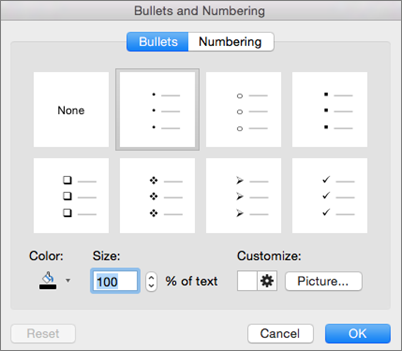
Giriş'i tıklatın, Madde İşaretleri veya Numaralandırma düğmesinin yanındaki oku tıklatın ve sonra Madde İşaretleri ve Numaralandırma'yı tıklatın.
İpucu
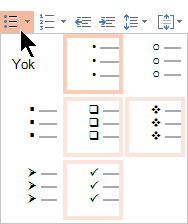
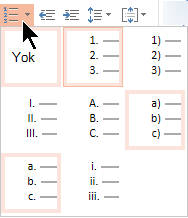
Madde işaretli veya numaralandırılmış bir listenin stilini hızlıca değiştirmek için, Madde İşaretleri veya Numaralandırma'nın yanındaki oka tıkladığınızda açılan listeden istediğiniz stile tıklayın.
Madde İşaretleri ve Numaralandırma kutusunda, Madde İşaretli sekmesinde veya Numaralandırılmış sekmesinde (üzerinde çalıştığınız listenin türüne bağlı olarak) yapmak istediğiniz stili değişikliklerini seçin, örneğin:
- Madde işareti veya numara stili
- Renk
- Boyut (madde işareti veya numarayı metninize göre belirli bir boyutta olacak şekilde yeniden boyutlandırmak için, Boyut'u tıklatın ve bir yüzde girin)
- Başlangıç numarası ( Numaralı sekmesinde, Başlangıç kutusuna istediğiniz numarayı girin)
- Resimler (madde işareti olarak bir resim kullanmak için, Madde İşaretli sekmesinde Resim'e tıklayın ve sonra sayfayı kaydırarak bir resim bulun)
- Simgeler (simge listesinden bir karakteri Madde İşaretli sekmesine geçici olarak eklemek için, Madde İşaretli sekmesinde Özelleştir'i tıklatın, bir simgeyi tıklatın ve sonra Tamam'ı tıklatın. Simgeyi slaytlarınıza stil listelerinden uygulayabilirsiniz)
- SmartArt grafikleri (var olan madde işaretli veya numaralı listeyi SmartArt grafiğine dönüştürmek için Giriş>SmartArt'a Dönüştür'e tıklayın)
İpucu
- Bir listede yer alan madde işareti veya numara stillerinden sadece birinin veya birkaçının biçimini (renk veya boyut gibi) değiştirmek için, Madde İşaretleri ve Numaralandırma kutusunu açmadan önce imleci, değiştirmek istediğiniz satırın başına yerleştirin. Yaptığınız değişiklikler yalnızca seçtiğiniz satırlara uygulanır.
- Bir listedeki maddelerin hizalamasını ayarlamak için, madde işareti veya numara ile satırdaki metin arasındaki boşluğun Nasıl yaparım? artırılması veya azaltılması bölümüne bakın.
Özel stilleri birden fazla slayda uygulama
Özel liste stillerini sununuzdaki tüm slaytlara uygulamanın en iyi yolu, asıl slaydı değiştirmektir. Asıl slayda yaptığınız liste özelleştirmeleri kaydedilir ve tüm slaytlarınıza uygulanır. Ayrıca, özelleştirilmiş liste stillerinizi içeren bir veya daha fazla slayt düzeni oluşturabilir, bu düzenleri sununuzda liste stillerinizi kullanmak istediğiniz bölümlere ekleyebilirsiniz.
PowerPoint'teki liste sınırlamaları
Word gibi diğer Microsoft 365 programlarında kullanabileceğiniz ancak PowerPoint'te kullanamayacağınız birkaç liste özelliği vardır. Örneğin, PowerPoint şunları desteklemez:
- Ondalık numaralandırılmış listeler (1.1, 1.2 gibi).
- Yeni numara biçimleri tanımlama (Madde İşaretleri ve Numaralandırma kutusundaki Numaralı sekmesinde sağlanan varsayılan stil kümesinden seçim yapmanız gerekir).
- Madde işaretlerini veya numaraları kalın, italik veya altı çizili yapma (yapılan biçimlendirmeler seçilen satırın veya listenin tamamına uygulanır).
- İç içe listeler (Aynı efekti oluşturmak için Sekme tuşuna basabilir veya Liste Düzeyini Artır
 tıklayabilirsiniz, ancak yeni bir girintili madde işareti veya numara stili PowerPoint tarafından otomatik olarak ayarlanmaz).
Sık sorulan sorular
Ayrıntılı yönergeleri görmek için aşağıdaki başlıklardan birini seçerek açın.
Ne kadar satır eklersem ekleyeyim, neden yalnızca tek bir madde işareti görüyorum?
Madde işaretlerini veya numaraları Başlık kutusuna değil Metin kutusuna eklediğinizden emin olun. Metin kutusunda, Enter tuşuna her bastığınızda bir numara veya madde işareti görürsünüz. Ctrl + Enter tuşlarına basarsanız, madde işareti olmayan ek satırlar elde edersiniz (madde işaretli veya numaralandırılmış satırlardaki ayrıntılar veya notlar için uygundur).
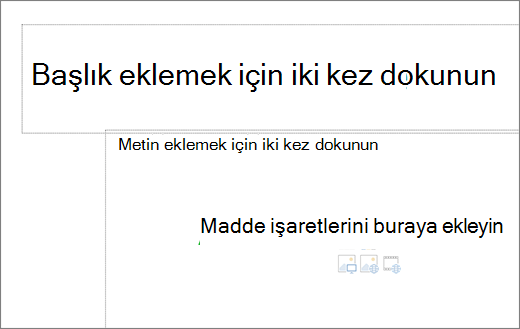 Başlık kutusunda, metnin tek satırlık başlık veya başlık olması beklenir. Numaralar veya madde işaretleri kullanabilirsiniz, ancak tüm metin satırlarını tek bir satır olarak kabul eder ve tek bir madde işareti veya numara elde edilir.
Her satır eklediğimde madde işaretleri oluşturmayı Nasıl yaparım? durdurabilirim?
Madde işaretleri veya numaralar oluşturmayı durdurmak ve metne dönmek için, Madde İşaretleri veya Numaralandırma yeniden tıklatarak kapatın.
Madde işaretini veya numarayı silmek için Enter tuşuna ve sonra da Geri Al tuşuna da basabilirsiniz. Bundan sonra metin eklemeye başlayabilir veya fazladan boş satırlar eklemek için Enter tuşuna basabilirsiniz.
Nasıl yaparım? multi-level bulleting nasıl yapılır?
Liste içinde girintili (ikincil) liste oluşturmak için, imleci girintilemek istediğiniz satırın başına yerleştirin ve sonra Giriş sekmesinin Paragraf grubunda Liste Düzeyini Artır'ı tıklatın.
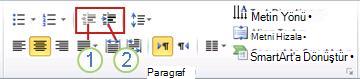
1. Liste Düzeyini (girinti) azaltın
2. Liste Düzeyini (girinti) artırın
Metni listede daha az girintili bir düzeye geri taşımak için, imleci satırın başına yerleştirin ve sonra Giriş sekmesinin Paragraf grubunda Liste Düzeyini Azalt'ı tıklatın.
Madde işareti veya numara ile satırdaki metin arasındaki boşluk Nasıl yaparım? artırılabilir veya azaltılabilir?
Madde işareti veya numara ile satırdaki metin arasındaki boşluğu artırmak veya azaltmak için, imleci metin satırının başına yerleştirin. Cetveli görüntülemek için Görünüm sekmesindeki Göster grubunda Cetvel onay kutusunu tıklatın. Cetvel üzerinde, asılı girintiyi tıklatın (aşağıdaki diyagramda gösterildiği gibi) ve madde işareti veya numara ile ilgili metin arasındaki boşluğu değiştirmek için sürükleyin.
Bir metin kutusu için tanımlanan girintiyi göstermek üzere cetvelde üç farklı işaret görünür.
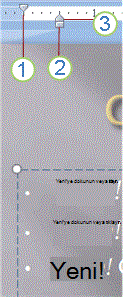
1. ilk satır girintisi – Gerçek madde işareti veya numara karakterinin konumunu gösterir. Paragraf madde işaretli değilse, bu, metnin ilk satırının konumunu gösterir.
2. sol girinti – Hem İlk Satır hem de Asılı girinti işaretçilerini ayarlar ve göreceli aralıklarını korur.
3. asılı girinti – Gerçek metin satırlarının konumunu gösterir. Paragraf madde işaretli değilse, bu durum metnin ikinci satırının (ve izleyen satırlarının) konumunu belirtir.
Nasıl yaparım? varsayılan madde işaretlerini başka bir sembolle nasıl değiştiririm?
Windows bilgisayarınızda PowerPoint'teki varsayılan madde işaretlerini değiştirmek için şu adımları izleyin.
Görünüm sekmesinde Asıl Slayt'ı tıklatın.
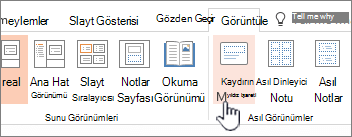
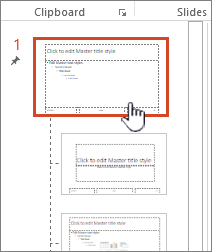
Asıl slaydı (küçük resim bölmesindeki ilk, daha büyük slayt) seçin.
Giriş sekmesine tıklayın.
Örneklerdeki madde işaretli satırlardan birini veya daha fazlasını seçin.
Madde İşareti düğmesindeki aşağı oka tıklayın ve varsayılan olarak istediğiniz stili seçin.
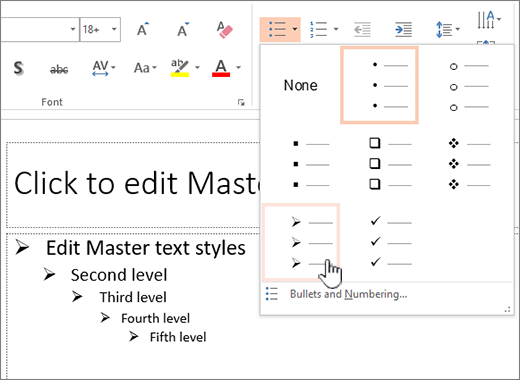
Farklı satırlar için farklı madde işaretleriniz varsa tekrarlayın.
Madde işareti stillerini güncelleştirmeyi bitirdiğinizde, Asıl Slayt sekmesine tıklayın ve sonra da Asıl Görünümü Kapat'a tıklayın.
Madde işaretleri için bir slayt veya metin kutusu eklediğinizde, yeni madde işareti varsayılanlarınız yansıtılır.
Asıl slaytlarla çalışma hakkında daha fazla bilgi için bkz: Asıl slaydı değiştirme.



 Azalt'a tıklayın.
Ayrıca Bkz:
PowerPoint'te sözcüklerin ekrana satır satır gelmesini sağlama