Renkler, yazı tipleri, başlıklar, logolar ve diğer stillerinizin birbiriyle tutarlı olmasını sağlamak ve sununuza uyumlu bir görünüm kazandırmak için bir asıl slayt kullanın.
Asıl slaydın renklerini, yazı tiplerini veya efektlerini değiştirebilirsiniz. Yer tutucuları taşıyabilir, gizleyebilir veya gösterebilirsiniz. Ayrıca sayfanın yönünü dikeyden yataya (veya tersine) dönüştürebilirsiniz.
Bir veya daha fazla asıl slayt oluşturma ve özelleştirme
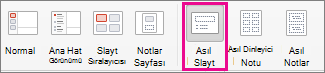
Görünüm sekmesinde Asıl Slayt'ı seçin.
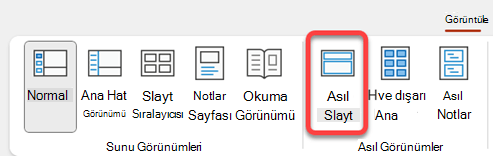
Asıl Slayt görünümünü açtığınızda, küçük resim bölmesinde bir asıl slayt gösterilir ve bunun altında ilişkilendirilmiş varsayılan düzenler kullanılır. Başka bir asıl slayt eklemek isterseniz aşağıdakileri yapın:
Slayt küçük resim bölmesinde asıl slaydın görünmesini istediğiniz yere tıklayın.
Asıl Slayt sekmesinde, Asıl Slayt Ekle'yi seçin.
Not
Slaydın küçük resim bölmesinde, asıl slayt en üstteki daha büyük slayt görüntüsüdür ve ilişkili düzenler asıl slaydın altına yerleştirilmiştir.
Aşağıdakilerden birini yapın:
Bir veya daha fazla özel düzen oluşturmak veya varolan düzenleri değiştirmek için bkz. Slayt düzeni uygulama.
Varsayılan asıl slayt ile ilişkilendirilmiş yerleşik slayt düzenlerinden birini kaldırmak için, slaydın küçük resim bölmesinde, silmek istediğiniz her bir slayt düzenine tıklayın ve Asıl Slayt sekmesinde Sil’e tıklayın.
Tasarım uygulamak veya temaya dayalı renkler, yazı tipleri, efektler ve arka planlar uygulamak için bkz. PowerPoint'te kendi temanızı oluşturma.
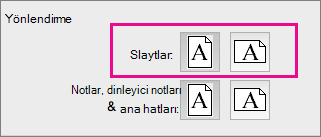
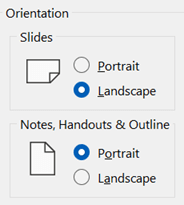
Sununuzdaki tüm slaytların sayfa yönünü ayarlamak için Asıl Slayt sekmesinde Slayt Boyutu>Özel Slayt Boyutu'nu seçin. Yönlendirme'nin altında, istediğiniz yönlendirmeyi seçin.
Alt bilgilerin (slayt numarası, tarih ve alt bilgi metni yer tutucuları) belirli bir slayt türünde görünür olup olmayacağını denetlemek için: Küçük resim bölmesinde bir slayt düzeni seçin, ardından Asıl Slayt sekmesinde Alt Bilgiler'i seçin veya temizleyin. Alt bilgilerden herhangi birine belirli bir metin atamak için şeritte Üst Bilgi Ekle'yi> seçin ve istediğiniz seçenekleri belirleyin. Diğer ayrıntılar için , PowerPoint'te ekrandaki slaytlar için slayt numarasını, tarihi veya alt bilgiyi ekleme veya değiştirme konusuna bakın.
Değişikliklerinizi yaptıktan sonra, Asıl Slayt sekmesinde Asıl Görünümü Kapat'ı seçin.
Bunu yeniden kullanmak üzere bir şablon olarak kaydetmek istiyorsanız, Dosya>Farklı Kaydet'i (veya Kopyasını Kaydet) seçin, dosya türünü şablon olarak değiştirin, bir dosya adı girin ve Kaydet'i seçin.
Ayrıca Bkz:
Temalar'la slaytlarınıza renk ve tasarım ekleme
Slayt düzeninde yer tutucu ekleme, düzenleme veya kaldırma
PowerPoint'te metin hizalamasını, girintisini ve aralığını değiştirme